
الملخص
كيفية فتح ملفات تجميع STEP كقطعة واحدة في SOLIDWORKS وعرض الأجسام أسفلها.
فتح ملفات التجميع المحفوظة بصيغة STEP كأجزاء
عند مشاركة جزء قمنا بإنشائه في SOLIDWORKS مع مستخدم آخر لـ SOLIDWORKS أو CAD، يمكننا حفظ ملف الجزء بتنسيق STEP. يمكن أن يكون المصممون الذين يعملون بإصدارات مختلفة من SOLIDWORKS في نفس فريق التصميم أيضًا سببًا لذلك. إذا أردنا فتح جزء تم إنشاؤه في SOLIDWORKS في برنامج CAD مختلف، يمكننا أيضًا حفظ ملف الجزء بتنسيق STEP ونقله إلى مستخدم CAD مختلف.
بفضل عمليات نقل الأجزاء التي نقوم بها بهذه الطريقة، تكون أشجار الميزات للأجزاء مخفية، ونرى البيانات فقط كجسم صلب.
وبالمثل، يمكننا تحويل ملف تجميع إلى تنسيق STEP ونقله إلى مستخدم CAD آخر.
إذا تلقيت ملف STEP وكان هذا STEP الوارد في شكل تجميع، يمكنك فتحه كجزء. عادةً، عند فتحه، سيأتي كل جزء في ملف STEP كأجزاء منفصلة. والسبب في ذلك هو أن إعدادات استيراد ملف STEP الافتراضية في إعدادات التجميع معينة على افتراضي (لكل ملف).
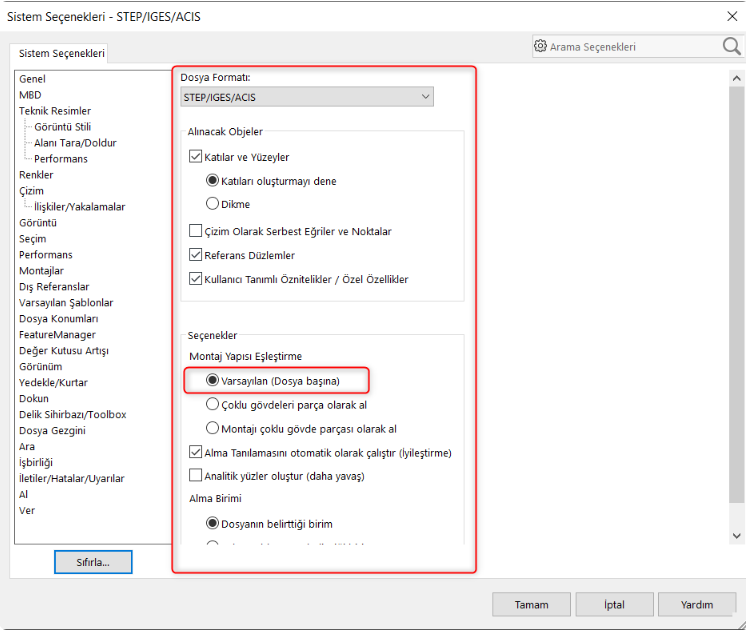
إذا قمنا بتغيير هذا الإعداد عن طريق تحديد خيار استيراد التجميع كجزء متعدد الأجسام، فسيفتح SOLIDWORKS جميع التجميعات المحفوظة بتنسيق STEP داخل قالب الجزء.
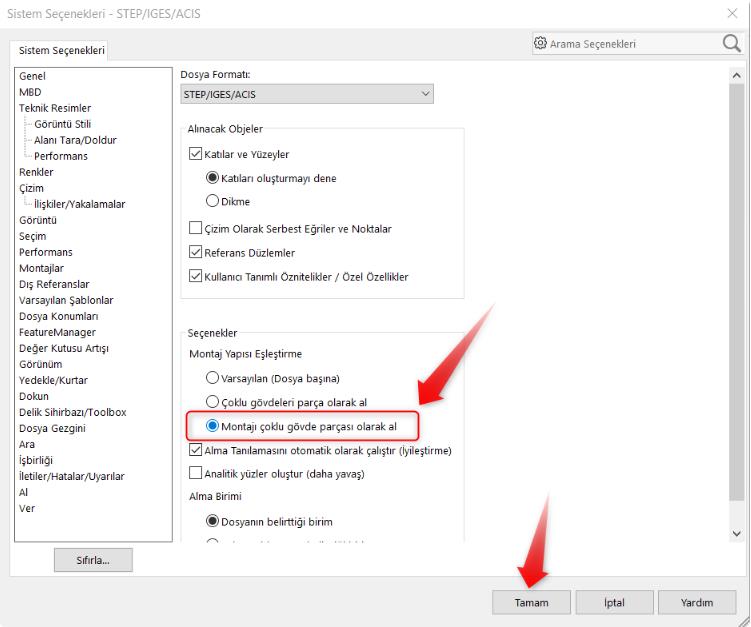
بعد تغيير الإعداد، عند فتح ملف تجميع محفوظ بتنسيق STEP، يمكنك فتحه كجزء واحد مع أجسام الأجزاء أسفله.
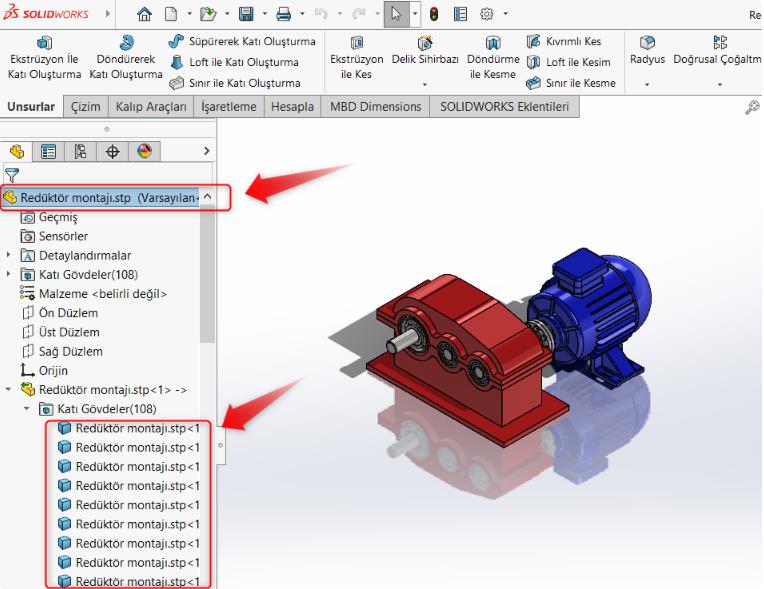
اعتمادًا على احتياجاتك، بهذه الطريقة لا تضيع الوقت في إدارة مراجع الأجزاء للتجميع الوارد بتنسيق STEP.


