إصلاح تثبيت SOLIDWORKS

إصلاح تثبيت SOLIDWORKS

الملخص

حل مشاكل SOLIDWORKS باستخدام أداة الإصلاح قبل إعادة التثبيت الكاملة.

إذا كنت تواجه سلوكًا غير متوقع ومحددًا للجهاز مع منتجات SOLIDWORKS المثبتة باستخدام مدير تثبيت SOLIDWORKS (SOLIDWORKS، PDM، Simulation، eDrawings، Inspection، Composer، Electrical…)، يمكنك استخدام أداة إصلاح SOLIDWORKS الخاصة لمحاولة إصلاح التثبيت. بينما لا يُقصد بالإصلاح استهداف أعراض محددة، إلا أنه أداة عامة جيدة لاستخدامها أولاً إذا واجهت سلوكًا غريبًا قبل التفكير في إعادة تثبيت نظيفة.


ما هو إصلاح SOLIDWORKS؟

المدمجة في مدير تثبيت SOLIDWORKS، تستخدم خيار الإصلاح Microsoft Windows Installer لتشغيل solidworks.msi في الخلفية. يفحص Microsoft Windows Installer كل ما يجب أن يكون في دليل تثبيت SOLIDWORKS وسجل Windows المتعلق بمنتجات SOLIDWORKS، ومقارنتها بوسائط التثبيت. إذا تم العثور على ملف مشكل (أي مفقود أو مسجل بشكل غير صحيح)، فإن المثبت يستبدل الملف من وسائط التثبيت. مقارنة بإعادة التثبيت النظيفة، سيحافظ الإصلاح على إعدادات المستخدم وتخصيص واجهة المستخدم، بينما ستعيد إعادة التثبيت هذه إلى القيم الافتراضية.


التحقق من وجود ملفات التثبيت

وظيفة الإصلاح هي أحد الأسباب التي تجعلك لا يجب إزالة أو إعادة تموضع الملفات المستخدمة لتثبيت منتجات SOLIDWORKS. قبل تشغيل إصلاح SOLIDWORKS، تحقق من وجود ملفات التثبيت في نفس الموقع الذي قمت بتثبيتها فيه. يجب أن يكون مسار الملف هو نفسه عند التثبيت حتى يتمكن مدير تثبيت SOLIDWORKS من تحديد الملفات المطلوبة للإصلاح.

 
ملاحظة : في الخطوات التالية، إذا كان إلغاء التثبيت هو الخيار الوحيد المتاح، فتم تثبيت SOLIDWORKS باستخدام صورة إدارية يتحكم فيها مسؤول CAD الخاص بك، مما يتطلب إجراءً مختلفًا لإصلاح التثبيت باستخدام خيارات الصورة الإدارية.
 

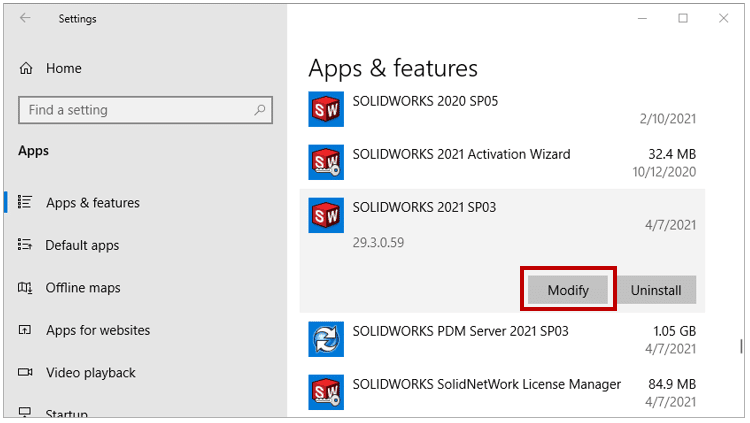
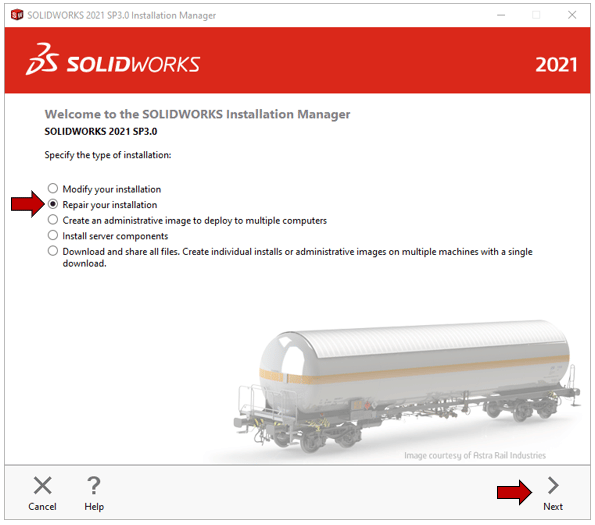
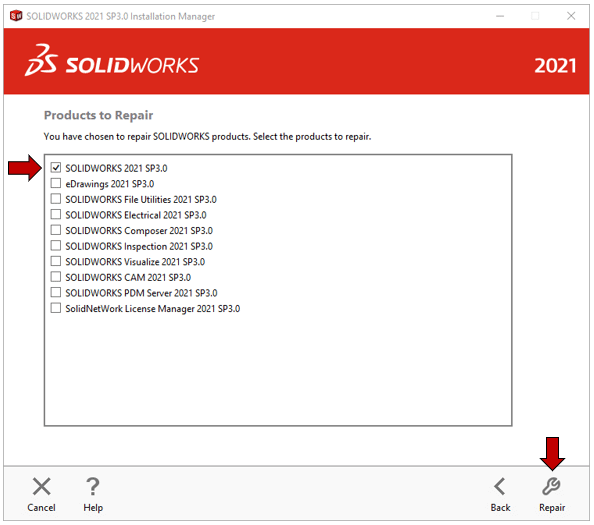
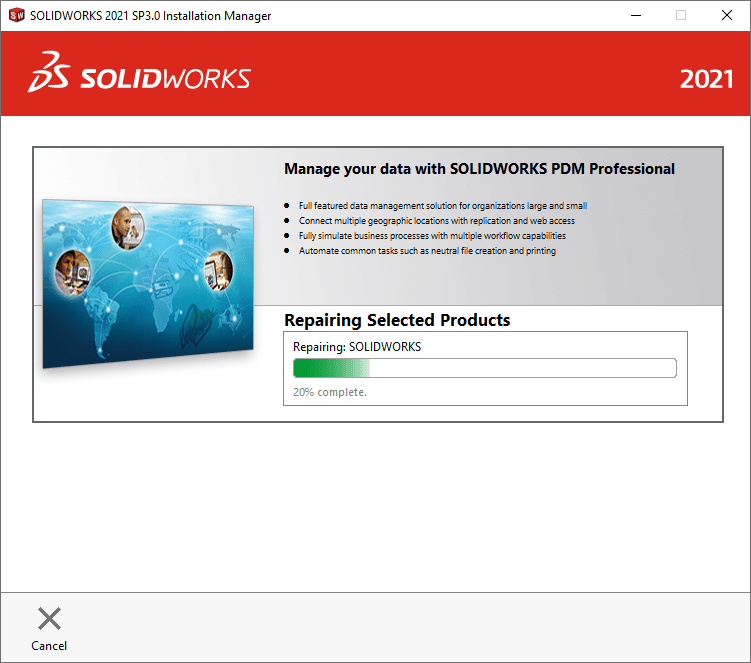
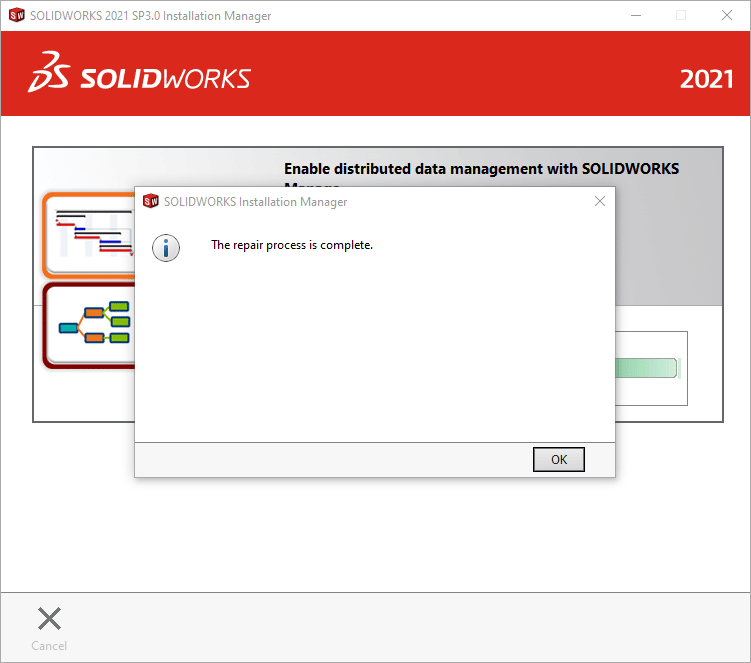
كيفية تشغيل أداة إصلاح SOLIDWORKS

العودة إلى جميع المقالات solidworks الفئة

Admin User

محرر المحتوى ومتخصص SolidWorks

أكثر من 10 سنوات من الخبرة في SolidWorks وتقنيات CAD. يكتب مقالات تركز على التصميم الصناعي والأتمتة.