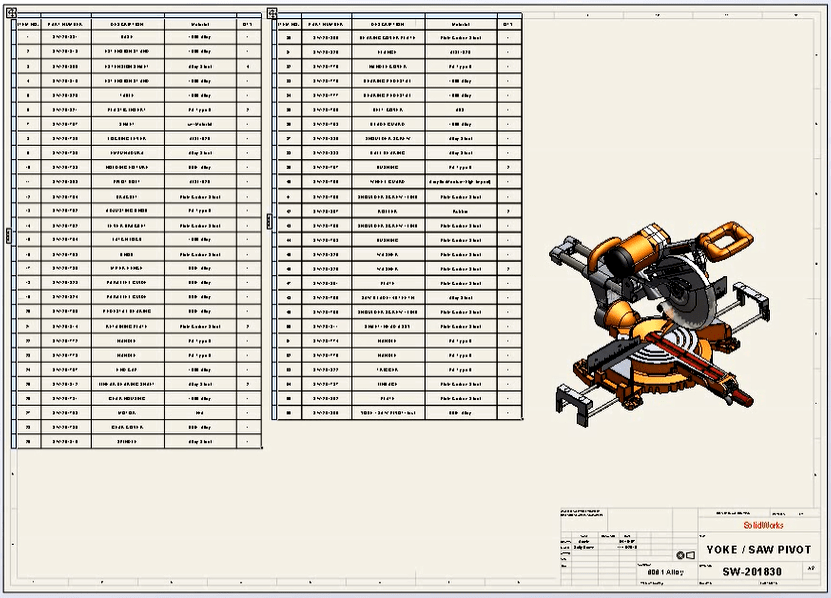
الملخص
تعلّم كيفية تبسيط قائمة المواد في SOLIDWORKS بدمج أرقام الأجزاء من مصادر مختلفة في عمود واحد.
دمج أرقام الأجزاء المختلفة في عمود واحد لقائمة المواد في SOLIDWORKS
مع كون مساحة ورقة الرسم محدودة، هناك فائدة واضحة في تقليل عدد الأعمدة في جدول قائمة المواد (BOM). يمكن أن يساعد دمج مصادر أرقام الأجزاء المختلفة في عمود واحد من قائمة المواد بشكل كبير في هذا الجهد.
لماذا يجب عليك دمج أرقام الأجزاء؟
يمكن أن تأتي أرقام الأجزاء من مجموعة متنوعة من الأماكن في SOLIDWORKS. تبدأ متغيرات أرقام الأجزاء الأكثر شيوعًا من جزء جسم واحد وقوائم القطع متعددة الأجسام ومكونات صندوق الأدوات القياسية. عادةً، يمكن تعريف هذه المصادر في أماكن مختلفة في الخصائص المخصصة في SOLIDWORKS ويمكن تعريفها بشكل مختلف قليلاً.
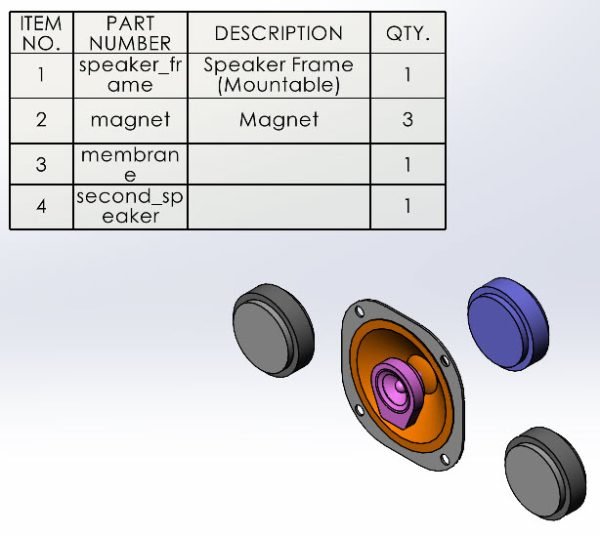 عمود رقم الجزء في قائمة مواد نموذجية
بالإضافة إلى توفير المساحة في الرسم، يمكن أن يساعد دمج أرقام الأجزاء في عمود واحد من قائمة المواد على تحسين وضوح وثائقك. بدلاً من وجود أعمدة متعددة أو تعليقات إضافية لخاصية واحدة، يتم عرض كل شيء بشكل مرتب معًا.
كيفية دمج الخصائص في عمود قائمة المواد
قالب الجدول القياسي، عند إنشاء جدول قائمة مواد جديد، معد لهذا افتراضيًا. ومع ذلك، إذا كنت تستخدم قالبًا غير قياسي أو قمت بإنشاء قالب مخصص، فستحتاج إلى إضافة العمود الموحد يدويًا.
لإضافة عمود لجميع أرقام الأجزاء:
- أضف عمودًا جديدًا إلى قائمة المواد.
- انقر نقرًا مزدوجًا على رأس العمود.
- بالنسبة لـ نوع العمود، اضبطه على رقم الجزء.
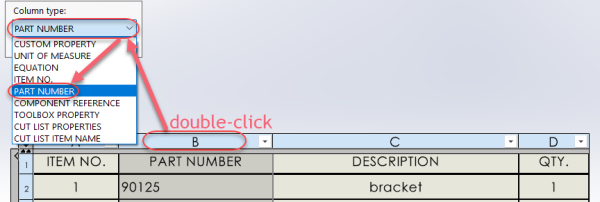
تعيين عمود قائمة المواد لتضمين جميع متغيرات أرقام الأجزاء
سيعمل هذا العمود الجديد كمستودع شامل لمصادر أرقام الأجزاء المختلفة التي ذكرناها سابقًا. لاحظ أن نوع العمود رقم الجزء ليس خاصية مخصصة. في الواقع، الخاصية المخصصة هي خيار قابل للتحديد مختلف، مفيد في مواقف أخرى، ولكن لهذا التمرين ليس ما نحتاجه.
أرقام الأجزاء للأجزاء ذات الجسم الواحد
بالنسبة للأجزاء، سيسحب عمود رقم الجزء البيانات مباشرة من اسم الملف.
هذا هو المكان الذي يأتي فيه الحفاظ على أفضل الممارسات لأنظمة ترقيم الأجزاء. في هذه الحالة، سترغب في التأكد من أن كل اسم ملف فريد بحيث يظهر كل قيمة في هذا العمود بمفردها ولا يكون لها تكرار. يمكن أن يساعد تطبيق SOLIDWORKS PDM في فرض الممارسات الصحيحة من خلال عدم السماح بأسماء الملفات المكررة وإنشاء الأسماء تلقائيًا استنادًا إلى تنسيق مخصص.
حتى إذا تمكنت من الاحتفاظ بملفات بنفس الاسم في مجلدات Windows منفصلة، فإن ذلك يطلب المتاعب، خاصة إذا حاولت فتح أكثر من تجميع من المستوى الأعلى في وقت واحد، حيث تتضمن أجزاءً مختلفة بنفس الاسم "bracket.sldprt". اتبع أفضل الممارسات وضع أوصافًا مثل "bracket" و "o-ring" حيث تنتمي: في الخاصية المخصصة المسماة الوصف.
أرقام الأجزاء لعناصر قائمة القطع متعددة الأجسام
في حالة جزء يحتوي على أجسام متعددة، حيث يكون لكل جسم رقم جزء خاص به، يتم إنشاء قائمة قطع تلقائيًا. يتضمن هذا أي شيء كان فيه الجزء متعدد الأجسام عبارة عن لحام أو ترتيب لقطع معدنية صفائحية أو مجموعة أخرى من الأجسام. كل عنصر في قائمة القطع له خصائصه الخاصة.
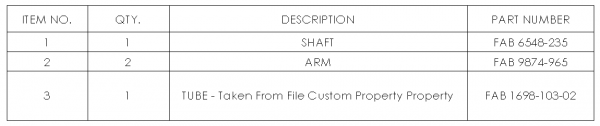 قائمة مواد SOLIDWORKS تم إنشاؤها من قائمة قطع
لإعداد أرقام الأجزاء للأجزاء متعددة الأجسام:
- أنشئ خاصية قائمة قطع تسمى Part Number أو PART NUMBER. هذا ليس حقلاً حساسًا لحالة الأحرف.
- لكل جسم، قم بتعيين قيمة للخاصية المخصصة التي تم إنشاؤها في الخطوة السابقة.
- افحص النتائج في جدول قائمة المواد للتجميع. يجب أن تظهر القيمة المخصصة في الخطوة السابقة الآن في عمود رقم الجزء في الجدول.
عندما يحتوي التجميع على مزيج من مكونات الجسم الواحد ومتعددة الأجسام، قد نحتاج إلى تجربة إعدادات جدول قائمة المواد للتأكد من ظهور كل رقم جزء في صفه الخاص. اعتمادًا على نوع قائمة المواد المختار عند إنشاء الجدول، قد تظهر خصائص الأجسام المتعددة بشكل مختلف. على سبيل المثال، سيُظهر النوع المسطح معلومات الجزء متعدد الأجسام بالإضافة إلى معلومات الجزء ذي الجسم الواحد، ولكن قد تحتاج بعض الصفوف إلى إخفاء.
أرقام الأجزاء لأجزاء صندوق الأدوات والمثبتات الأخرى
بالنسبة لأجزاء صندوق أدوات SOLIDWORKS والمثبتات، يتم تخزين رقم الجزء في الخاصية المخصصة Part Number. ومع ذلك، يجب أن يملأ المستخدم هذا الحقل قبل أن يظهر أي شيء في جدول قائمة المواد.
لإضافة أرقام الأجزاء إلى صندوق أدوات SOLIDWORKS:
- افتح أدوات صندوق أدوات SOLIDWORKS من SOLIDWORKS
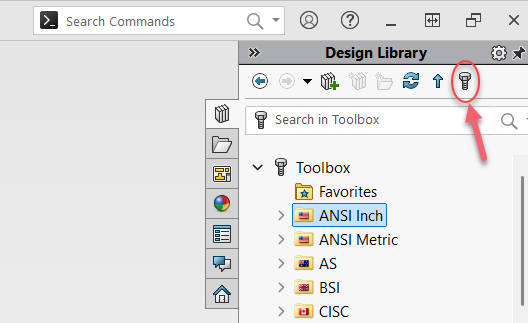 فتح أدوات صندوق أدوات SOLIDWORKS
- تصفح إلى المثبت والحجم الذي تريد تحريره.
- املأ حقل Part Number لهذا الحجم.
- في تجميع SOLIDWORKS، انقر بزر الماوس الأيمن على مثبت صندوق الأدوات، وحدد تحرير مكونات صندوق الأدوات، واضغط على موافق > تحرير مكونات صندوق الأدوات > موافق. سيؤدي هذا إلى تحديث المعلومات من مكتبة صندوق أدوات SOLIDWORKS وتحديث رقم الجزء.
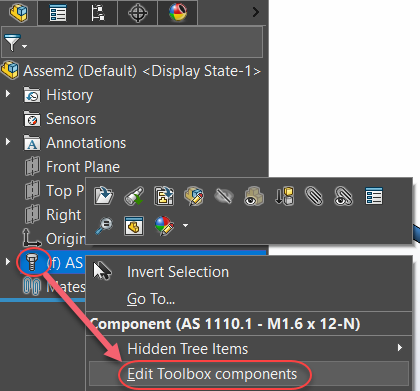 تحديث معلومات صندوق أدوات SOLIDWORKS
مزيد من التحكم في قائمة مواد SOLIDWORKS
يعد دمج المصادر المختلفة لأرقام الأجزاء طريقة رائعة لتحسين وضوح رسومات SOLIDWORKS الخاصة بك. مع بعض التغييرات السريعة في كيفية تصميم نماذجك، يمكن لـ SOLIDWORKS دمج خصائص الأجزاء وقوائم القطع وصندوق الأدوات بسرعة في عمود واحد من قائمة مواد SOLIDWORKS.
هناك أوقات تحتاج فيها إلى مزيد من التحكم في قائمة المواد لتضمين عناصر غير CAD أو تقديم متغيرات بناءً على الموقع أو تضمين مكونات مشتراة بسرعة لا تريد نمذجتها. يحتوي SOLIDWORKS Manage على أدوات مصممة خصيصًا للمساعدة في إنشاء قوائم مواد محسنة لتحسين قائمة مواد الهندسة القياسية في SOLIDWORKS.


