كيفية إضافة أجزاء مخصصة إلى SOLIDWORKS Toolbox

كيفية إضافة أجزاء مخصصة إلى SOLIDWORKS Toolbox

الملخص

تعلّم كيفية إضافة أجزائك الخاصة إلى مكتبة Toolbox بسهولة.

SOLIDWORKS Toolbox يتضمن آلاف قطع الأجهزة من معايير الصناعة المتعددة. يمكن للمصممين أيضًا إضافة قطع مخصصة إلى مكتبة SOLIDWORKS Toolbox المحددة لشركتهم أو مكونات الأجهزة الأخرى التي قد لا تكون مدرجة مع معايير التثبيت الافتراضية. يمكن حفظ هذه القطع المخصصة في مكتبة Toolbox بخطوات بسيطة قليلة فقط ثم الوصول إليها من قبل مستخدمي SOLIDWORKS مباشرة من SOLIDWORKS Toolbox في جزء المهام. 

إعداد القطعة المخصصة

  1. يمكن إضافة ملفات أجزاء SOLIDWORKS (.sldprt) فقط إلى Toolbox. إذا تم استيراد الملف من نظام CAD آخر أو إذا كان تنسيق CAD محايدًا، فيجب حفظ الملف كملف جزء SOLIDWORKS. 
  2. يجب إنشاء جميع التكوينات لملفات الأجزاء المخصصة وحفظها يدويًا داخل الملف المخصص. لا يحتوي Toolbox على وظائف لتعديل التكوينات الموجودة أو إنشاء تكوينات جديدة للأجزاء المخصصة. 
  3. يجب إنشاء جميع الأبعاد والميزات وإدارتها يدويًا داخل ملف الجزء المخصص. يرتبط Toolbox ويعمل فقط مع الملفات الافتراضية المضمنة مع التثبيت. 
  4. يجب إنشاء الخصائص المخصصة وإدارتها داخل ملف الجزء المخصص. 

إضافة قطعة مخصصة إلى Toolbox

لإضافة قطعة مخصصة إلى SOLIDWORKS Toolbox، قم بتوسيع جزء مهام SOLIDWORKS على الجانب الأيمن من شاشة SOLIDWORKS، انقر فوق علامة التبويب المكتبة وقم بتوسيع فئة Toolbox . انقر بزر الماوس الأيمن في أي مكان داخل Toolbox وحدد تكوين Toolbox أو انقر فوق أيقونة برغي تكوين Toolbox في الجزء العلوي من جزء المهام لبدء تطبيق تكوين Toolbox. 
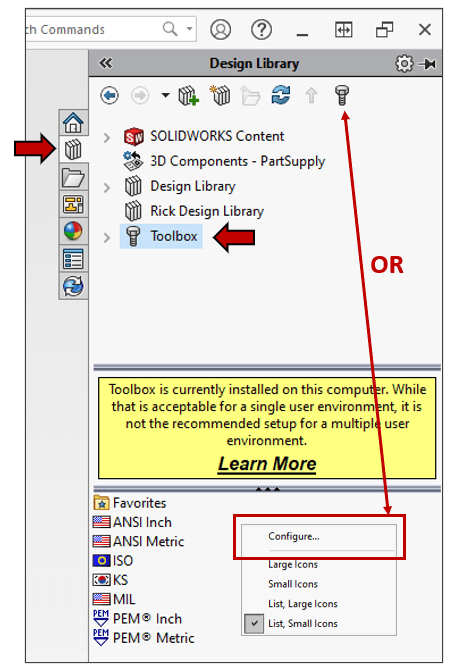
 

شاشة تكوين SOLIDWORKS Toolbox تعرض واجهة التكوينتكوين Toolbox

ملاحظة: يمكن أيضًا بدء تكوين Toolbox من أيقونة بدء Windows > أدوات SOLIDWORKS <الإصدار> ثم إعدادات Toolbox 

داخل تكوين Toolbox، الفئة 2 تخصيص الأجهزة، قم بإنشاء مجلد للقطعة المخصصة باستخدام إحدى هذه الطرق: 

    • انقر بزر الماوس الأيمن على معيار موجود وحدد ‘مجلد جديد’. 
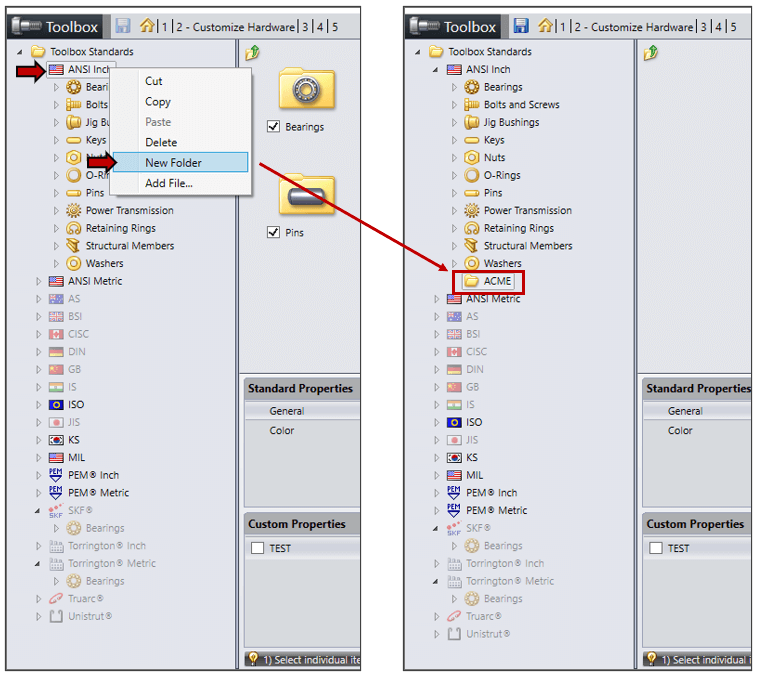
شاشة إنشاء مجلد جديد SOLIDWORKS Toolboxمجلد Toolbox الجديد

أو 

    • انقر بزر الماوس الأيمن على معايير Toolbox وحدد ‘مجلد جديد’ لإنشاء مجلد معيار جديد محدد لشركتك. سيتم إنشاء مجلد معيار جديد في مجلد بيانات SOLIDWORKS. إذا أضفت معيارًا جديدًا، سيحتاج المستخدمون إلى إغلاق وإعادة فتح SOLIDWORKS حتى يظهر مجلد المعيار في جزء المهام. 
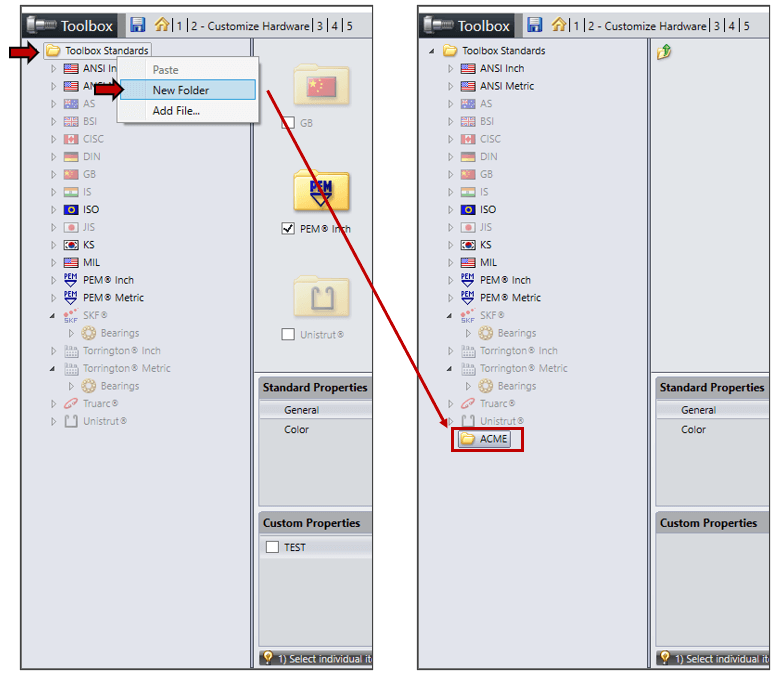
شاشة تكوين مجلد جديد SOLIDWORKS Toolboxتكوين مجلد Toolbox الجديد

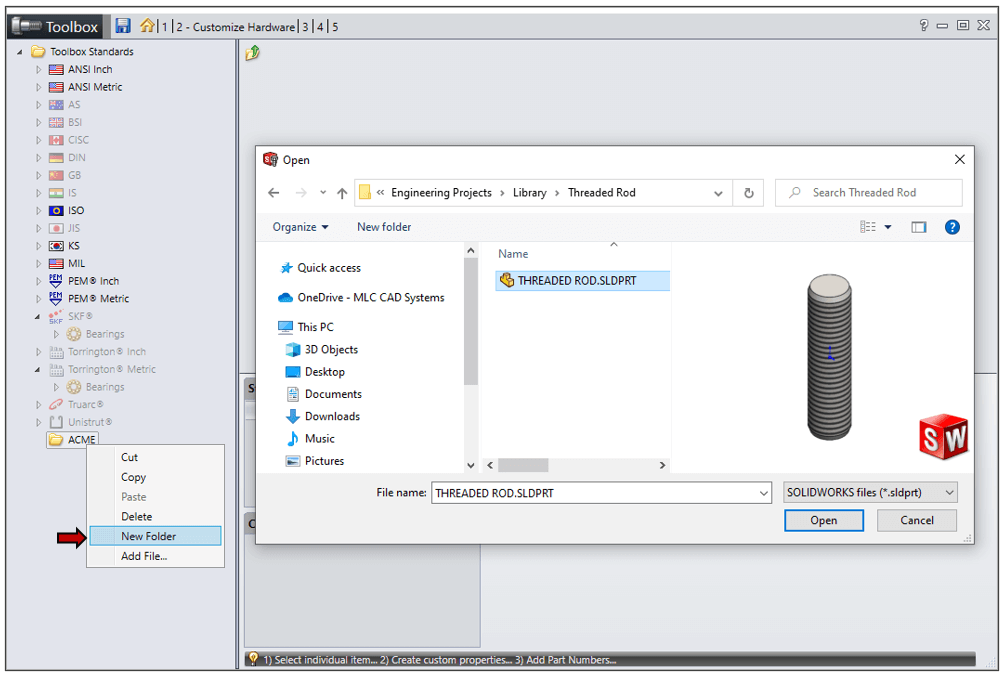
بعد ذلك، انقر بزر الماوس الأيمن على المجلد الذي تم إنشاؤه حديثًا وحدد ‘إضافة ملف…’. انتقل إلى ملف الجزء المطلوب وأضفه إلى القائمة. استمر في إضافة ملفات أجزاء مخصصة إضافية حسب الحاجة. يتم نسخ الملفات الجديدة إلى مجلد بيانات SOLIDWORKS تحت مجلد المعيار المرتبط. 

شاشة إضافة مجلد SOLIDWORKS Toolboxإضافة مجلد Toolbox
 

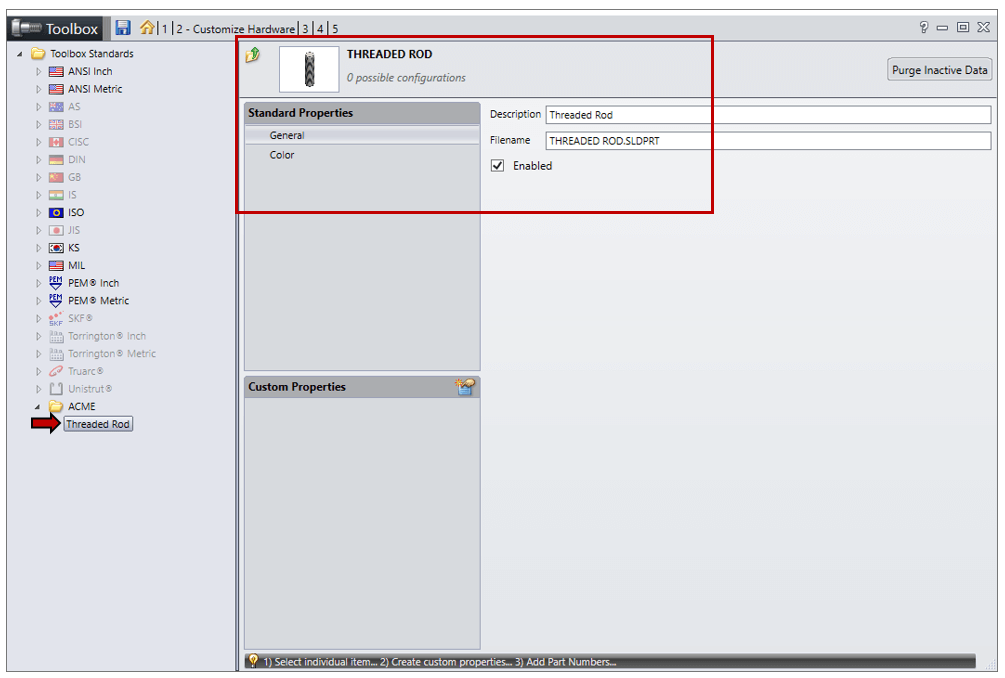
انقر فوق أحد ملفات الأجزاء المضافة حديثًا. يمكن تعديل الإعدادات العامة مثل اسم الملف والوصف والخصائص المخصصة الأخرى للجزء. يمكن أيضًا تعديل إعدادات اللون (المظهر) للجزء. 

 
شاشة تخصيص الأجهزة SOLIDWORKS Toolbox
تخصيص أجهزة Toolbox

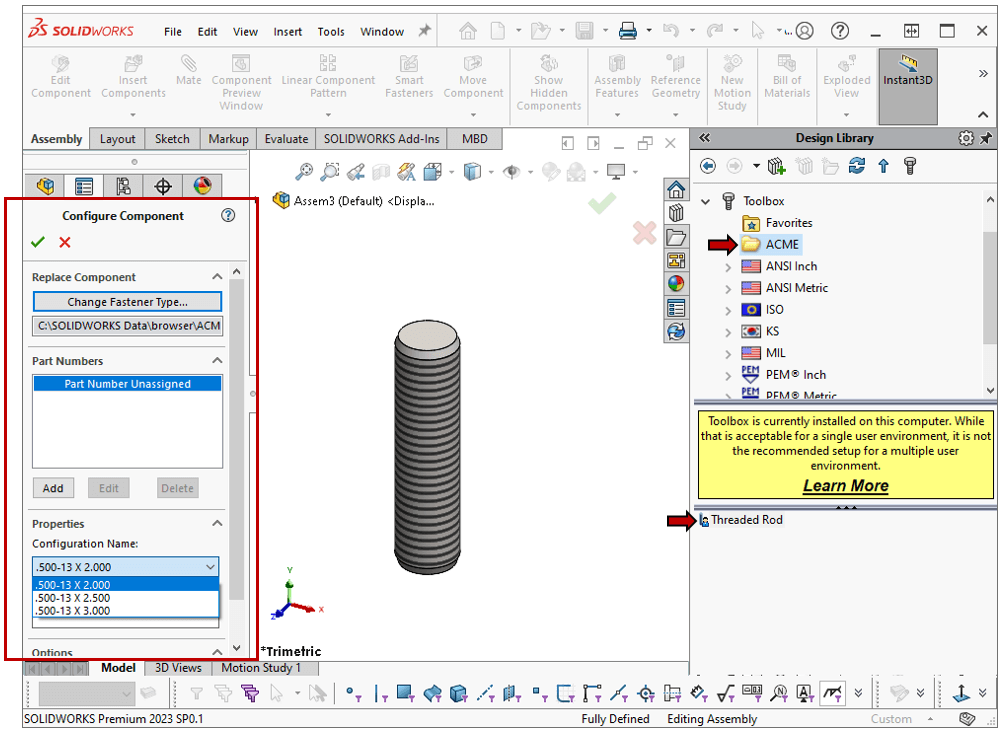
الآن يمكن إضافة القطعة المخصصة إلى التجميع بنفس طريقة السحب والإفلات مثل عناصر Toolbox الافتراضية. 

شاشة مكتبة التصميم SOLIDWORKS Toolbox
مكتبة التصميم Toolbox
 
إذا لم تتمكن من تحديث SOLIDWORKS Toolbox يدويًا أو واجهت أخطاء أثناء عملية التحديث، فسيساعدك هذا المقال في العثور على حل للمشكلة.
العودة إلى جميع المقالات solidworks الفئة

Admin User

محرر المحتوى ومتخصص SolidWorks

أكثر من 10 سنوات من الخبرة في SolidWorks وتقنيات CAD. يكتب مقالات تركز على التصميم الصناعي والأتمتة.