요약
협업 공간에서 객체를 영구적으로 삭제하는 방법을 알아보세요.
아래 기술 가이드는 Bookmark Editor 또는 Collaborative Lifecycle 앱을 사용하여 공동 작업 공간(Collaborative Space)에서 객체(파일)를 삭제하는 핵심 단계를 설명합니다.
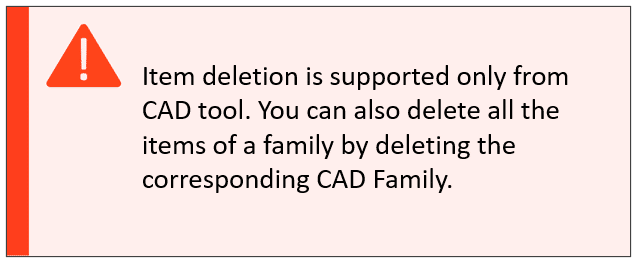
주의: 3DEXPERIENCE 공동 작업 공간에서 객체를 삭제하면 되돌릴 수 없습니다(영구적 조치).
삭제 규칙
먼저, 객체를 삭제하려면 다음의 여러 조건/규칙을 충족해야 합니다.
- 공동 작업 공간에서 Leader 권한이 있어야 합니다.
- 삭제할 수 있는 객체는 Drawing 및 CAD Family 뿐입니다. (CAD Family 객체를 삭제하면 자식 Physical Product 및 3DShape 도 자동으로 삭제됩니다.)
- Drawing 및 CAD Family 객체는 Private 또는 In Work 성숙도 상태여야 합니다. (Frozen, Released, Obsolete 상태의 객체는 삭제할 수 없습니다.)
- 한 번에 하나의 객체만 삭제할 수 있습니다.
- SOLIDWORKS 에서 다른 파일에 대한 모든 외부 참조를 끊은 뒤, 데이터를 3DEXPERIENCE 로 다시 저장해야 합니다.
- 삭제는 “상위 → 하위” 순서로 진행해야 합니다. 즉, 최상위 조립 CAD Family → 하위 조립 CAD Family → 부품 CAD Family 순입니다.
참고: 3DSearch 또는 3DSpace 에서 6WTags 를 사용하여 객체 그룹을 분리할 수 있습니다.
조립을 분리하려면:
-
- Type = CAD Family
- Subtype: assemblyFamily
부품을 분리하려면:
-
- Type = CAD Family
- Subtype: componentFamily
조립 CAD Family 계층을 구분하는 필터는 없습니다. 조립 CAD Family 를 삭제하려 할 때 오류가 발생한다면 먼저 삭제해야 하는 상위 레벨의 조립 CAD Family 가 존재함을 의미합니다.
3DSpace 란?
3DEXPERIENCE 의 구조와、削除대상 파일의 위치를 이해하기 위해 먼저 3DSpace 앱을 소개합니다. 3DSpace 앱은 “Collaborative Spaces” 라 불리는 데이터 아카이브 생성을 지원합니다. 다양한 공동 작업 공간의 콘텐츠는 Bookmark Editor 또는 Collaborative Lifecycle 앱을 통해 정리/액세스할 수 있습니다(아래 설명). 만약 해당 객체(파일) 가 이러한 앱 중 하나에 있고 아래 조건을 충족한다면 3DEXPERIENCE 에서 삭제할 수 있습니다.
Bookmark Editor 앱에서 파일 삭제
Bookmark Editor 앱은 객체를 데스크톱의 폴더와 유사한 구조로 표시합니다. 북마크 내에서 객체를 선택한 후, 앱 우측 상단의 휴지통 Delete 아이콘을 클릭하세요. 주의: Delete 아이콘의 왼쪽에는 Remove 아이콘이 있습니다.
Delete: 선택한 객체를 3DEXPERIENCE 에서 영구적으로 삭제합니다. 요청 시 ‘Include structural objects’ 옵션을 선택하면 하위 객체도 함께 삭제할 수 있습니다.
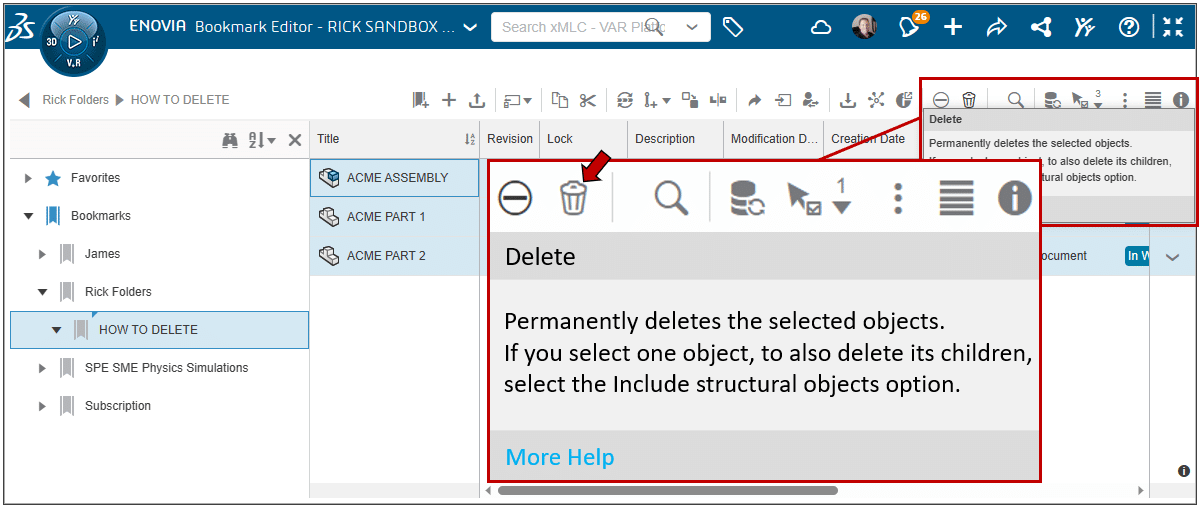
Bookmark Editor 앱에서 파일 삭제
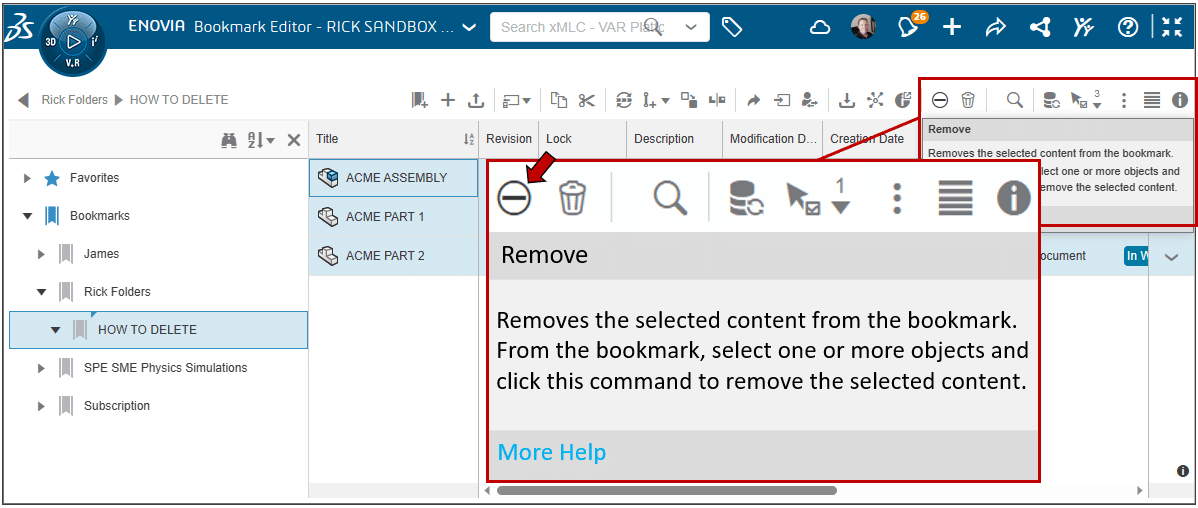
Remove: 선택한 객체를 북마크에서 제거하지만, 3DEXPERIENCE 에서삭제하지는 않습니다.
선택한 객체 제거Collaborative Lifecycle 앱에서 파일 삭제
Collaborative Lifecycle 앱은 객체의 디지털 워크플로 상태를 담고 있습니다. 북마크에 파일이 없는 경우 적합한 선택지입니다. 객체를 앱으로드래그 앤 드롭하거나 Open Content 버튼을 눌러객체를 찾아 앱에 추가할 수 있습니다.
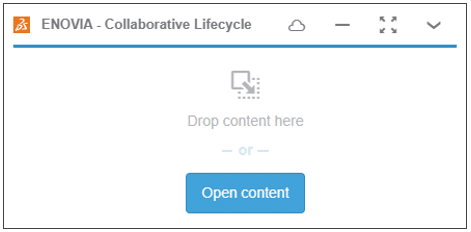
ENOVIA
앱에 컨텐츠가 채워지면, 삭제할 객체를 선택하고 휴지통 Delete 아이콘을 클릭하세요. 아이콘은 Collaborative Lifecycle 작업 표시줄 탭의 오른쪽 아래에 위치합니다.
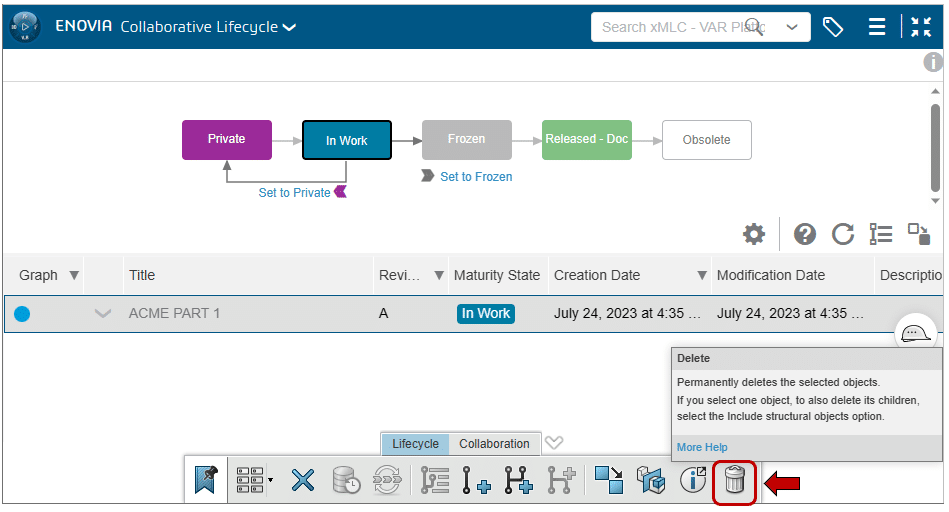
ENOVIA Collaborative Lifecycle
삭제 오류 (Bookmark Editor 또는 Collaborative Lifecycle)
다음은 객체를 삭제할 때발생할 수 있는 두 가지 오류입니다.
삭제 오류
위의 오류는 상위 CAD Family 가 있는 Physical Product 를 삭제하려고 할 때 표시됩니다. 대신 CAD Family 객체를 삭제해야 합니다.
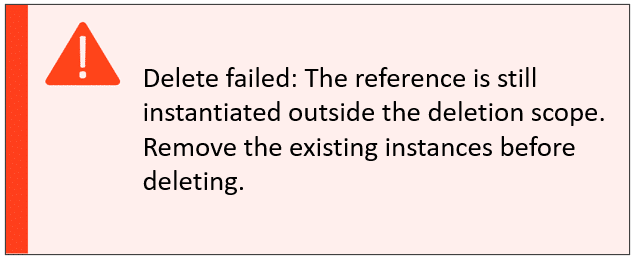
삭제 오류 2
다음의 경우 위 오류가 표시됩니다:
a. 상위 레벨 CAD Family 를 참조하는 CAD Family 객체를 삭제하려는 경우. 먼저 상위 레벨 CAD Family 를 삭제해야 합니다.
b. SOLIDWORKS 에서 외부 참조가 포함된 CAD Family 객체를 삭제하려는 경우. SOLIDWORKS 에서 데이터를 열고 외부 참조를 끊은 다음 3DEXPERIENCE 로 다시 저장해야 합니다.
참고: Collaboration 과 Approvals 는 오류를 다르게 표시합니다. 위 규칙을 따르지 않는 것이 일반적인 원인입니다. 해결할 수 없는 오류가 발생하면 플랫폼 관리자 또는 지역 지원 담당자에게 문의하세요.
3DEXPERIENCE SOLIDWORKS 를 제거하고 클린 설치하는 방법이 확실하지 않다면, 이 문서를 참고하세요.