
요약
3DEXPERIENCE 로컬 작업 폴더를 안전하게 이동하는 방법을 알아보세요. CacheMove로 간편하게 진행할 수 있습니다.
- CacheMove 유틸리티 디렉토리로 이동: 상승된 명령 프롬프트 창에서 cd 명령을 사용하여 CacheMove 유틸리티가 있는 디렉토리로 이동합니다. 기본 설치 경로는 다음과 같습니다:
- cd C:\Program Files\Dassault Systemes\BRRRxcadconnectors\win_b64\USWC
참고: BRRR를 3DEXPERIENCE 설치의 특정 릴리스 번호로 바꾸세요.
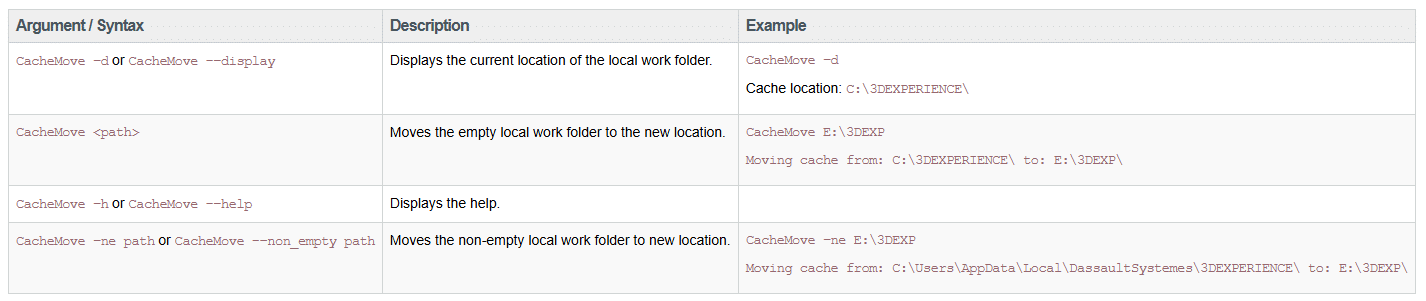
- 원하는 인수로 CacheMove 유틸리티 실행: 지정된 디렉토리 내의 명령 프롬프트에서 원하는 작업을 수행하기 위해 적절한 인수 뒤에 CacheMove 명령을 입력합니다. 중요한 고려 사항:
-
-
-
- CacheMove <path> 명령을 사용할 때 현재 로컬 작업 폴더가 비어 있는지 확인하세요. 파일이 포함되어 있으면 이 명령이 실패할 수 있습니다.
-
-
-
-
-
- CacheMove –ne <path> 명령은 이미 데이터를 포함하는 로컬 작업 폴더를 이동해야 할 때 사용됩니다.
- CacheMove –ne <path> 명령은 이미 데이터를 포함하는 로컬 작업 폴더를 이동해야 할 때 사용됩니다.
-
-
- 컴퓨터를 다시 시작하세요: 임의의 CacheMove 명령을 사용하여 로컬 작업 폴더를 성공적으로 재배치한 후 변경 사항이 적용되도록 컴퓨터를 다시 시작하는 것이 중요합니다.
이러한 단계를 따르면 CacheMove 명령줄 유틸리티를 사용하여 3DEXPERIENCE 로컬 작업 폴더를 새 위치로 효과적으로 이동할 수 있습니다. 관리자 권한으로 명령을 실행하고 이동이 완료된 후 시스템을 다시 시작하는 것을 잊지 마세요.
명령 프롬프트 참조:
 명령 프롬프트 참조
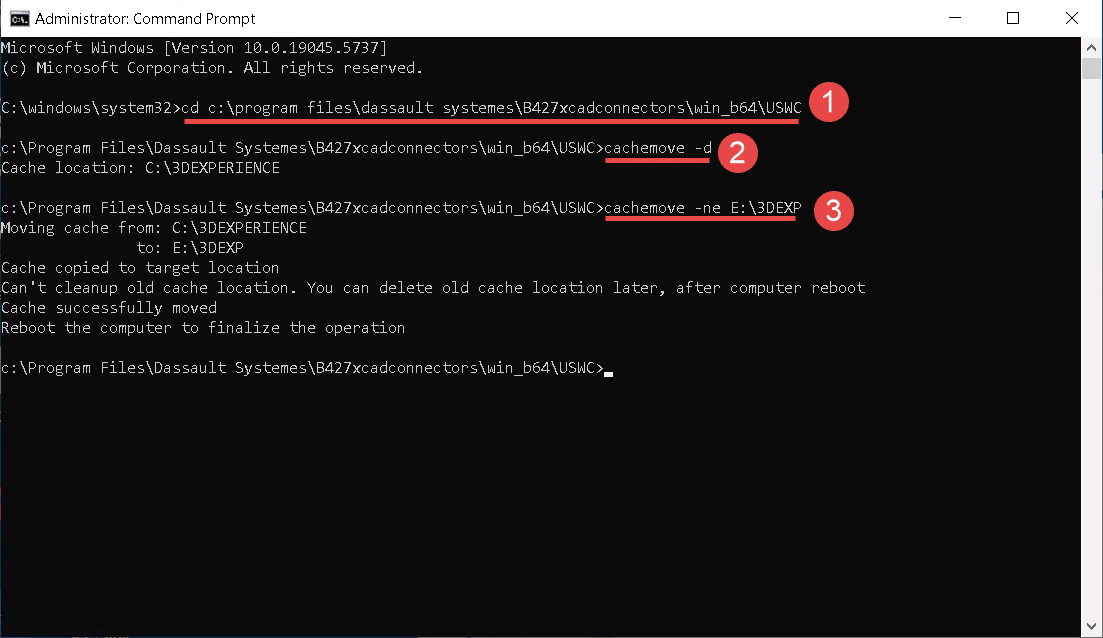 명령 프롬프트 CMD
3DEXPERIENCE에서 오프라인 모드로 작업하는 방법을 잘 모르는 경우 이 문서를 읽을 수 있습니다.


