الملخص
تعرف على كيفية إعادة تعيين كلمة مرور مدير SOLIDWORKS PDM المفقودة بسرعة.
قد يكون فقدان الوصول إلى حساب المشرف الخاص بك SOLIDWORKS PDM محبطاً. سواء كنت تتعامل مع كلمة مرور منسية أو ترث خزانة بيانات بأوراق اعتماد غير معروفة، فإن استعادة وصول المشرف بسرعة أمر ضروري. ستوجهك هذه النصيحة السريعة من SOLIDWORKS عبر الخطوات لإعادة تعيين كلمة مرور مشرف PDM المفقودة وتساعدك على استعادة السيطرة على بيئة إدارة البيانات الخاصة بك.
إزالة مفاتيح السجل
الخطوة الأولى لإعادة تعيين كلمة مرور مشرف PDM المفقودة هي إزالة مفاتيح السجل:
- قم بتسجيل الدخول إلى خادم الأرشيف كمسؤول النظام المحلي.
- افتح محرر السجل.
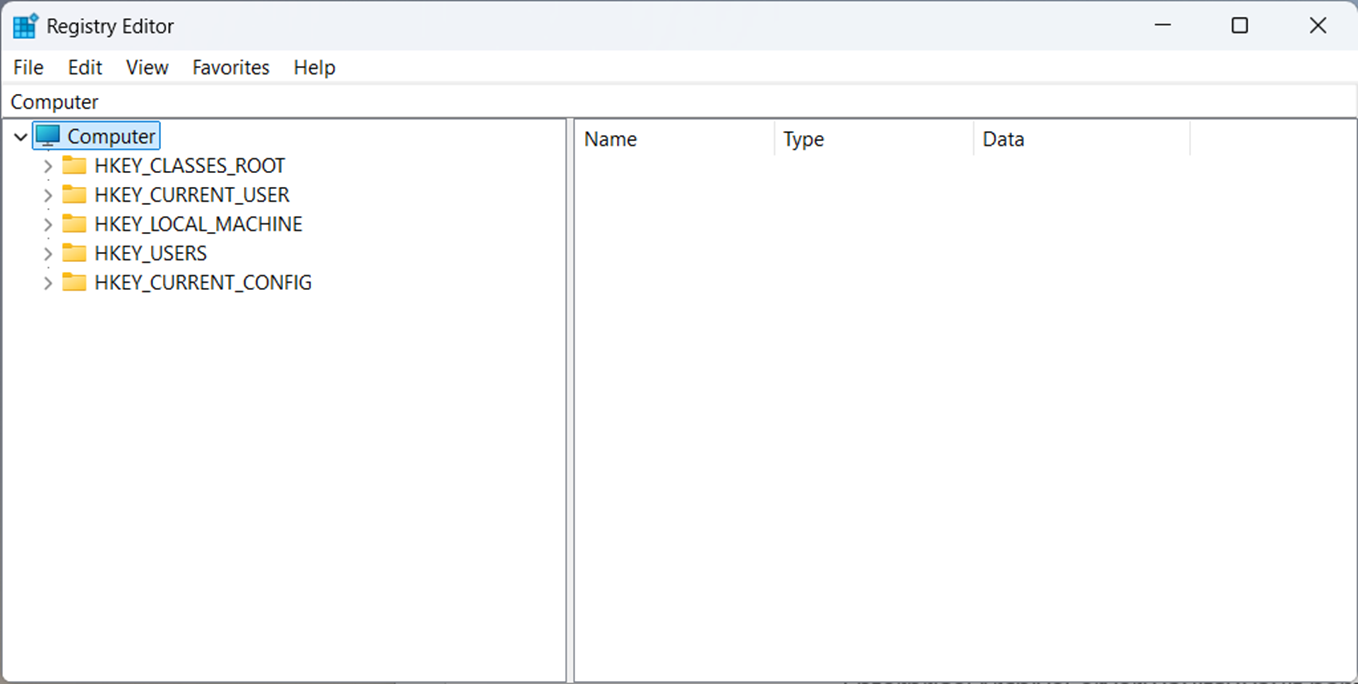 محرر السجل
احذف المستخدم المشرف في المفاتيح التالية إذا كان موجوداً:
- HKEY_LOCAL_MACHINE\SOFTWARE\SolidWorks\Applications\PDMWorks Enterprise\ArchiveServer\ConisioUsers
- HKEY_LOCAL_MACHINE\SOFTWARE\SolidWorks\Applications\PDMWorks Enterprise\ArchiveServer\Vaults\[vault name]\ConisioUsers
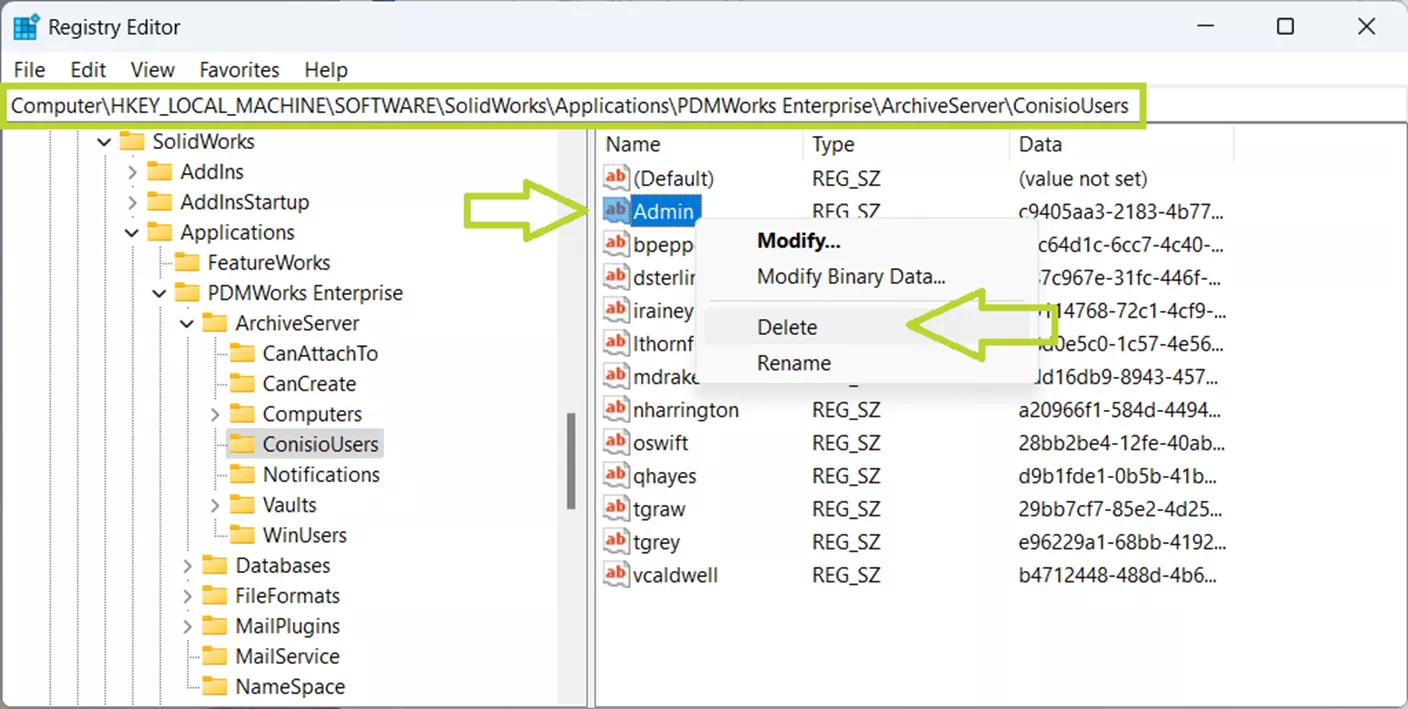 ملف محرر السجل PDM
تعيين كلمة مرور المشرف الجديدة
بعد إزالة مفاتيح السجل، أنت جاهز لتعيين كلمة المرور الجديدة. ستتوقف الخطوات التالية على ما إذا كانت خزانة البيانات الخاصة بك تستخدم تسجيل دخول المشرف العام أو تسجيل دخول مشرف محدد لخزانة البيانات.
إذا كنت تستخدم تسجيل دخول المشرف العام:
- افتح تطبيق تكوين خادم الأرشيف.
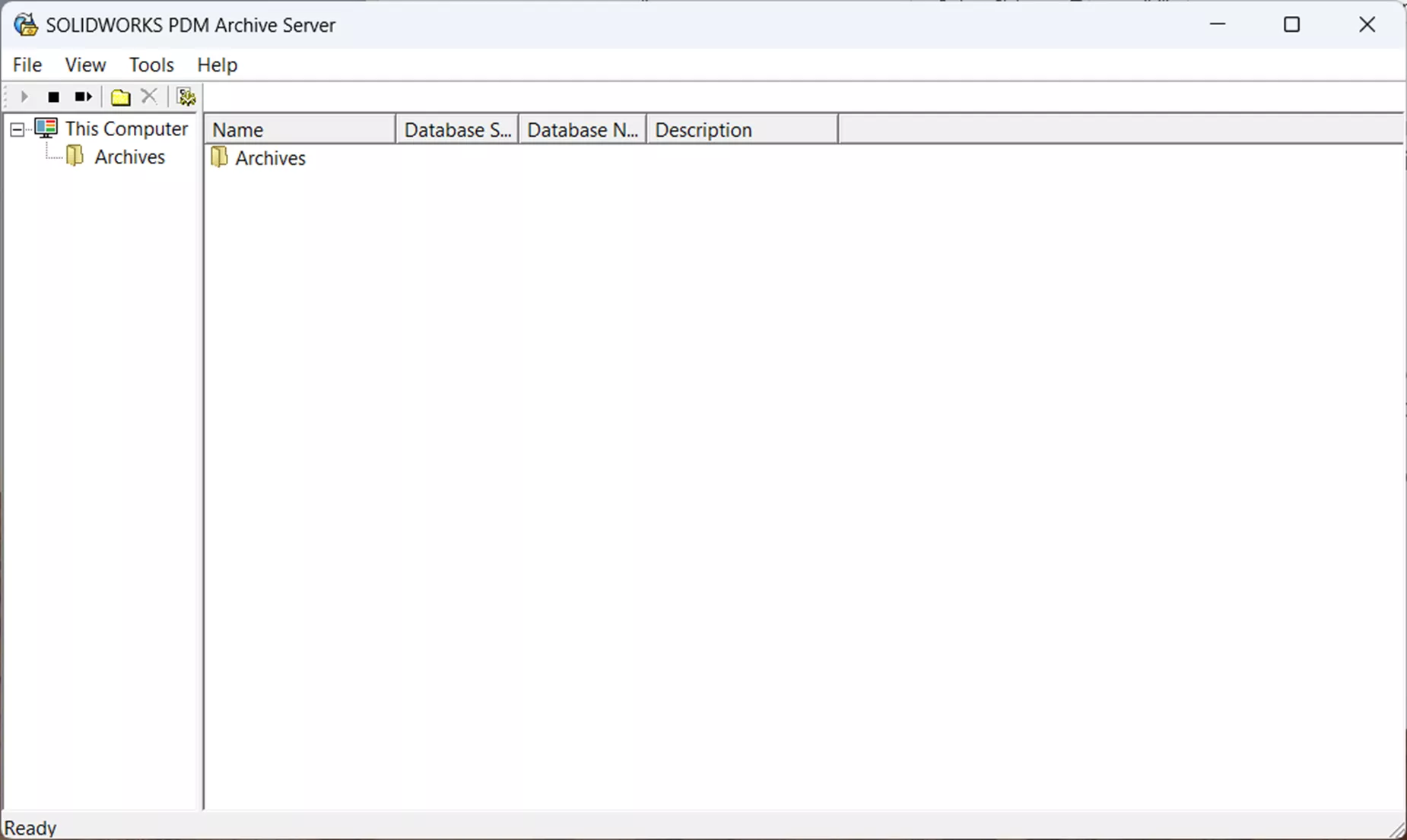 خادم الأرشيف SOLIDWORKS PDM
اختر الأدوات > الإعدادات الافتراضية…
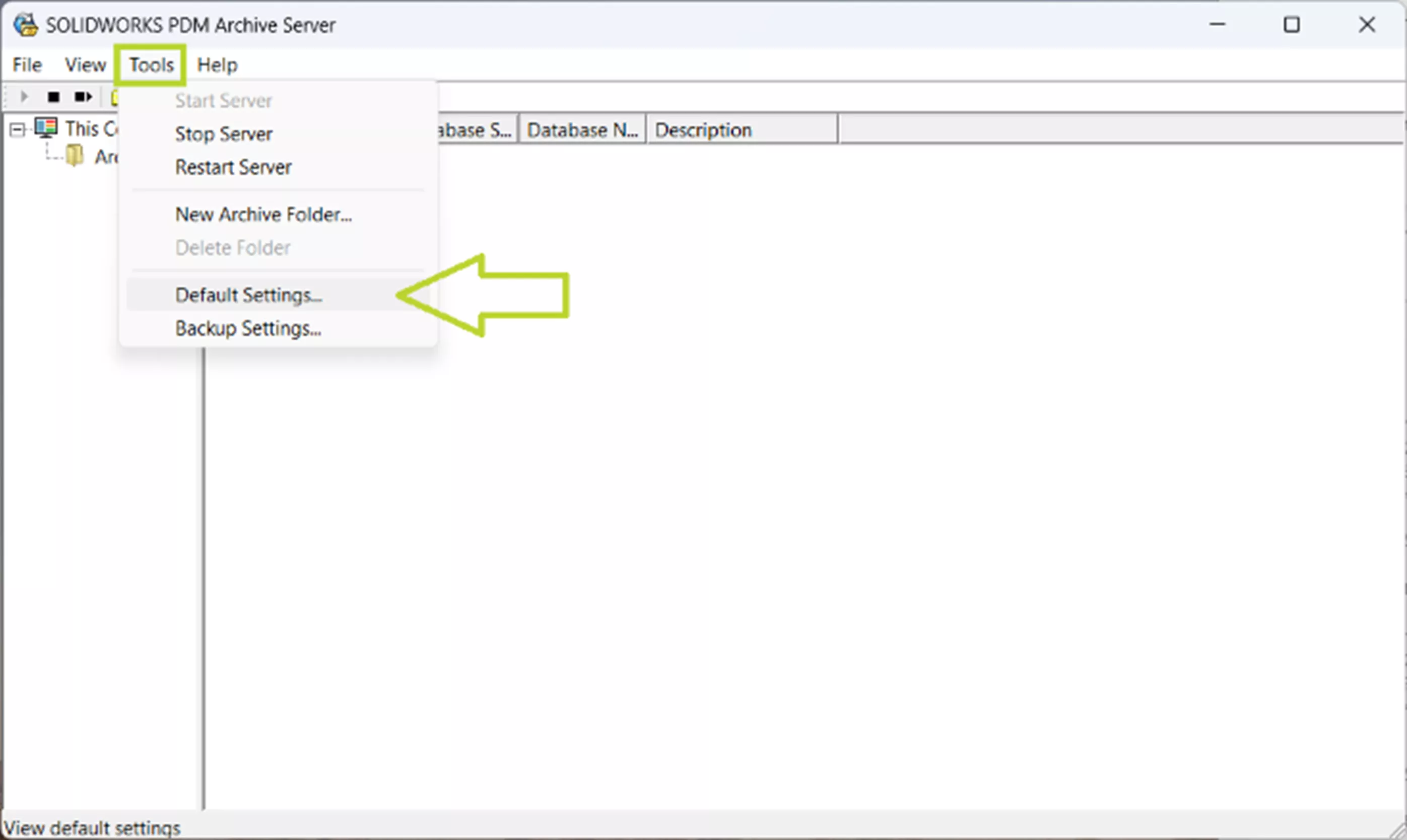 إعدادات خادم الأرشيف SOLIDWORKS PDM
في علامة التبويب تسجيل الدخول، تحت قسم المستخدم المشرف، اختر كلمة المرور…
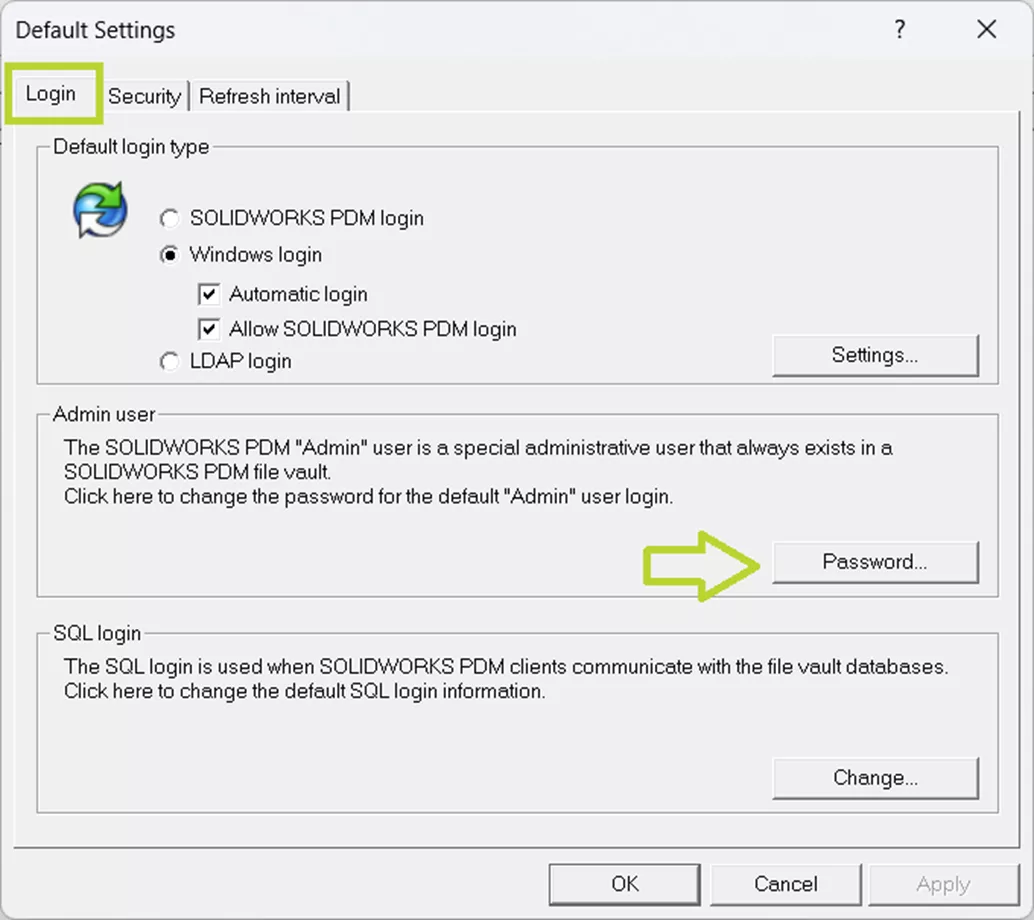 تعيين كلمة مرور الأرشيف SOLIDWORKS PDM
اترك حقل كلمة المرور الحالية فارغاً واكتب كلمة مرورك الجديدة في كلا الحقلين كلمة المرور الجديدة و تأكيد كلمة المرور الجديدة.
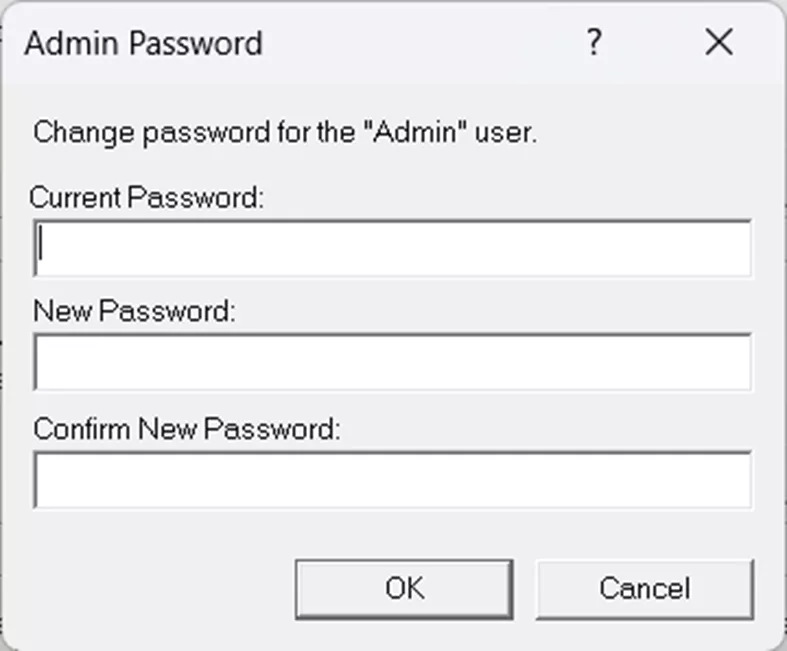 كلمة المرور الجديدة PDM
انقر على موافق لحفظ كلمة مرورك الجديدة وعلى موافق لإغلاق مربع الحوار الإعدادات الافتراضية.
إذا كنت تستخدم تسجيل دخول المشرف المحدد لخزانة البيانات:
- افتح تطبيق تكوين خادم الأرشيف.
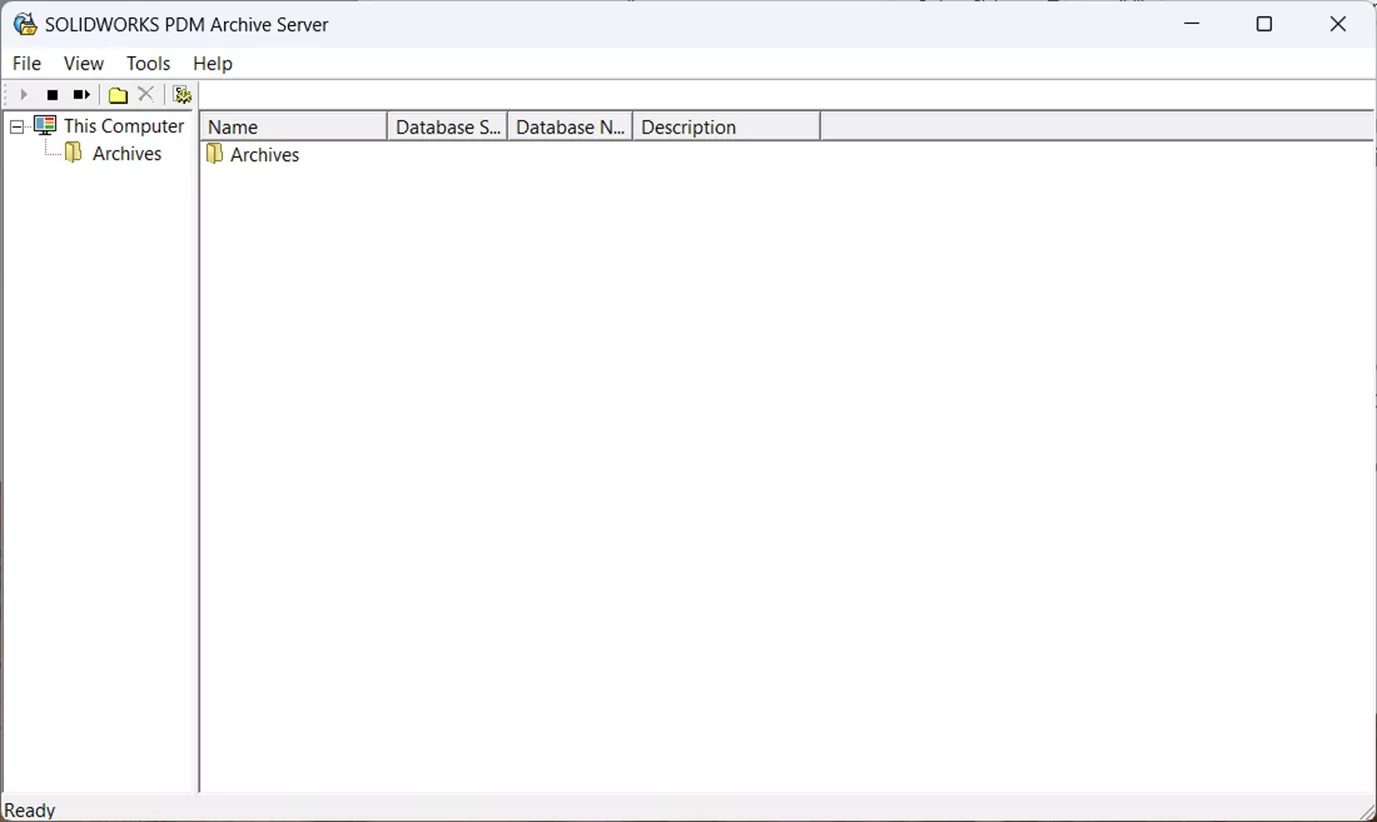 الأرشيف SOLIDWORKS PDM
قم بتوسيع مجلد الأرشيفات.
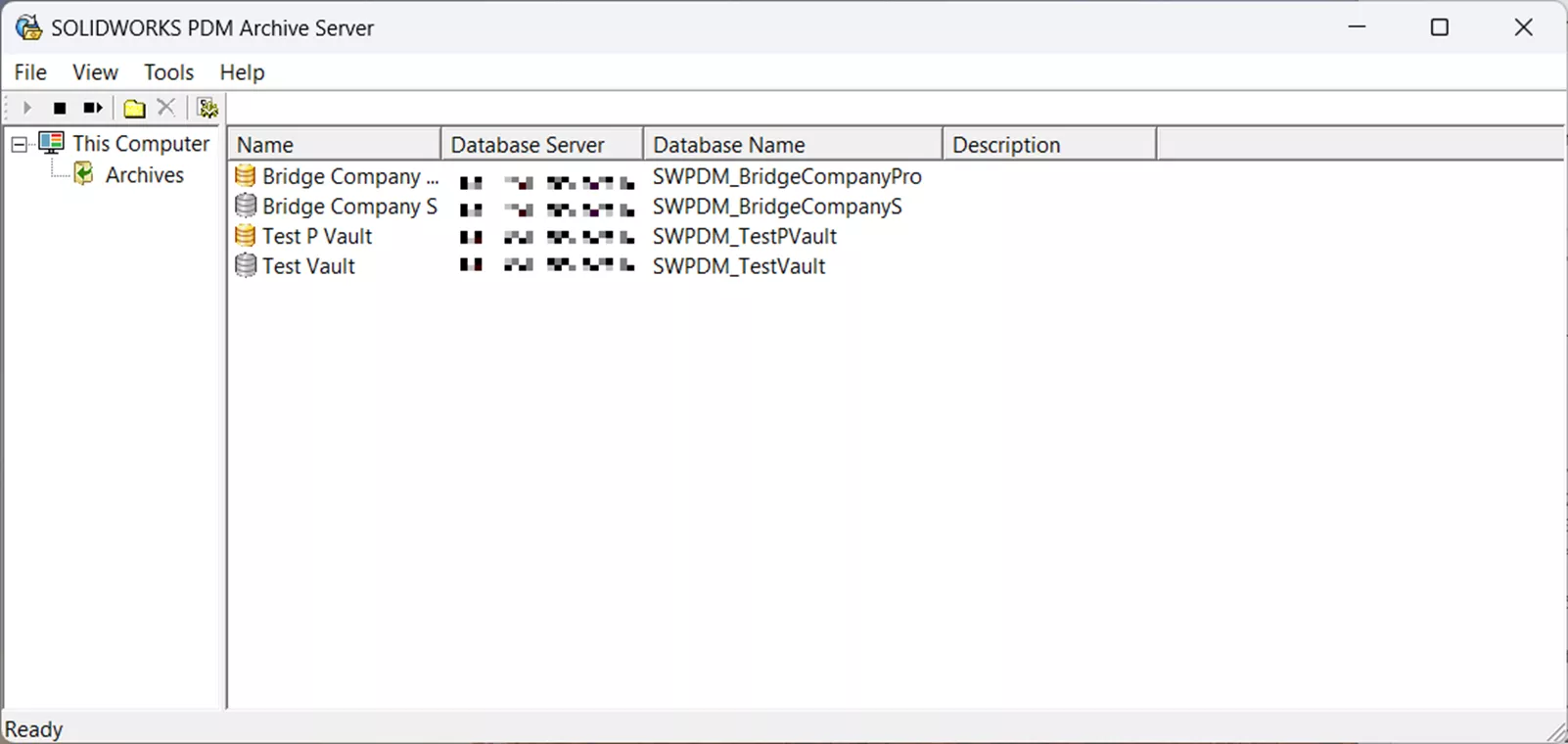 مجلد الأرشيف SOLIDWORKS PDM
انقر بزر الماوس الأيمن على اسم خزانة البيانات واختر الخصائص.
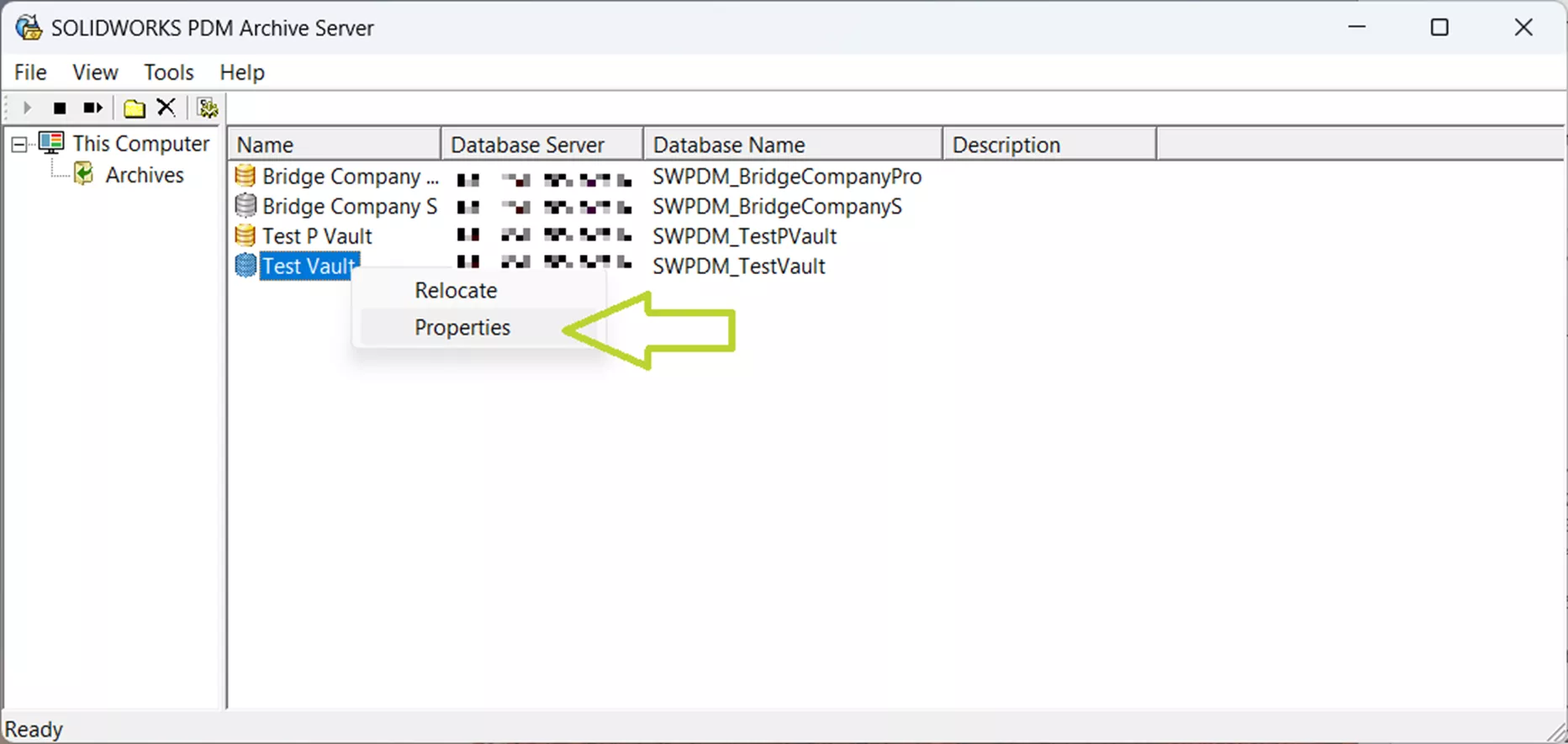 اختبار الأرشيف SOLIDWORKS PDM
في علامة التبويب تسجيل الدخول، تحت قسم المستخدم المشرف، اختر كلمة المرور…
- ملاحظة: إذا كان مربع كلمة المرور… معطلاً وكان مربع استخدام المستخدم المشرف الافتراضي محدداً، فاتبع خطوات تسجيل دخول المشرف العام بدلاً من ذلك أو قم بإلغاء تحديد المربع لبدء استخدام كلمة مرور مشرف محددة لخزانة البيانات.
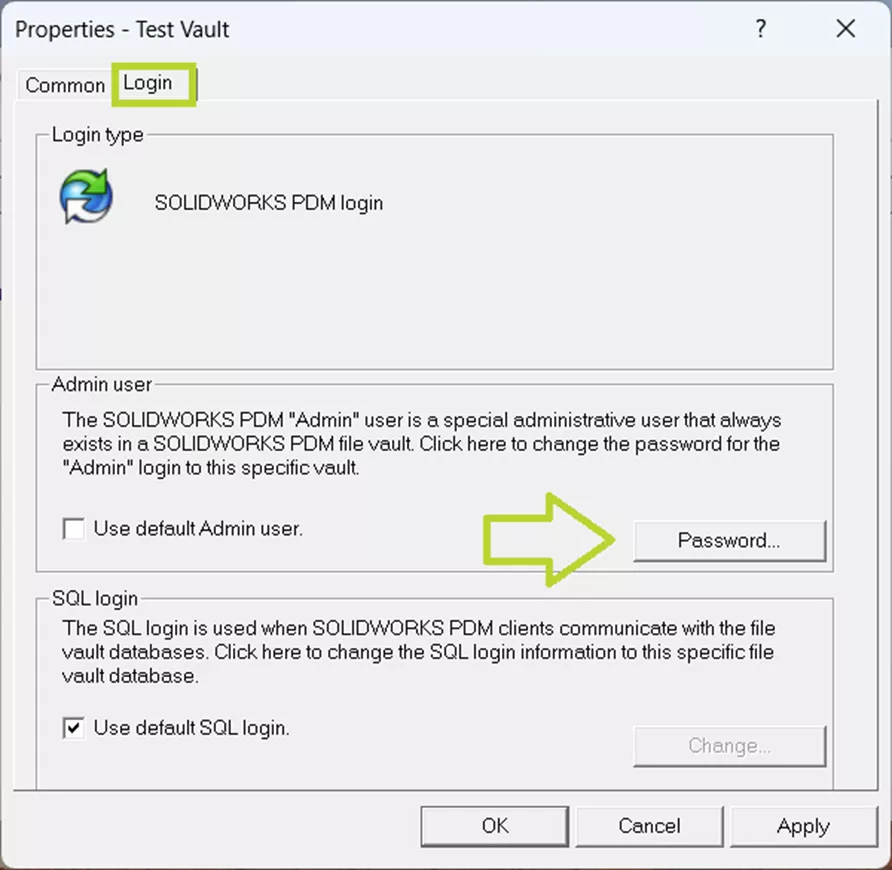 كلمة المرور الجديدة SOLIDWORKS PDM
اترك حقل كلمة المرور الحالية فارغاً واكتب كلمة مرورك الجديدة في كلا الحقلين كلمة المرور الجديدة و تأكيد كلمة المرور الجديدة.
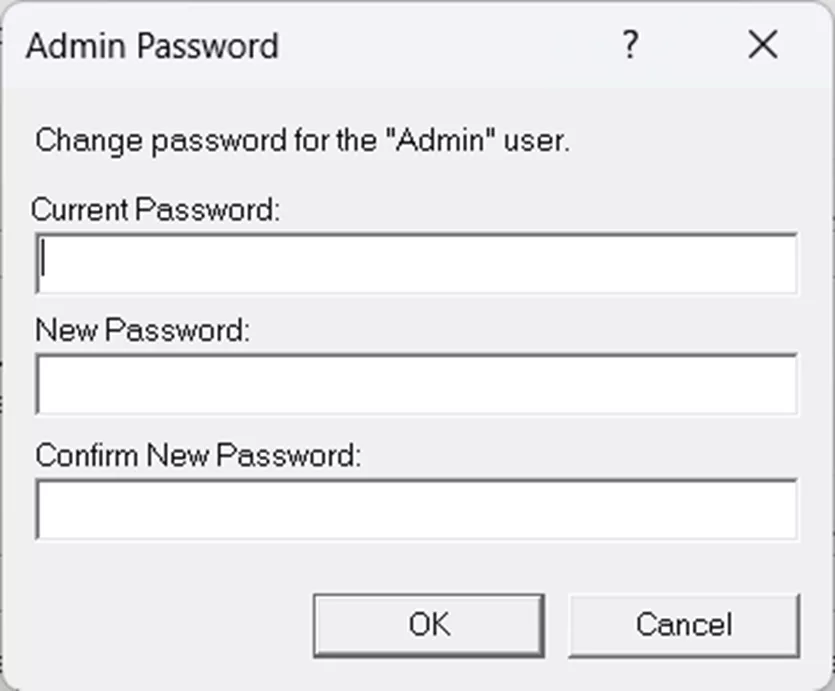 اختبار كلمة المرور الجديدة SOLIDWORKS PDM
انقر على موافق لحفظ كلمة المرور الجديدة وعلى موافق لإغلاق مربع الحوار الخصائص.
كرر هذه العملية لكل خزانة بيانات.
الخلاصة
الآن بعد أن استعدت بنجاح الوصول إلى حساب المشرف الخاص بك في SOLIDWORKS PDM، حان الوقت لتنفيذ تدابير وقائية. تأكد من توثيق أوراق الاعتماد المحدثة وفكر في العمل مع فريق تكنولوجيا المعلومات لديك لإعداد نظام إدارة كلمات المرور. إن اتخاذ هذه الخطوات الآن يمكن أن يساعد في منع الاضطرابات المستقبلية وضمان عدم فقدان الوصول الحرج مرة أخرى.
إذا كنت لا تزال تفكر في خياراتك لـ إدارة بيانات SOLIDWORKS 2026، فإن منشور المدونة هذا مناسب لك.