
الملخص
تعلّم كيفية تصدير بيانات BOM من SOLIDWORKS Manage بصيغة XML مع إعداد القوالب والبنية متعددة المستويات.
تصدير بيانات BOM بتنسيق XML من SOLIDWORKS Manage
SOLIDWORKS Manage يوفر مرونة أكبر مما كنا نعرفه مع PDM فقط من حيث تصدير البيانات
ما الذي يمكننا تصديره؟
عند تصدير معلومات BOM، نقتصر على عدد من الحقول للعنصر الفرعي بالإضافة إلى جميع خصائص العنصر الأصل. بالإضافة إلى ذلك، يتم إعطاؤنا حقولاً تتعلق بالعنصر الفرعي وتكوينه في BOM، مثل الكمية ورقم الصنف.
تكوين التصدير
يبدأ تكوين تصدير XML لتصدير بيانات BOM كما هو موضح في مقال سابق ثم يضيف بعض الخطوات الإضافية. أولاً، سنحدد التنسيق لمعلومات BOM نفسها.
للقيام بذلك، افتح مربع حوار إدارة الكائن وانتقل إلى صفحة تكوين BOM.
سنختار تنسيق BOM الذي حددناه بالفعل للتحرير والاستخدام للتصدير.
في علامة التبويب خيارات أخرى في مربع حوار خصائص BOM، ابحث عن زر تصدير قوالب البيانات.
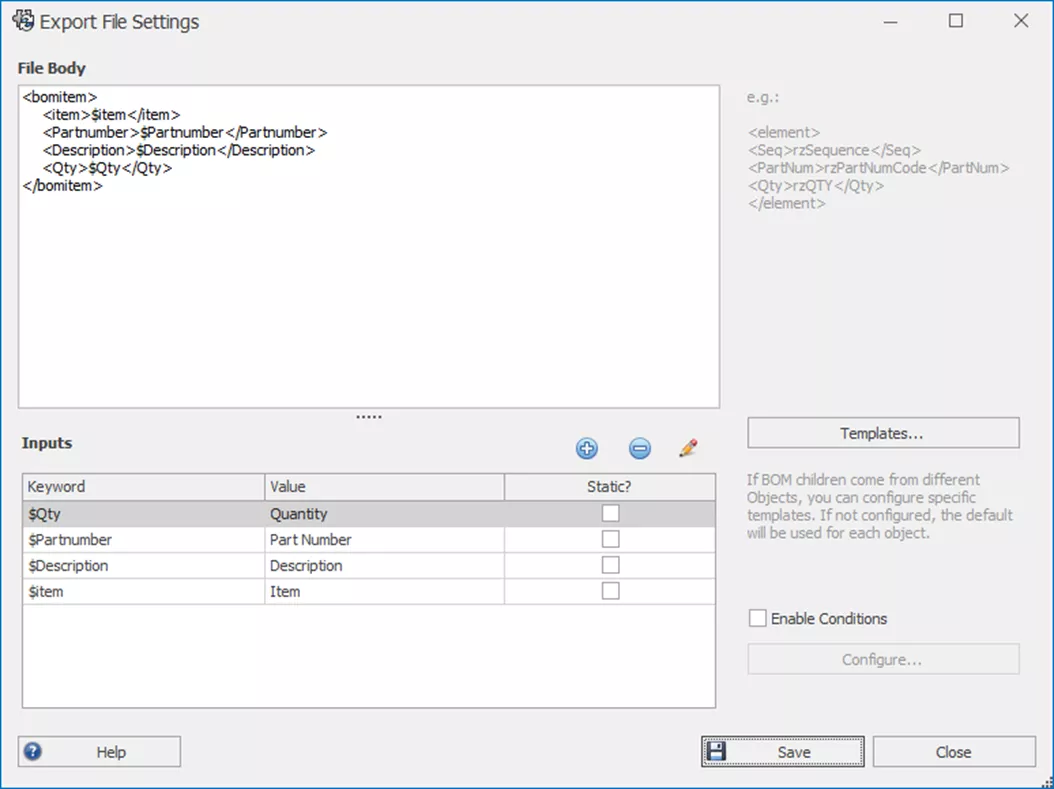 إعداد ملف solidworks manage
إعدادات ملف التصدير خاصة بتكوين BOM. إذا كانت هناك حاجة إلى تنسيقات متعددة، فستحتاج إلى إنشاء المزيد من تكوينات BOM وفقًا لذلك.
في منطقة نص الملف، نحدد بنيتنا كما فعلنا في منطقة النص الرئيسي لقالب تصدير الكائن.
لا تحتاج هذه البنية إلى أن تكون بنية XML كاملة، حيث سيتم تكرارها لكل عنصر BOM داخل القالب الرئيسي بمجرد تكوينها بالكامل.
لقد أنشأت هذا المثال كبنية عنصر فرعي لكيفية رغبتي في ظهور BOM الخاص بي كإخراج متعدد المستويات.
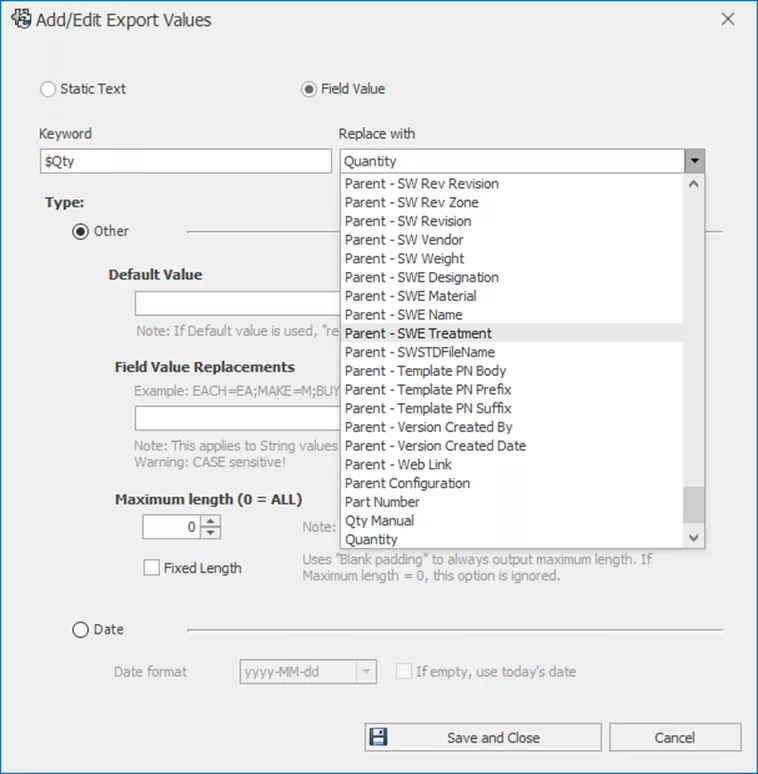
قيم تصدير الملفات
تعمل قيم الإدخال بنفس الطريقة المحددة في المقالة لتصدير بيانات السجل إلى XML؛ الفرق الرئيسي هو خيارات الحقول.
يمكن سحب العديد من الحقول فقط من العنصر الأصل وليس من عنصر BOM نفسه. هناك أيضًا خيارات للكمية ورقم الصنف، والتي يمكن أن توجد فقط في BOM.
نحدد هذه واحدة تلو الأخرى من خلال النقر على أيقونة +. من هنا، نحدد كلمة مفتاحية.
لا توجد متطلبات خاصة للكلمات المفتاحية، لكن الفكرة هي جعلها فريدة بما يكفي بحيث لا تكون في نص بنية XML.
في الصورة أدناه، لدينا الوصف من السجل الذي يتم حقنه في ملف الإخراج من الكلمة المفتاحية '$Qty'.
أضفنا حرفًا إضافيًا للتأكد من أن علامة 'Quantity' لا يتم استبدالها بالقيم من السجل.
كرر هذه العملية لكل متغير تريد رؤيته في إخراج XML، وقم بتضمين الكلمة المفتاحية في نص نص الملف.
بمجرد تكوين قالب تصدير BOM، يمكن إضافته إلى قالب تصدير الكائن الذي حددناه مسبقًا.
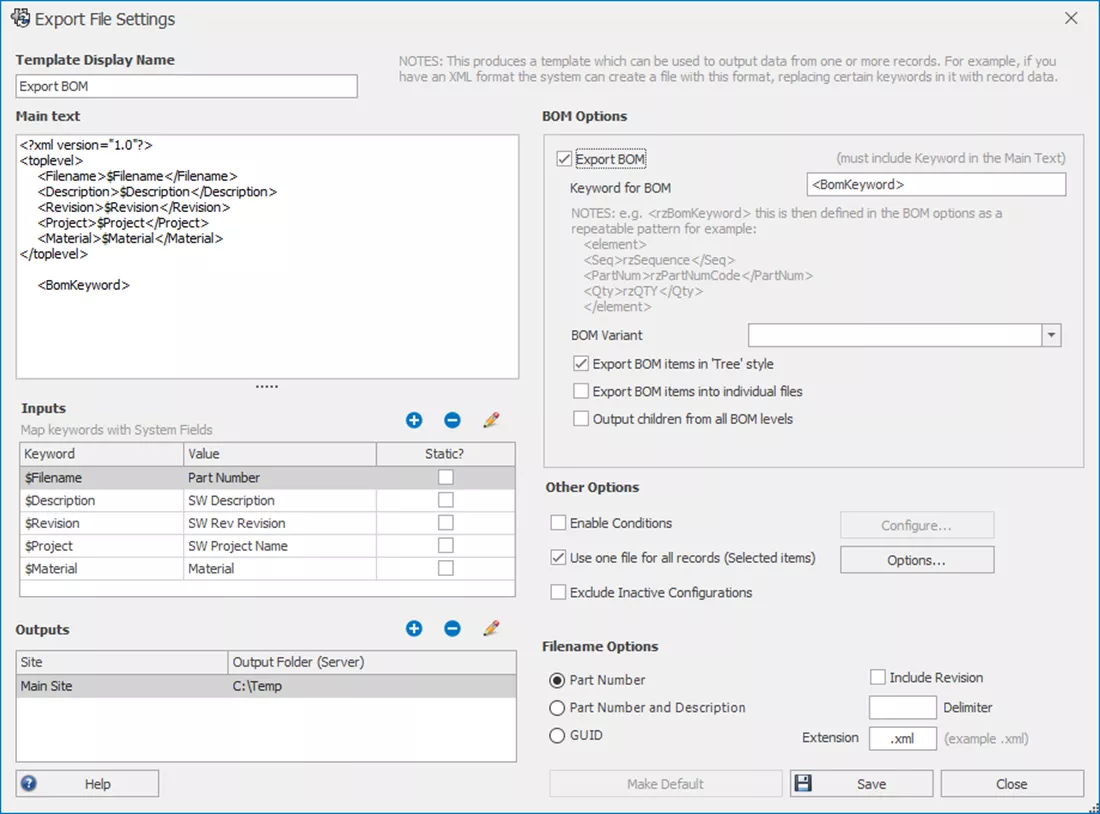 إعداد تصدير الملفات
لجعل القالب قالب BOM، حدد المربع لتصدير BOM.
يؤدي هذا إلى تمكين الكلمة المفتاحية لحقل BOM. يمكن تحديد هذا كشيء مخصص إذا لزم الأمر، ولكن افتراضيًا هو BomKeyword.
أضف هذا إلى النص الرئيسي كما هو موضح أعلاه.
سيتم استبدال هذا بشكل متكرر لكل عنصر في BOM. إذا قمنا بتبديل خيار تصدير عناصر BOM بنمط الشجرة، فستأتي عناصر BOM مع مكوناتها الفرعية المشار إليها كمستوى عنصر فرعي بتنسيق رقم عنصر #.#.
باستخدام خيار إخراج العناصر الفرعية من جميع مستويات BOM، تحصل على نفس التأثير، ولكن أرقام العناصر للعناصر الفرعية تبدأ من واحد لكل مجموعة فرعية جديدة.
تصدير بيانات السجل
تشغيل تصدير تم تكوينه لبيانات BOM هو نفسه بالنسبة للسجلات. للتصدير، انقر بزر الماوس الأيمن على سجل وانتقل إلى أدوات > إنشاء ملف XML لـ ERP.
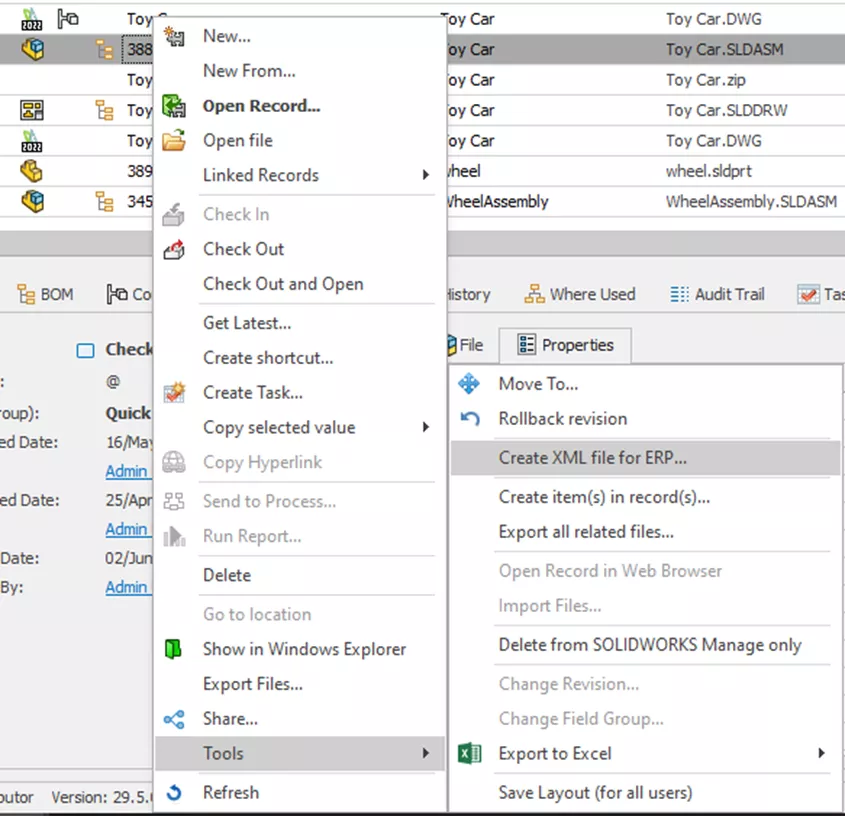 قيم تصدير الملفات
سيظهر مربع حوار لتحديد قالب XML الذي سيتم استخدامه. سيؤدي النقر فوق إنشاء إلى معالجة التصدير وإنشاء الملف في مجلد الإخراج لموقعك.