الملخص
تعرف على كيفية إزالة جميع الملفات القديمة وإعادة تثبيت البرنامج.
يؤدي تنفيذ الخطوات التالية إلى إعادة تثبيت DraftSight "بشكل نظيف" وإزالة إدخالات السجل والملفات التي تُترك عادةً بعد إلغاء تثبيت DraftSight.
يمكن أن يكون هذا الإجراء مفيدًا عند استكشاف أخطاء نظام عميل يعاني من مشاكل وتريد التأكد من عدم وجود معلومات قديمة أو غير متطابقة تسبب المشكلة.
يتطلب هذا الإجراء إجراء تغييرات على سجل Windows. يمكن أن تتسبب التغييرات غير الصحيحة على سجل Windows في فشل التطبيقات المثبتة أو Windows. توخ الحذر عند إجراء تغييرات على سجل Windows أو اطلب من متخصص تكنولوجيا المعلومات إجراء هذه التغييرات نيابة عنك.
- قم بتسجيل الدخول إلى Windows بمستخدم لديه امتيازات إدارية/تثبيت أو تعديل البرامج.
- قم بإلغاء تثبيت DraftSight من لوحة التحكم > البرامج > البرامج والميزات > إلغاء تثبيت برنامج.
- في مستكشف ملفات Windows، انتقل إلى المجلد التالي:
C:\Users\[اسم المستخدم]\AppData\Roaming\DraftSight
لاحظ أن مجلد 'AppData' قد يكون مجلدًا مخفيًا. يمكنك تنشيطه في مستكشف الملفات ضمن علامة التبويب عرض. انقر فوق خيارات ثم حدد علامة التبويب عرض وقم بتشغيل إظهار الملفات والمجلدات ومحركات الأقراص المخفية.
- أعد تسمية مجلد DraftSight إلى DraftSight_old. يؤدي هذا إلى إرجاع DraftSight إلى حالة "افتراضية"، كما لو كان تثبيتًا لأول مرة على الكمبيوتر. هذا هو المكان الذي يتم فيه تخزين تخصيصاتك. يمكنك استخدام هذا المجلد لاستعادة التخصيصات لاحقًا.
- انتقل إلى مجلد 'Dassault Systemes' في دليل التثبيت. يوجد هذا المجلد عادةً ضمن 'C:\Program Files'. أعد تسمية مجلد Dassault Systems إلى Dassault Systems_old.
- انتقل إلى مجلد DraftSight في 'C:\ProgramData\Dassault Systemes\DraftSight' وأعد تسمية مجلد DraftSight إلى DraftSight_old.
اعلم أن مجلد ProgramData قد يكون مجلدًا مخفيًا. لاحظ أن مجلد 'AppData' قد يكون مجلدًا مخفيًا. يمكنك تنشيطه في مستكشف الملفات ضمن علامة التبويب عرض. انقر فوق خيارات ثم حدد علامة التبويب عرض وقم بتشغيل إظهار الملفات والمجلدات ومحركات الأقراص المخفية.
- افتح محرر السجل في Windows.
- قم بالتصدير للنسخ الاحتياطي ثم احذف مجلد مفتاح السجل التالي.
تحذير: يمكن أن تتسبب التغييرات غير الصحيحة على سجل Windows في فشل التطبيقات المثبتة أو Windows. توخ الحذر عند إجراء تغييرات على سجل Windows أو اطلب من متخصص تكنولوجيا المعلومات إجراء هذه التغييرات نيابة عنك.
-
- HKEY_CURRENT_USER\Software\Dassault Systemes\DraftSight
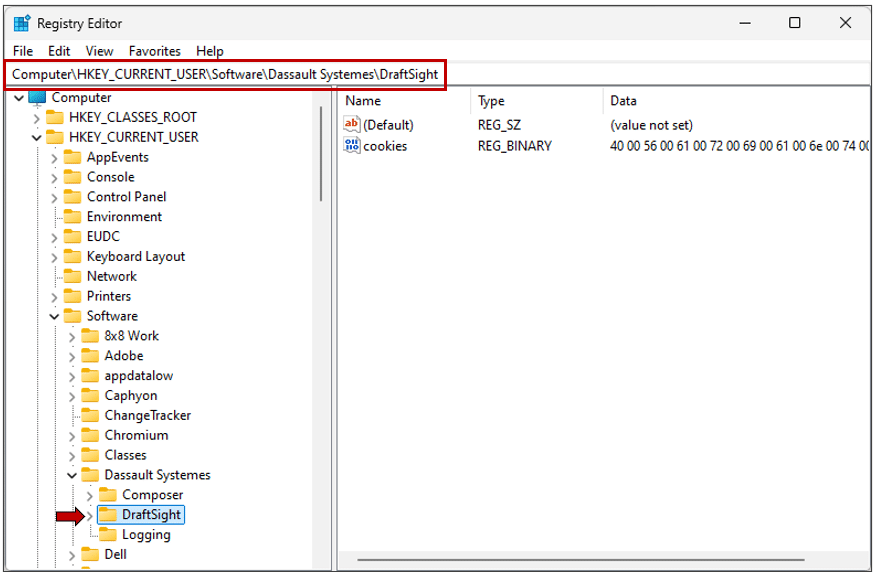 محرر السجل Regedit
- HKEY_LOCAL_MACHINE\Software\Dassault Systemes\DraftSight
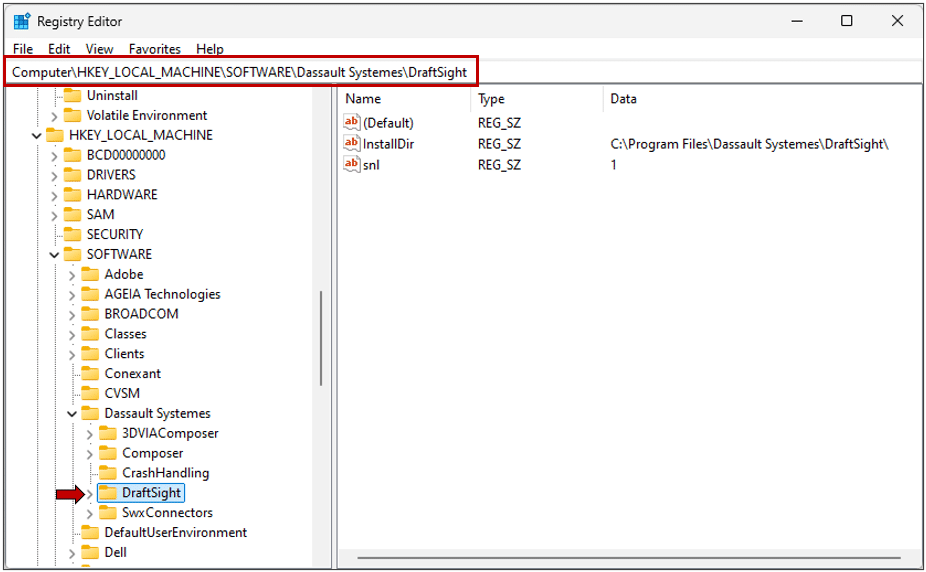 محرر السجل Regedit
- أعد تشغيل الكمبيوتر ثم قم بتسجيل الدخول بامتيازات إدارية.
- قم بتنزيل أحدث إصدار من DraftSight أو اتصل بالدعم الفني لـ MLC CAD Systems لطلب الإصدارات السابقة من DraftSight. ملاحظة: لا يمكنك تثبيت إصدارات متعددة من DraftSight على جهاز كمبيوتر واحد. يمكن تثبيت إصدار واحد فقط من DraftSight على جهاز كمبيوتر واحد.
- قم بتثبيت DraftSight:
إصدارات المؤسسة (الشبكة)
هناك طريقتان لاستضافة تراخيص شبكة DraftSight على خادم: SolidNetWork License Manager (SNL) أو Dassault Systèmes License Server (DSLS). يستخدم ترخيص شبكة SOLIDWORKS مدير ترخيص SolidNetWork لاستضافة التراخيص على خادم. يمكن دمج هذا مع تراخيص DraftSight Enterprise. بشكل عام، يعد SNL أسهل في التثبيت والصيانة مقارنة بطريقة DSLS.
اختر خيار SolidNetWork License (SNL) وأدخل خادم مدير ترخيص SolidNetWork (SNL) عند المطالبة. بمجرد الانتهاء، لا يوجد متطلب تنشيط على كمبيوتر العميل (يتم إدارة التنشيط على SNL). أنت الآن جاهز لاستخدام البرنامج.
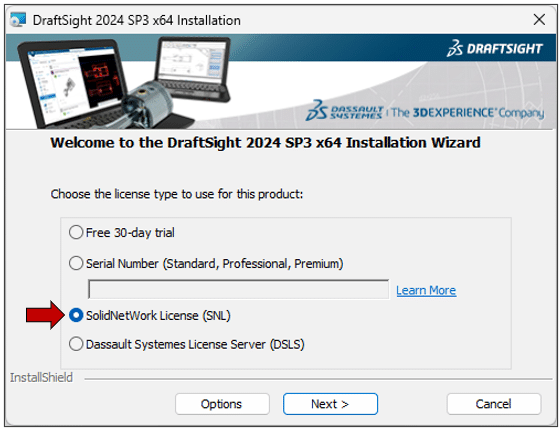 شاشة إعداد DraftSight
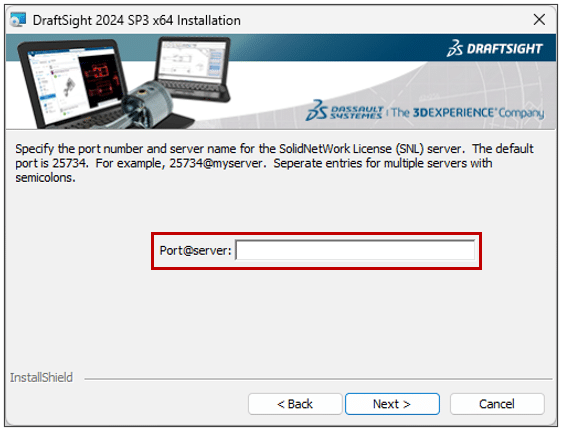 شاشة خادم DraftSight
الإصدارات المستقلة: أدخل الرقم التسلسلي لـ DraftSight للتثبيت. بمجرد الانتهاء، قم بتنشيط الترخيص وستكون جاهزًا لاستخدام البرنامج.
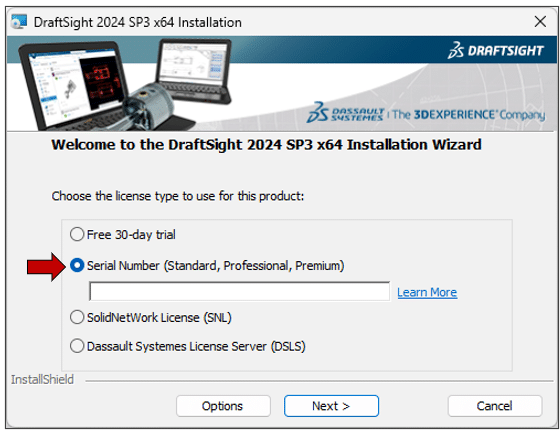 شاشة إدخال ترخيص DraftSight
يمكنك أيضًا قراءة مقالتنا حول تثبيت SOLIDWORKS وتنشيط الترخيص.