
الملخص
تعرف على كيفية حذف الكائنات نهائيًا من المساحات التعاونية.
يوضح الدليل التقني التالي الخطوات الرئيسية لحذف الكائنات (الملفات) من مساحة تعاونية باستخدام تطبيقي Bookmark Editor أو Collaborative Lifecycle.
ملاحظة: إن حذف الكائنات من المساحات التعاونية في 3DEXPERIENCE هو إجراء دائم لا يمكن التراجع عنه.
قواعد الحذف
أولاً، يجب استيفاء عدة شروط/قواعد لحذف الكائنات.
- يجب أن تمتلك صلاحيات وصول Leader ضمن المساحة التعاونية.
- يمكنك حذف كائنات Drawing وCAD Family فقط. (عند حذف كائن CAD Family يتم حذف Physical Product و3DShape التابعين تلقائياً.)
- يجب أن تكون كائنات Drawing وCAD Family ضمن حالة النضج Private أو In Work. (لا يمكن حذف الكائنات في حالات Frozen أو Released أو Obsolete.)
- يمكنك حذف كائن واحد فقط في كل مرة.
- يجب قطع جميع المراجع الخارجية إلى ملفات أخرى في SOLIDWORKS ثم حفظ بيانات SOLIDWORKS مجدداً إلى 3DEXPERIENCE.
- يجب الحذف من الأعلى إلى الأسفل: كائن CAD Family للتجميع الأعلى مستوى ثم كائنات CAD Family للتجميعات الفرعية ثم كائنات CAD Family للأجزاء.
ملاحظة: يمكنك استخدام 6WTags لعزل مجموعات من الكائنات في 3DSearch أو 3DSpace.
لعزل التجميعات:
-
- Type = CAD Family
- Subtype: assemblyFamily
لعزل الأجزاء:
-
- Type = CAD Family
- Subtype: componentFamily
لا يوجد عامل تصفية لتمييز التسلسلات الهرمية لكائنات CAD Family الخاصة بالتجميع. إذا ظهرت لك رسالة خطأ عند محاولة حذف كائن CAD Family للتجميع، فهذا يعني أن هناك كائن CAD Family أعلى مستوى يجب حذفه أولاً.
ما هو 3DSpace؟
لمساعدة القارئ على فهم بنية 3DEXPERIENCE وأماكن العثور على الملفات التي يمكن حذفها، نقدّم أولاً تطبيق 3DSpace. يتيح تطبيق 3DSpace إنشاء أرشيفات بيانات تُسمى "Collaborative Spaces". يمكن تنظيم المحتوى الموجود ضمن المساحات التعاونية المختلفة والوصول إليه عبر Bookmark Editor أو تطبيقات Collaborative Lifecycle كما هو موضح أدناه. إذا كانت الكائنات (الملفات) ضمن أحد هذين التطبيقين وتستوفي الشروط أدناه، فيمكن حذفها من 3DEXPERIENCE.
حذف الملفات من تطبيق Bookmark Editor
يعرض تطبيق Bookmark Editor الكائنات منظَّمةً بطريقة شبيهة ببنية المجلدات على الحاسوب المكتبي. بعد تحديد الكائنات ضمن الإشارة المرجعية، انقر على رمز سلة المهملات Delete في أعلى يمين التطبيق. تحذير: يوجد رمز Remove مباشرةً إلى يسار رمز Delete.
Delete: يحذف بشكلٍ دائم الكائنات المحددة من 3DEXPERIENCE. يمكنك أيضاً حذف العناصر الفرعية عند اختيار خيار ‘Include structural objects’ عند المطالبة بذلك.
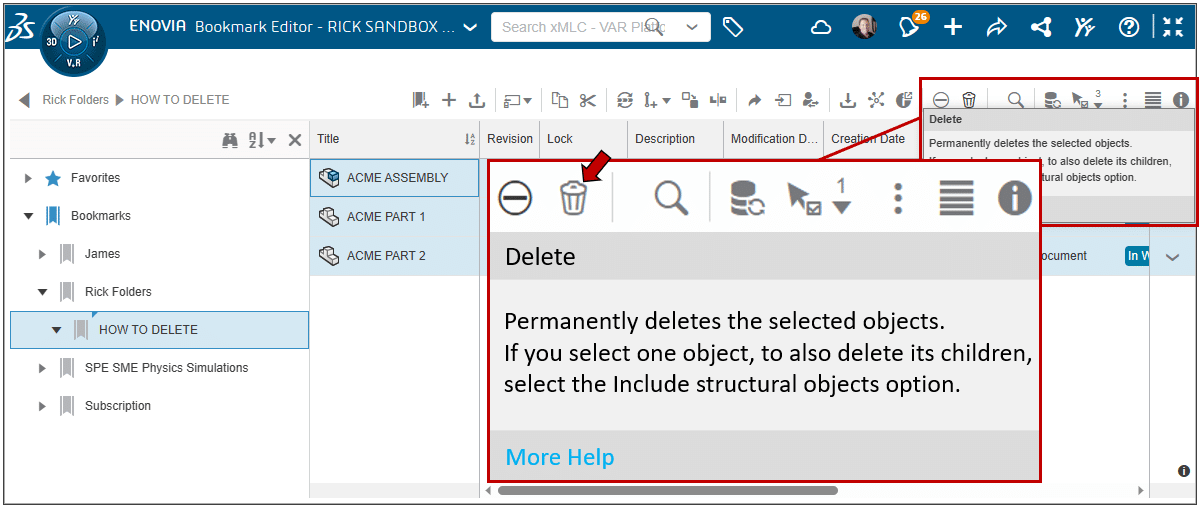
حذف الملفات من تطبيق Bookmark Editor
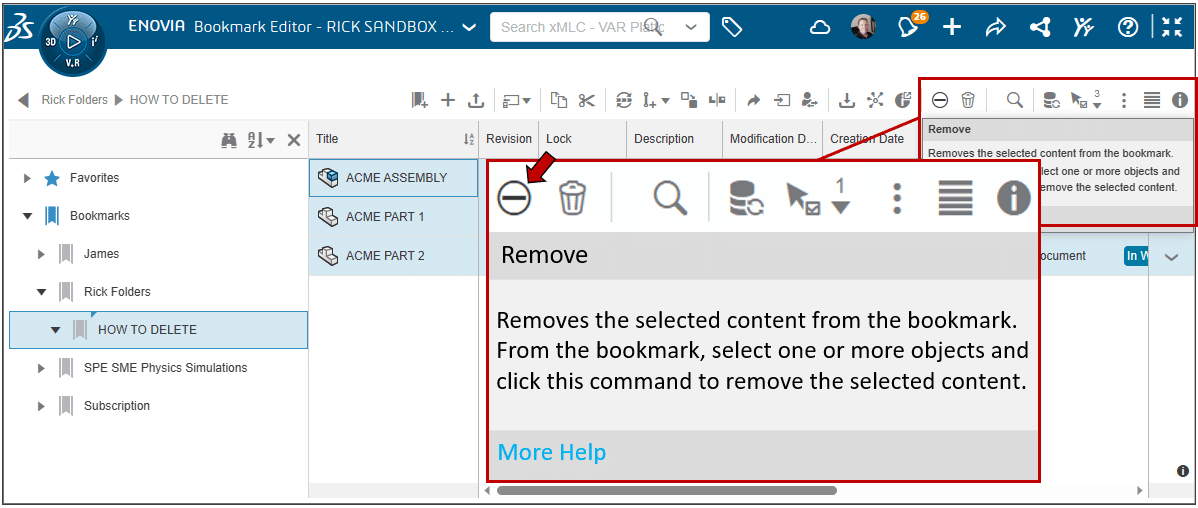
Remove: يزيل الكائن المحدد من الإشارة المرجعية، ولكنه لا يحذف الكائن من 3DEXPERIENCE.
إزالة الكائن المحددحذف الملفات من تطبيق Collaborative Lifecycle
يحتوي تطبيق Collaborative Lifecycle على حالات سير العمل الرقمية لـكائناتك. وهو خيار جيد عندما لا يكون الملف موجوداً مسبقاً ضمن إشارة مرجعية. يمكنك سحب وإفلات كائن داخل تطبيق Collaborative Lifecycle أو النقر على زر Open Content للعثور علىالكائن وإضافته إلى التطبيق.
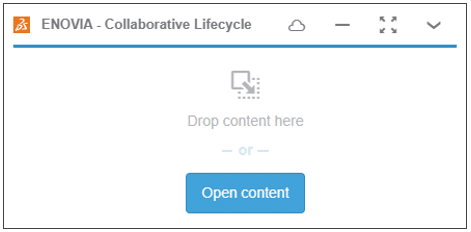
ENOVIA
بعد تعبئة التطبيق بالمحتوى، حدّد الكائنات التي ترغب في حذفها ثم انقر على رمز سلة المهملات Delete الموجود في أسفل يمين علامة تبويب شريط الإجراءات في Collaborative Lifecycle.
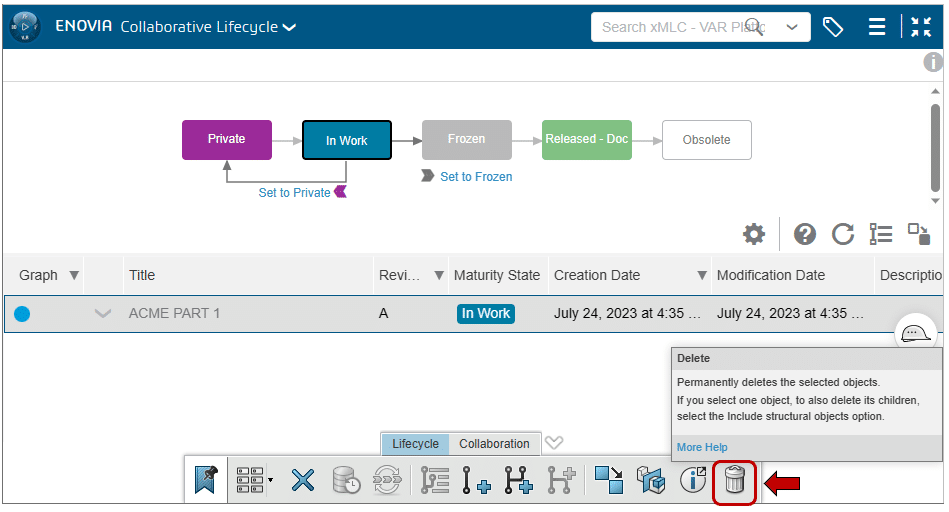
ENOVIA Collaborative Lifecycle
أخطاء الحذف (Bookmark Editor أو Collaborative Lifecycle)
فيما يلي خطآن قد تواجههما عند حذف الكائنات.
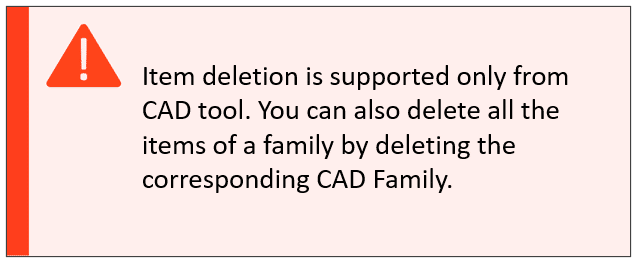
أخطاء الحذف
يظهر الخطأ أعلاه عندما تحاول حذف Physical Product له CAD Family أب. يجب حذف كائن CAD Family بدلاً من ذلك.
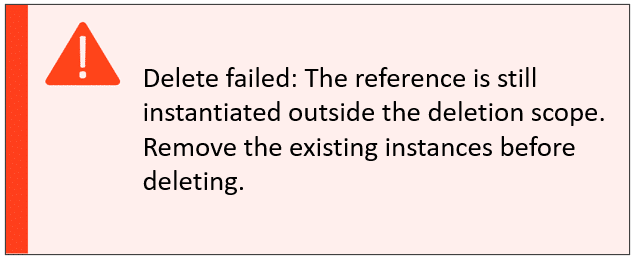
أخطاء الحذف 2
يظهر الخطأ أعلاه عندما:
a. تحاول حذف كائن CAD Family يشير إلى CAD Family أعلى مستوى. يجب حذف CAD Family الأعلى أولاً.
b. تحاول حذف كائن CAD Family يحتوي على مراجع خارجية في SOLIDWORKS. يجب فتح البيانات في SOLIDWORKS، وقطع المراجع الخارجية، ثم حفظ البيانات مجدداً إلى 3DEXPERIENCE.
ملاحظة: تختلف طريقة عرض الأخطاء في تطبيقي Collaboration وApprovals. غالباً ما يكون عدم اتباع القواعد أعلاه سبباً لمثل هذه الأخطاء. إذا واجهت خطأً لا يمكنك حله، فاتصل بإدارة المنصة أو ممثل الدعم المحلي.
إذا لم تكن متأكداً من كيفية إلغاء تثبيت 3DEXPERIENCE SOLIDWORKS وإجراء تثبيت نظيف، فراجع هذه المقالة.


