요약
SOLIDWORKS Standard, Professional 또는 Premium 버전을 단계별로 설치하는 방법을 알아보세요.
SOLIDWORKS 데스크톱 소프트웨어 설치 방법
이 기술 팁에서는 SOLIDWORKS 독립 실행형 데스크톱 버전을 설치하는 방법에 대한 개요를 제공합니다. 이 프로세스는 SOLIDWORKS Standard, Professional 또는 Premium의 영구 또는 기간 라이선스에 적용됩니다.
SOLIDWORKS 소프트웨어 액세스
SOLIDWORKS 소프트웨어는 SOLIDWORKS 구독 서비스 고객이 사용할 수 있으며 SOLIDWORKS 웹사이트에서 다운로드할 수 있습니다.
1. https://www.solidworks.com/sw/support/downloads.htm로 이동하세요
2. 다운로드 페이지를 처음 방문하는 경우 로그인을 선택해야 합니다
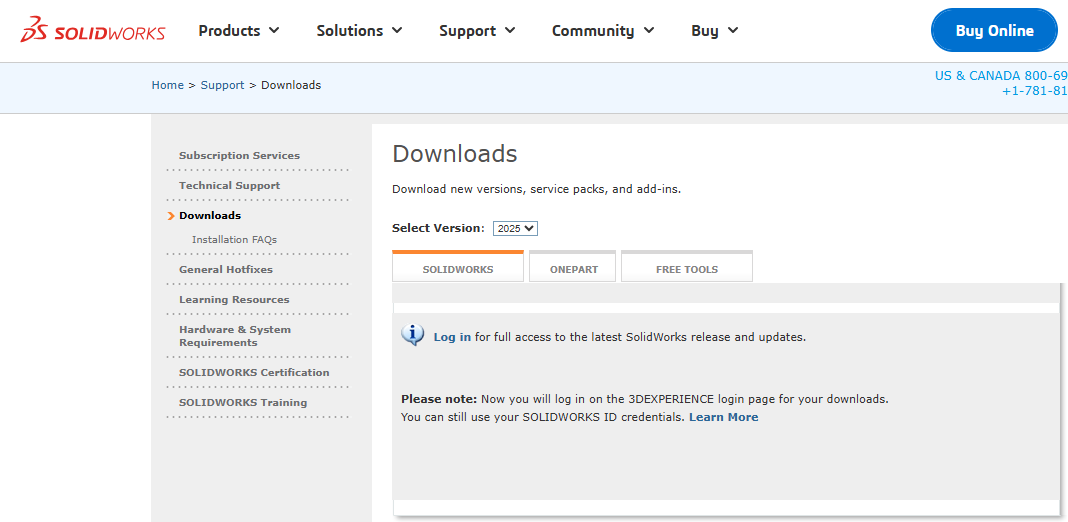 SOLIDWORKS 소프트웨어에 액세스하려면 로그인하세요
3. 3DEXPERIENCE ID 로그인 페이지에서 이메일 주소와 비밀번호를 입력하고 로그인 버튼을 선택하세요. 3DEXPERIENCE ID가 없는 경우 3DEXPERIENCE ID 만들기 링크를 선택하고 이메일 주소를 사용하여 계정을 만드세요.
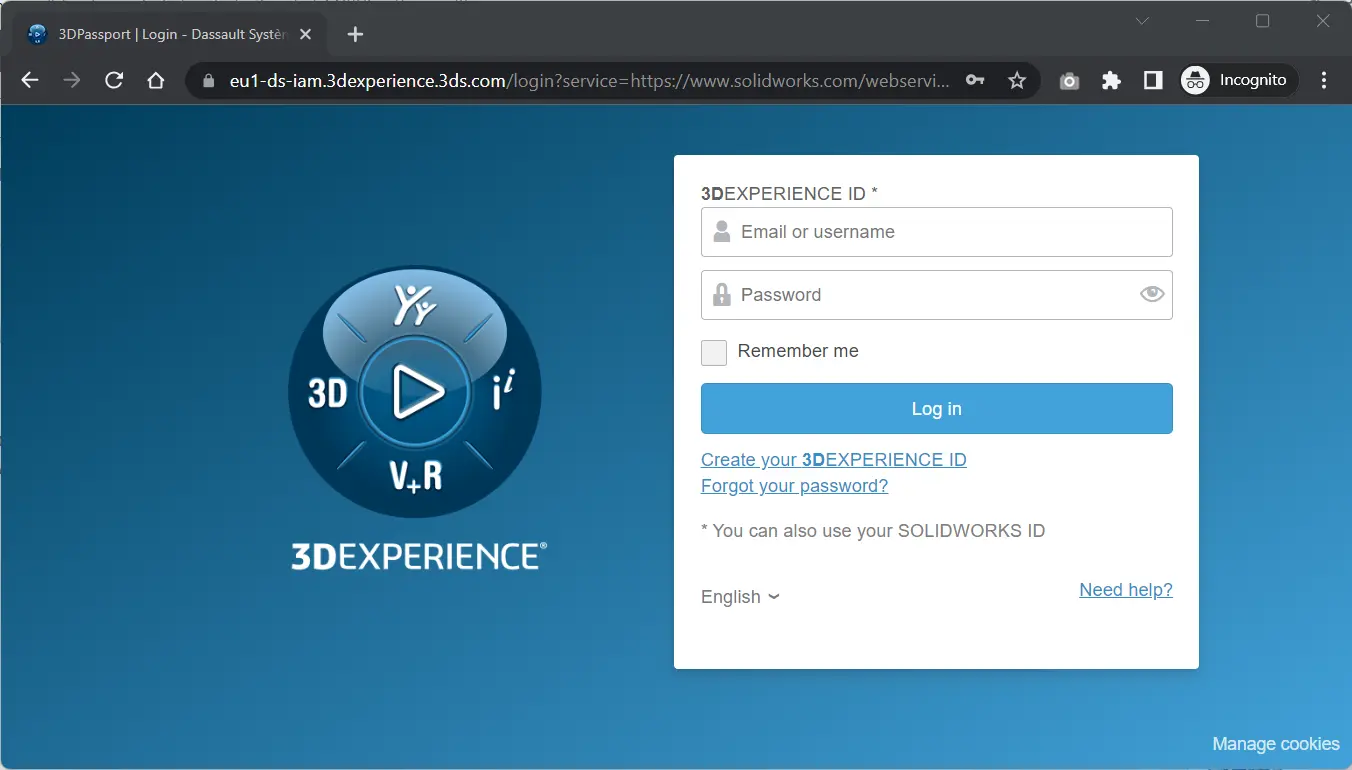 3DEXPERIENCE ID 3DPassport 로그인
4. 로그인할 수 없는 경우 관리자에게 연락하여 DSx Client Care 포털에 3DEXPERIENCE ID를 추가하도록 하세요
SOLIDWORKS 다운로드
이제 SOLIDWORKS 웹사이트에서 SOLIDWORKS 데스크톱 소프트웨어를 다운로드할 수 있습니다. 여기에서 SOLIDWORKS의 최신 4개 주요 버전을 선택할 수 있으며 필요한 서비스 팩(SP)을 선택할 수 있습니다:
5. 다운로드 페이지에서 드롭다운 메뉴에서 필요한 버전을 선택하세요
6. 필요한 서비스 팩 옆에 있는 SOLIDWORKS 제품 링크를 선택하세요(신규 고객인 경우 가장 높은 번호의 SP를 선택하세요):
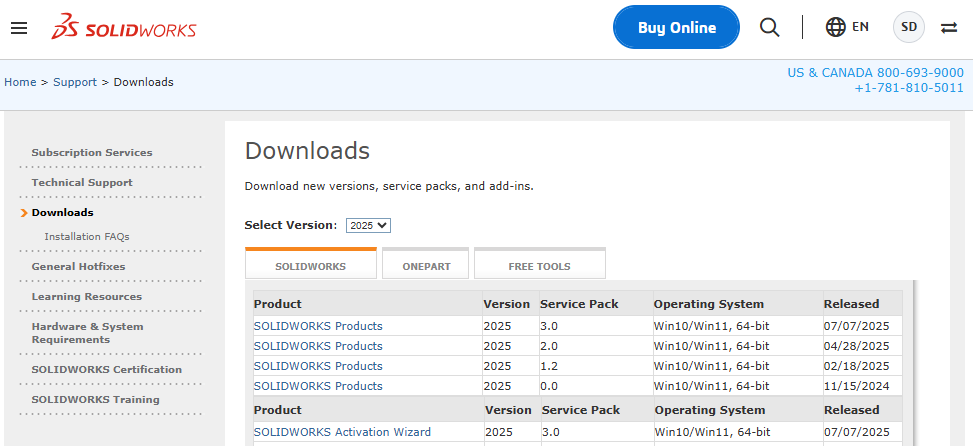 SOLIDWORKS 다운로드
7. 그런 다음 페이지 하단의 계약 동의 및 계속 버튼을 선택하여 소프트웨어를 다운로드하기 위한 라이선스 계약에 동의해야 합니다:
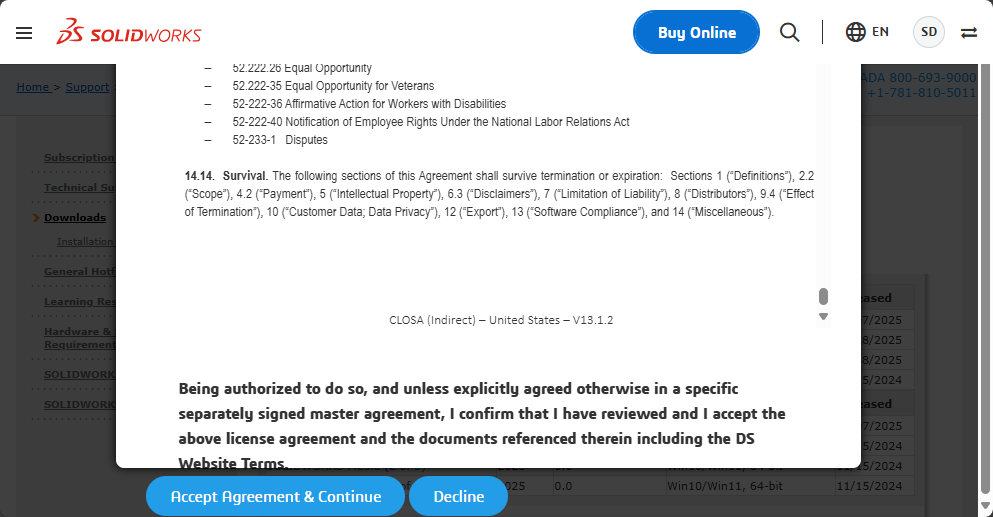 SOLIDWORKS 라이선스 계약
SOLIDWORKS 설치 관리자 실행
이제 설치 프로세스를 시작하기 위해 SOLIDWORKS 설치 관리자를 다운로드할 수 있습니다:
8. 페이지에서 다운로드 링크를 선택하고 SolidWorksSetup.exe 파일을 다운로드하세요
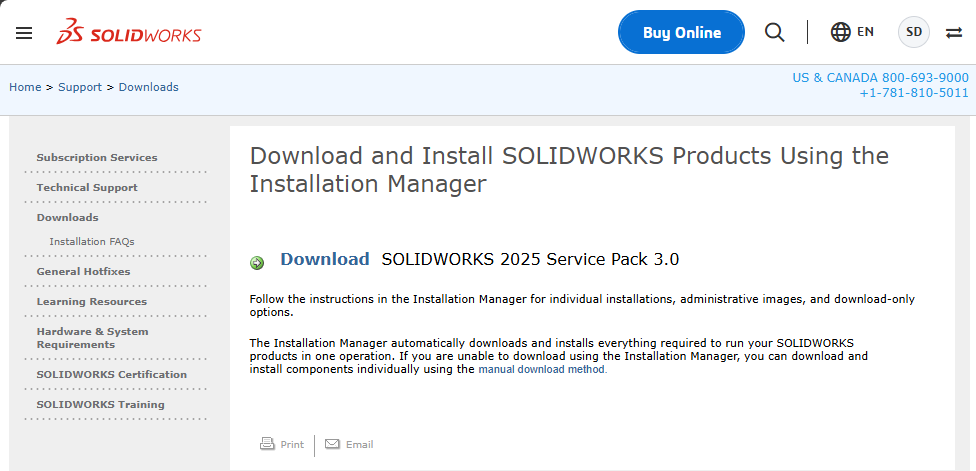 SOLIDWORKS 소프트웨어 다운로드
9. 파일 다운로드가 완료되면 로컬 컴퓨터에서 SolidWorksSetup.exe 파일을 실행하세요
10. 앱이 장치를 변경하도록 승인하라는 메시지가 표시될 수 있습니다. 그렇다면 예를 선택하세요
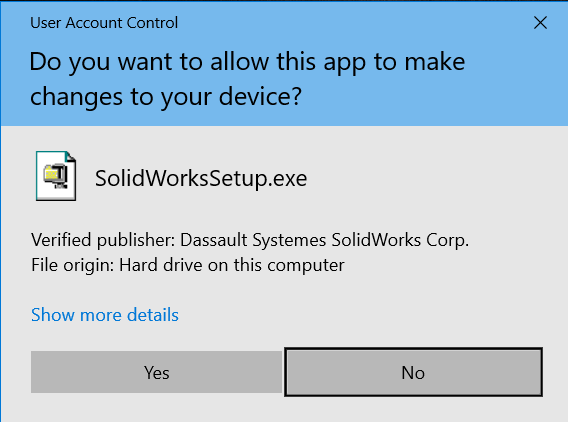 SOLIDWORKS Setup zip이 변경하도록 허용
11. 그런 다음 WinZip 대화 상자의 찾아보기 버튼을 사용하여 파일의 압축을 풀 위치를 찾아보거나 기본 위치를 사용할 수 있습니다
참고: 이 시점에서 모든 SOLIDWORKS 설치 파일이 다운로드되지 않으며 설치 관리자만 다운로드됩니다
12. 압축 풀기를 선택하면 파일이 추출되고 SOLIDWORKS 설치 관리자가 로드됩니다
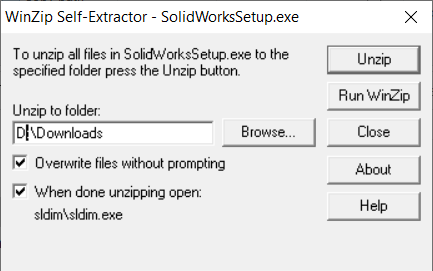 WinZip 자동 압축 풀기
13. 파일이 추출된 후 확인을 선택하면 SOLIDWORKS 설치 관리자가 자동으로 시작됩니다
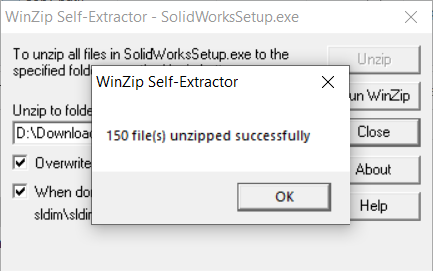 SOLIDWORKS 설치 관리자 추출됨
SOLIDWORKS 설치 관리자 사용
SOLIDWORKS 설치 관리자는 이제 나머지 설치 프로세스를 안내하고 구매한 SOLIDWORKS 소프트웨어 및 추가 기능을 설치하기 위한 옵션을 제공합니다.
중요 참고 사항: 설치 중에 SOLIDWORKS 설치 관리자는 입력한 일련 번호를 기반으로 필요한 파일을 결정하며 이는 최대 16GB일 수 있습니다. 따라서 대용량 다운로드에 대비하고 컴퓨터에 다운로드 파일과 설치 자체를 수용할 충분한 공간이 있는지 확인하세요.
14. 설치 프로세스의 첫 번째 단계는 네 가지 선택 사항에서 필요한 설치 유형을 선택하는 것입니다. 이 예에서는 인기 있는 선택인 이 컴퓨터에 설치를 사용합니다. 다른 선택 사항은 다음과 같습니다:
-
- 관리 이미지 - 여러 컴퓨터에 배포하기 위한 설치 파일 세트 다운로드용
- 서버 구성 요소 - 네트워크 라이선스 설치용
- 모든 파일 다운로드 및 공유 - 나중에 배포하기 위해 모든 설치 파일을 다운로드할 수 있습니다
15. 이 컴퓨터에 설치를 선택한 상태에서 다음을 선택하세요
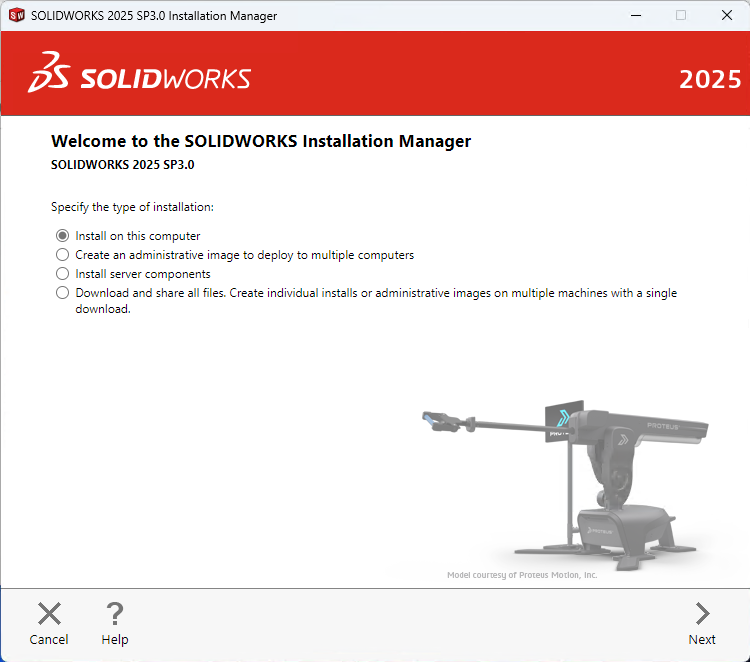 SOLIDWORKS 설치 유형
일련 번호 입력
설치의 이 시점에서 구매한 SOLIDWORKS 제품에 대한 일련 번호를 입력해야 합니다. 이 단계에서 구매한 3D 설계, 시각화, 시뮬레이션, CAM, 기술 통신 및 전기 설계 라이선스를 설치할 수 있습니다:
16. 다음 단계는 구매한 제품에 대한 SOLIDWORKS 일련 번호를 입력하는 것입니다. 모든 제품을 한 번에 설치할 필요는 없으며 필요한 경우 나중에 설치를 수정할 수 있습니다
참고: 로그인 버튼을 사용하여 일련 번호를 자동으로 입력할 수 있지만 이 프로세스에는 SOLIDWORKS 관리 포털 계정을 만들어야 합니다. 현지 대리점에서 이미 번호를 받았어야 하므로 상자에 일련 번호를 입력하는 것이 훨씬 쉽습니다.
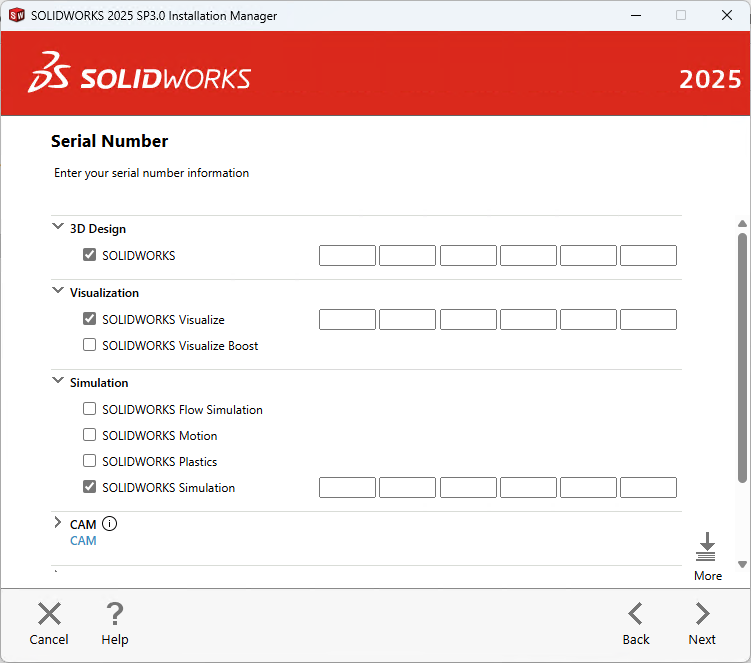 SOLIDWORKS 설치 일련 번호
17. 계속하려면 다음을 선택하면 SOLIDWORKS가 온라인 설치 서버에 연결되어 입력한 일련 번호를 기반으로 구매한 제품을 결정합니다.
참고: 컴퓨터에서 기존 SOLIDWORKS 버전이 발견되면 설치 관리자는 기존 버전을 업그레이드하거나 새로운 별도 인스턴스를 설치하는 옵션을 제공합니다.
선택 사항: 설치할 제품 변경
다음 단계에서는 설치할 제품을 선택할 수 있으며 대부분의 경우 라이선스 관리자가 일련 번호를 기반으로 설치할 권한이 있는 제품을 결정했으므로 선택을 기본값으로 유지합니다:
18. 설치하지 않으려는 특정 응용 프로그램이 없는 한 설치에 대한 기본 옵션을 사용하세요
19. 제품 옆의 변경을 선택하여 파일 크기와 함께 설치할 응용 프로그램을 확인하세요. 구매한 모든 제품이 나열되어 있어야 하며, 구매한 제품이 누락되었다고 생각되면 VAR에 문의하세요(영어만 설치되지만 제품에서 다른 언어를 선택할 수 있습니다)
20. 돌아가려면 요약으로 돌아가기를 선택하세요
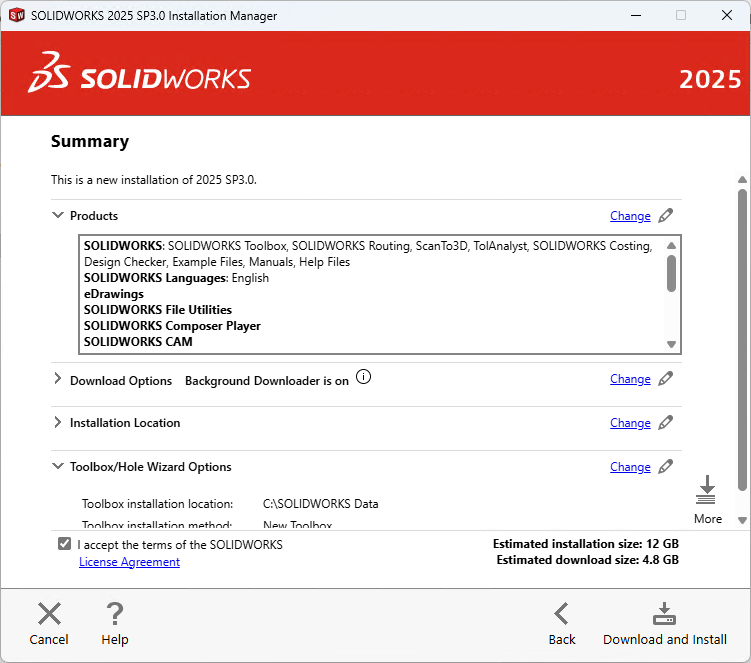 다운로드 및 설치
선택 사항: 다운로드 옵션
다운로드 옵션에서 다운로드한 파일의 위치, 파일 다운로드 방법 및 다운로드한 파일 설치 여부와 같은 다운로드 작업을 완료하기 위한 세부 정보를 지정할 수 있습니다.
21. 다운로드 옵션 옆의 변경을 선택하세요
-
- 선택적으로 필요한 다운로드 파일 위치를 선택하세요. 컴퓨터에 공간이 있다면 기본값을 권장합니다
- 선택적으로 파일을 설치하기 위해 컴퓨터의 다른 위치를 지정할 수 있습니다
- 추가 다운로드 옵션을 사용할 수 있지만 다운로드에 어려움이 있는 경우 VAR(부가 가치 재판매업체)에 문의해야 합니다
- 추가 옵션:
- 백그라운드 다운로더 사용 — 자동으로 업데이트를 확인합니다
- 수동 다운로드 수행 — 이 옵션을 피하고 파일 다운로드에 문제가 있는 경우 대리점에 문의하는 것이 좋습니다.
22. 옵션 검토 또는 수정을 마쳤으면 요약으로 돌아가기를 선택하세요
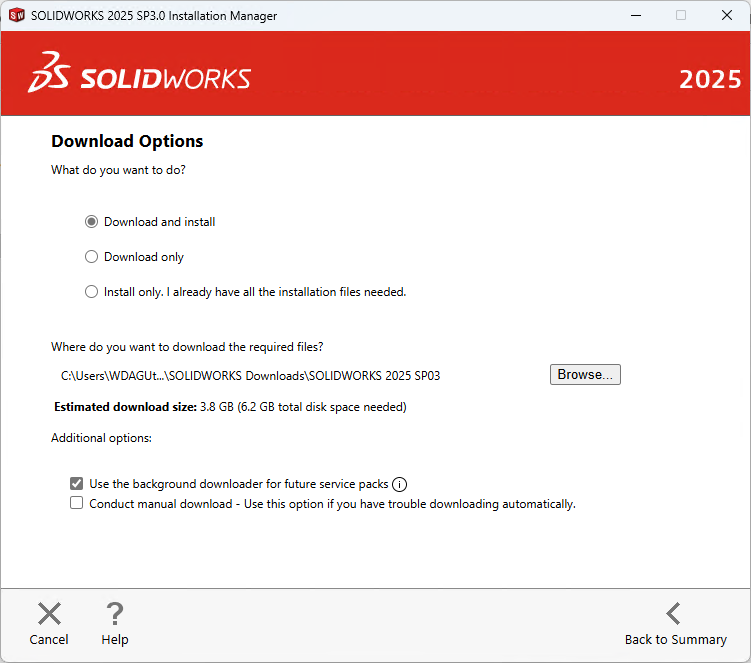 SOLIDWORKS 다운로드 옵션
선택 사항: 설치 위치
SOLIDWORKS가 설치될 위치를 수정할 수 있습니다.
23. 설치 위치 옆의 변경을 선택하세요
24. 필요한 경우 새 위치를 입력하세요. 기본적으로 C:\Program Files\SOLIDWORKS Corp에 설치됩니다
25. 옵션 검토 또는 수정을 마쳤으면 요약으로 돌아가기를 선택하세요
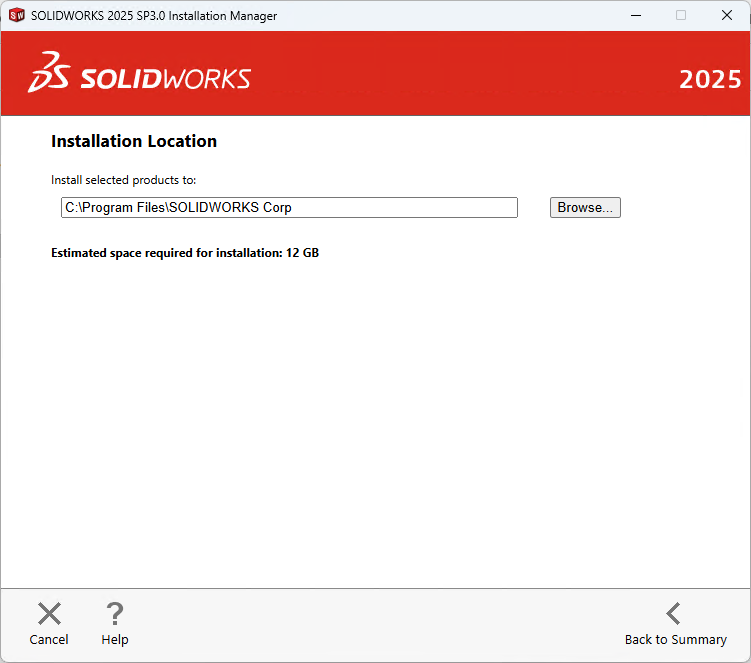 SOLIDWORKS 설치 위치
선택 사항: Toolbox/구멍 마법사 옵션
Toolbox/구멍 마법사 라이브러리 데이터베이스가 설치될 위치를 수정할 수 있습니다:
참고: SOLIDWORKS 구멍 마법사는 모든 버전의 SOLIDWORKS에 포함되어 있으며 SOLIDWORKS Toolbox는 Professional 및 Premium 버전에 포함되어 있습니다.
26. Toolbox/구멍 마법사 옵션 옆의 변경을 선택하세요
27. 필요한 경우 새 위치를 입력하세요. 기본적으로 C:\SOLIDWORKS Data에 설치됩니다
28. 옵션 검토 또는 수정을 마쳤으면 요약으로 돌아가기를 선택하세요
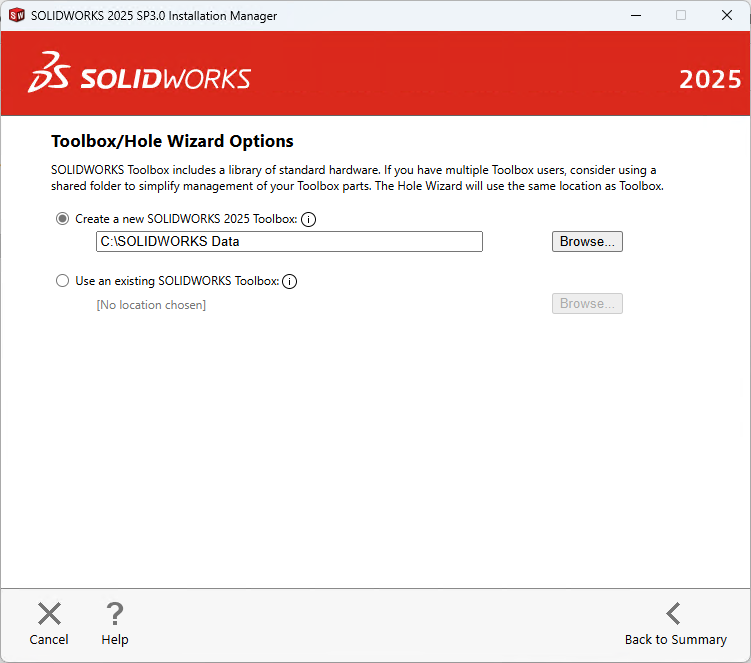 SOLIDWORKS Toolbox 설치 옵션
다운로드 및 설치
마지막 설치 단계는 컴퓨터에 다운로드하고 설치하는 것입니다. 예상 설치 파일 크기가 다운로드 파일 크기와 함께 나열되어 있는 것을 알 수 있습니다:
28. SOLIDWORKS 라이선스 계약 조건에 동의합니다 옵션을 선택했는지 확인하세요
29. 설치를 실행하려면 다운로드 및 설치 옵션을 선택하세요
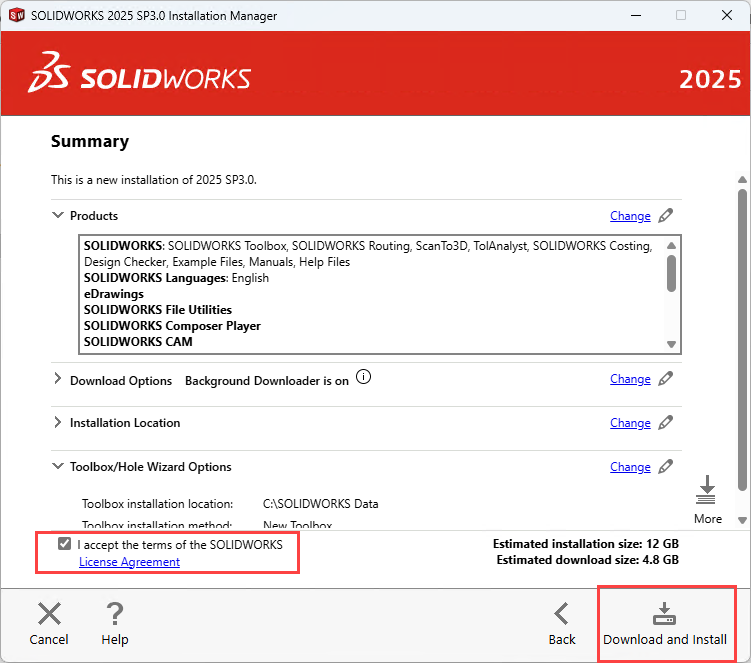 다운로드 및 설치
SOLIDWORKS 설치 관리자는 이제 파일을 다운로드한 다음 컴퓨터에 SOLIDWORKS를 설치합니다. 인터넷 속도에 따라 시간이 걸릴 수 있습니다:
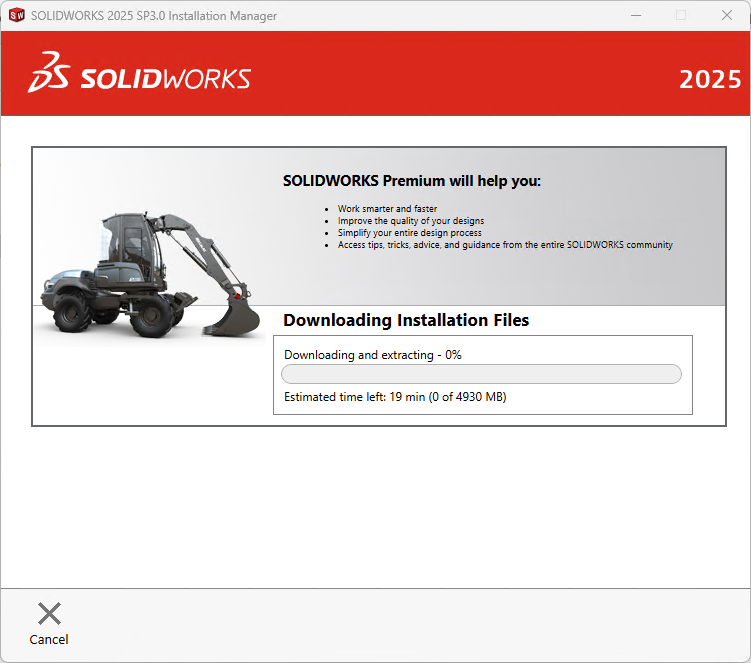 SOLIDWORKS 설치 중
30. 설치가 완료되면 SOLIDWORKS는 SOLIDWORKS 고객 경험 개선 프로그램에 참여하기 위해 선택할 수 있는 몇 가지 옵션이 있습니다. DS SolidWorks Corp.에 매우 유용하므로 예, 참여하겠습니다 옵션을 선택하세요. 이것은 기밀 프로그램이며 시스템 성능에 영향을 주지 않습니다.
31. 그런 다음 마침을 선택하면 바탕 화면과 시작 메뉴에서 SOLIDWORKS 응용 프로그램 아이콘을 찾을 수 있습니다.
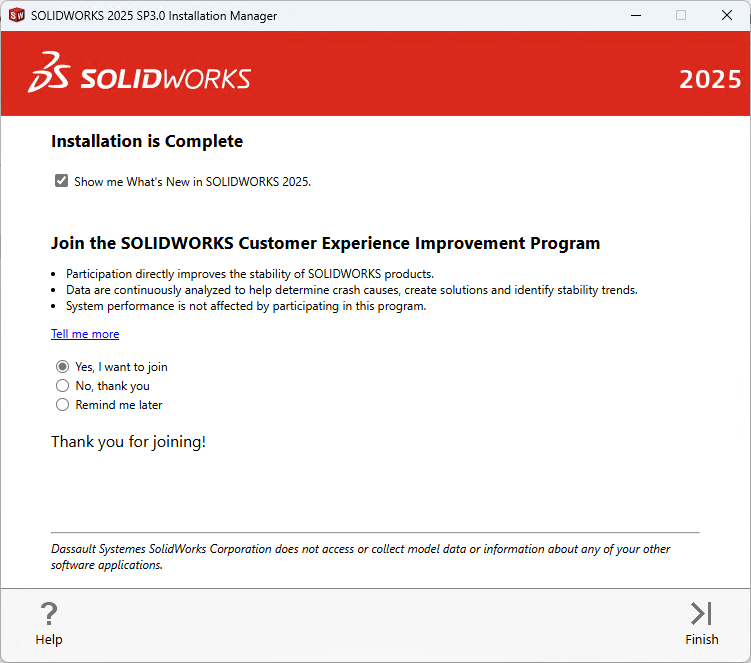 SOLIDWORKS 설치 완료