요약
남은 파일과 레지스트리 항목을 완전히 삭제하고 재설치하세요.
다음 단계를 수행하면 DraftSight를 "깨끗하게" 재설치하고 DraftSight를 제거한 후 일반적으로 남아 있는 레지스트리 항목과 파일을 제거할 수 있습니다.
이 절차는 문제가 있는 클라이언트 시스템의 문제를 해결할 때 오래되거나 일치하지 않는 정보가 문제를 일으키지 않는지 확인하고자 할 때 유용할 수 있습니다.
이 절차는 Windows 레지스트리를 변경해야 합니다. Windows 레지스트리에 대한 잘못된 변경은 설치된 응용 프로그램이나 Windows가 실패할 수 있습니다. Windows 레지스트리를 변경할 때는 주의하거나 IT 전문가에게 이러한 변경을 수행하도록 요청하십시오.
- 관리자/설치 또는 소프트웨어 수정 권한이 있는 사용자로 Windows에 로그인합니다.
- 제어판 > 프로그램 > 프로그램 및 기능 > 프로그램 제거에서 DraftSight를 제거합니다.
- Windows 파일 탐색기에서 다음 폴더로 이동합니다:
C:\Users\[사용자이름]\AppData\Roaming\DraftSight
'AppData' 폴더는 숨겨진 폴더일 수 있습니다. 파일 탐색기의 보기 탭에서 활성화할 수 있습니다. 옵션을 클릭한 다음 보기 탭을 선택하고 숨김 파일, 폴더 및 드라이브 표시를 켭니다.
- DraftSight 폴더의 이름을 DraftSight_old로 변경합니다. 이렇게 하면 컴퓨터에 처음 설치된 것처럼 DraftSight가 "기본" 상태로 돌아갑니다. 이곳에 사용자 정의 설정이 저장됩니다. 나중에 이 폴더를 사용하여 사용자 정의 설정을 복구할 수 있습니다.
- 설치 디렉토리의 'Dassault Systemes' 폴더로 이동합니다. 이 폴더는 일반적으로 'C:\Program Files' 아래에 있습니다. Dassault Systems 폴더의 이름을 Dassault Systems_old로 변경합니다.
- 'C:\ProgramData\Dassault Systemes\DraftSight'의 DraftSight 폴더로 이동하여 DraftSight 폴더의 이름을 DraftSight_old로 변경합니다.
ProgramData 폴더가 숨겨진 폴더일 수 있음에 유의하십시오. 'AppData' 폴더는 숨겨진 폴더일 수 있습니다. 파일 탐색기의 보기 탭에서 활성화할 수 있습니다. 옵션을 클릭한 다음 보기 탭을 선택하고 숨김 파일, 폴더 및 드라이브 표시를 켭니다.
- Windows 레지스트리 편집기를 엽니다.
- 백업을 위해 내보낸 다음 다음 레지스트리 키 폴더를 삭제합니다.
주의: Windows 레지스트리에 대한 잘못된 변경은 설치된 응용 프로그램이나 Windows가 실패할 수 있습니다. Windows 레지스트리를 변경할 때는 주의하거나 IT 전문가에게 이러한 변경을 수행하도록 요청하십시오.
-
- HKEY_CURRENT_USER\Software\Dassault Systemes\DraftSight
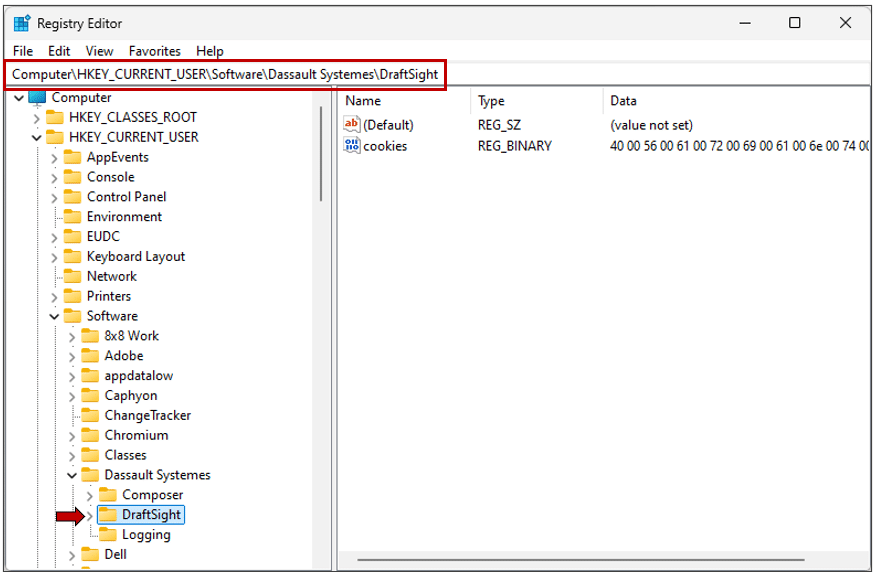 Regedit 레지스트리 편집기
- HKEY_LOCAL_MACHINE\Software\Dassault Systemes\DraftSight
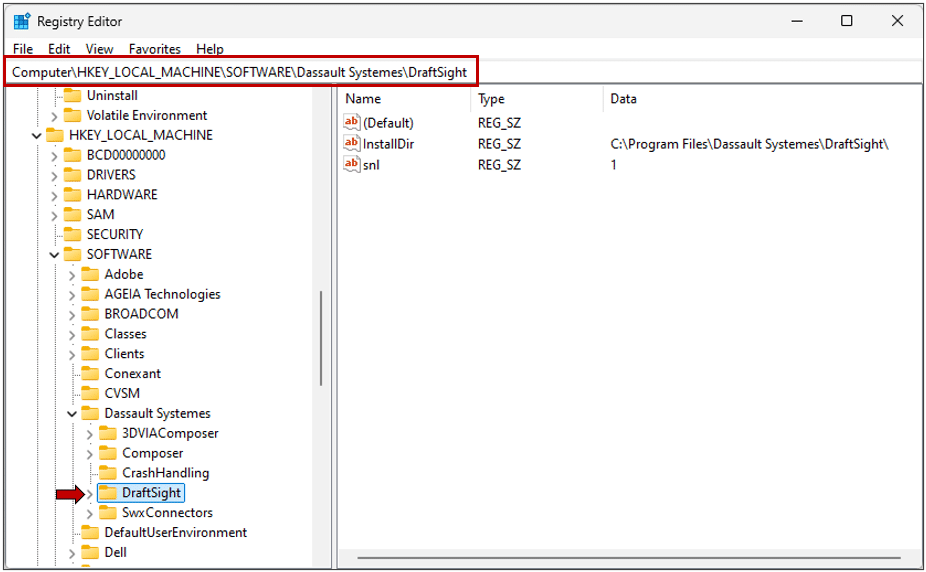 Regedit 레지스트리 편집기
- 컴퓨터를 다시 시작한 다음 관리자 권한으로 로그인합니다.
- 최신 버전의 DraftSight를 다운로드하거나 MLC CAD Systems 기술 지원팀에 문의하여 이전 버전의 DraftSight를 요청하십시오. 참고: 한 컴퓨터에 여러 버전의 DraftSight를 설치할 수 없습니다. 단일 컴퓨터에는 하나의 DraftSight 버전만 설치할 수 있습니다.
- DraftSight를 설치합니다:
엔터프라이즈 버전(네트워크)
서버에서 DraftSight 네트워크 라이선스를 호스팅하는 두 가지 방법이 있습니다: SolidNetWork License Manager(SNL) 또는 Dassault Systèmes License Server(DSLS). SOLIDWORKS 네트워크 라이선싱은 SolidNetWork License Manager를 사용하여 서버에서 라이선스를 호스팅합니다. 이것은 DraftSight Enterprise 라이선스와 결합할 수 있습니다. 일반적으로 SNL은 DSLS 방법에 비해 설치 및 유지 관리가 더 쉽습니다.
SolidNetWork License(SNL) 옵션을 선택하고 메시지가 표시되면 SolidNetWork License Manager(SNL) 서버를 입력합니다. 완료되면 클라이언트 컴퓨터에서 활성화 요구 사항이 없습니다(활성화는 SNL에서 관리됨). 소프트웨어를 사용할 준비가 되었습니다.
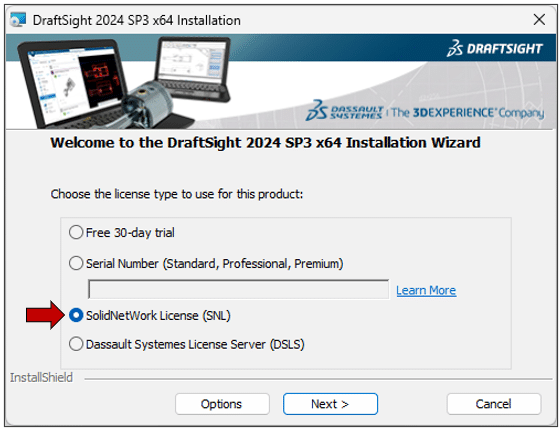 DraftSight 설정 화면
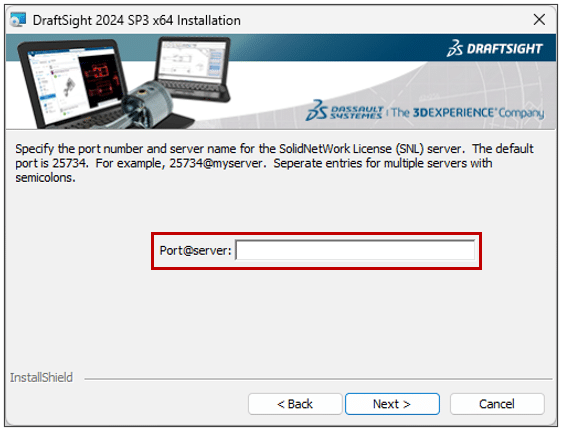 DraftSight 서버 화면
독립 실행형 버전: 설치하려면 DraftSight 일련 번호를 입력합니다. 완료되면 라이선스를 활성화하면 소프트웨어를 사용할 준비가 된 것입니다.
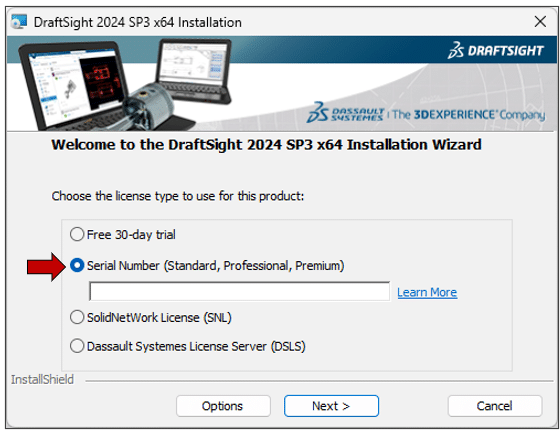 DraftSight 라이선스 입력 화면
SOLIDWORKS 설치 및 라이선스 활성화에 대한 기사도 읽을 수 있습니다.