요약
나만의 부품을 Toolbox 라이브러리에 쉽게 추가하세요.
SOLIDWORKS Toolbox에는 여러 업계 표준의 수천 개의 하드웨어 부품이 포함되어 있습니다. 디자이너는 SOLIDWORKS Toolbox 라이브러리에 사용자 정의 부품을 추가할 수도 있습니다 . 이러한 부품은 회사에 특화된 것이거나 기본 설치 표준에 포함되지 않았을 수 있는 다른 하드웨어 구성 요소 입니다. 이러한 사용자 정의 부품은 몇 가지 간단한 단계로 Toolbox 라이브러리에 저장할 수 있으며, SOLIDWORKS 사용자가 작업 패널의 SOLIDWORKS Toolbox에서 직접 액세스할 수 있습니다.
사용자 정의 부품 준비
- SOLIDWORKS 부품 파일(.sldprt)만 Toolbox에 추가할 수 있습니다. 파일이 다른 CAD 시스템에서 가져온 것이거나 중립 CAD 형식인 경우, 파일은 SOLIDWORKS 부품 파일로 저장해야 합니다.
- 사용자 정의 부품 파일의 모든 구성은 사용자 정의 파일 내에서 수동으로 생성하고 저장해야 합니다. Toolbox에는 사용자 정의 부품의 기존 구성을 수정하거나 새 구성을 만드는 기능이 없습니다.
- 모든 치수와 기능은 사용자 정의 부품 파일 내에서 수동으로 생성하고 관리해야 합니다. Toolbox는 설치에 포함된 기본 파일과만 연결되고 작동합니다.
- 사용자 정의 속성은 사용자 정의 부품 파일 내에서 생성하고 관리해야 합니다.
Toolbox에 사용자 정의 부품 추가
SOLIDWORKS Toolbox에 사용자 정의 부품을 추가하려면 SOLIDWORKS 화면 오른쪽에 있는 SOLIDWORKS 작업 패널을 확장합니다. 라이브러리 탭을 클릭하고 Toolbox 카테고리를 확장합니다. Toolbox 내의 어디든지 마우스 오른쪽 버튼을 클릭하고 Toolbox 구성 을 선택하거나 작업 패널 상단의 Toolbox 구성 볼트 아이콘 을 클릭하여 Toolbox 구성 애플리케이션을 시작합니다.
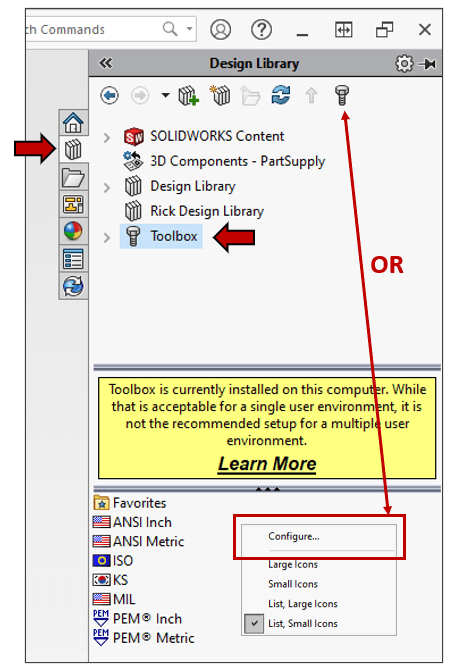
Toolbox 구성
참고: Toolbox 구성은 Windows 시작 아이콘 > SOLIDWORKS 도구 <버전> 에서도 시작할 수 있습니다. 그 다음 Toolbox 설정.
Toolbox 구성 내에서, 카테고리 2 하드웨어 사용자 정의에서 다음 방법 중 하나를 사용하여 사용자 정의 부품에 대한 폴더를 만듭니다:
-
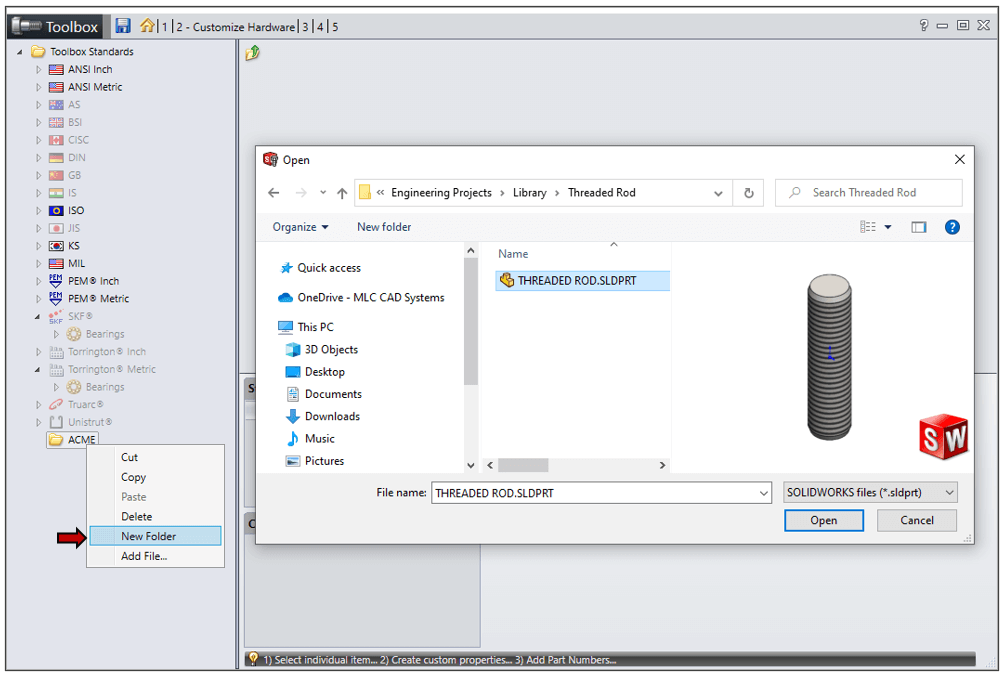
- 기존 표준을 마우스 오른쪽 버튼으로 클릭하고 ‘새 폴더’를 선택합니다.
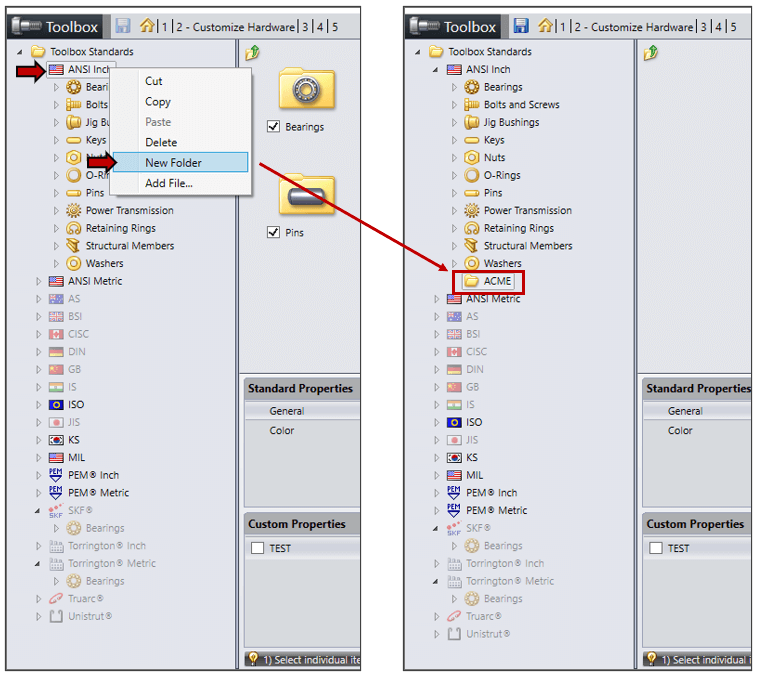
Toolbox 새 폴더
또는
-
- Toolbox 표준을 마우스 오른쪽 버튼으로 클릭하고 회사에 특화된 새 표준 폴더를 만들기 위해 ‘새 폴더’를 선택합니다. 새 표준 폴더가 SOLIDWORKS 데이터 폴더에 생성됩니다. 새 표준을 추가하는 경우 사용자는 표준 폴더가 작업 패널에 표시되도록 SOLIDWORKS를 닫고 다시 열어야 합니다.
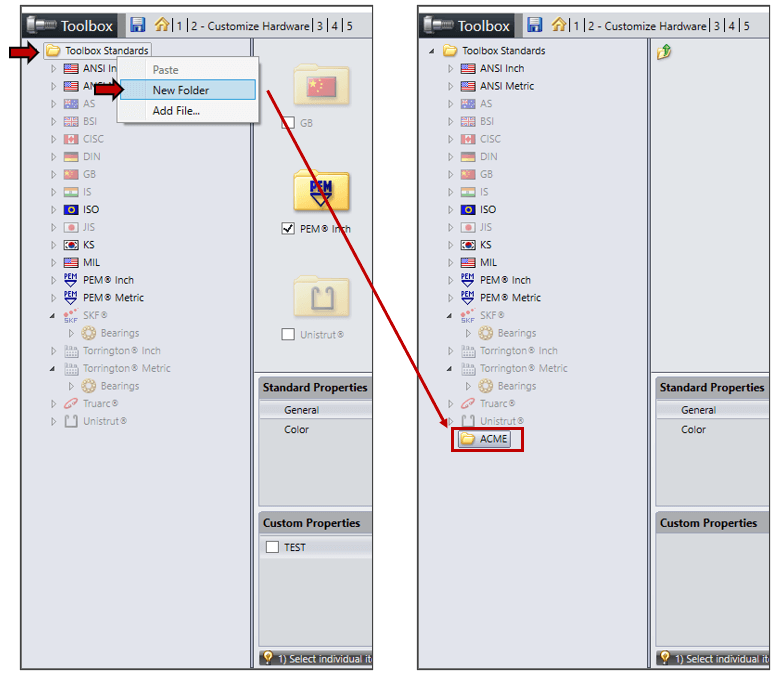
Toolbox 새 폴더 구성
다음으로, 새로 만든 폴더를 마우스 오른쪽 버튼으로 클릭하고 ‘파일 추가…’를 선택합니다. 필요한 부품 파일로 이동하여 목록에 추가합니다. 필요에 따라 추가 사용자 정의 부품 파일 을 계속 추가합니다. 새 파일은 관련 표준 폴더 아래의 SOLIDWORKS 데이터 폴더에 복사됩니다.
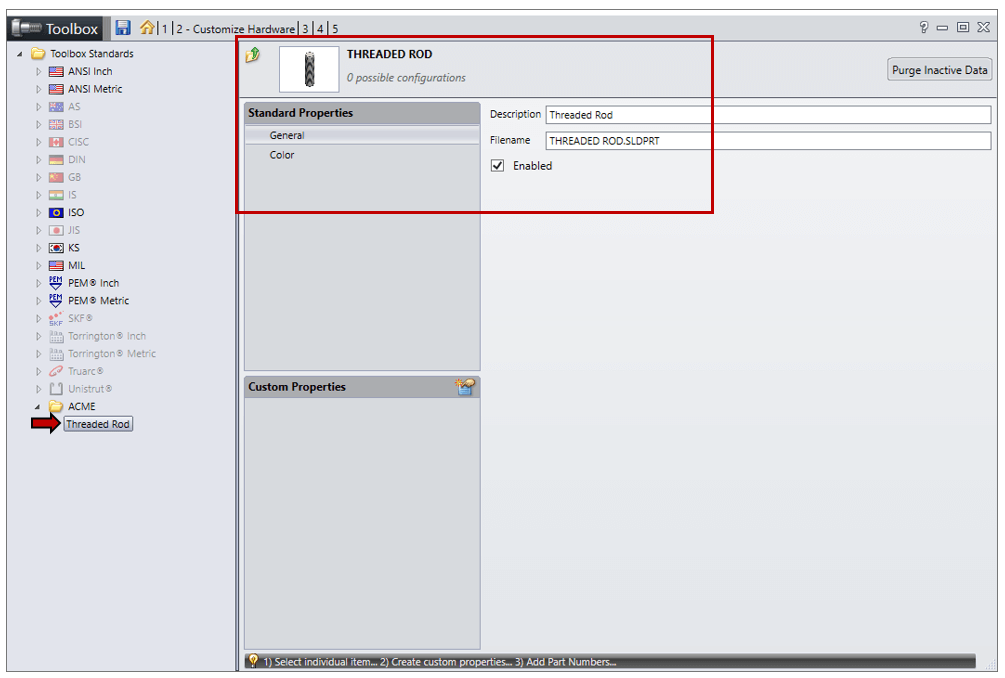
Toolbox 폴더 추가새로 추가된 부품 파일 중 하나를 클릭합니다. 파일 이름, 설명 및 부품의 기타 사용자 정의 속성과 같은 일반 설정은 수정할 수 있습니다. 부품의 색상 설정 (외관) 도 수정할 수 있습니다.

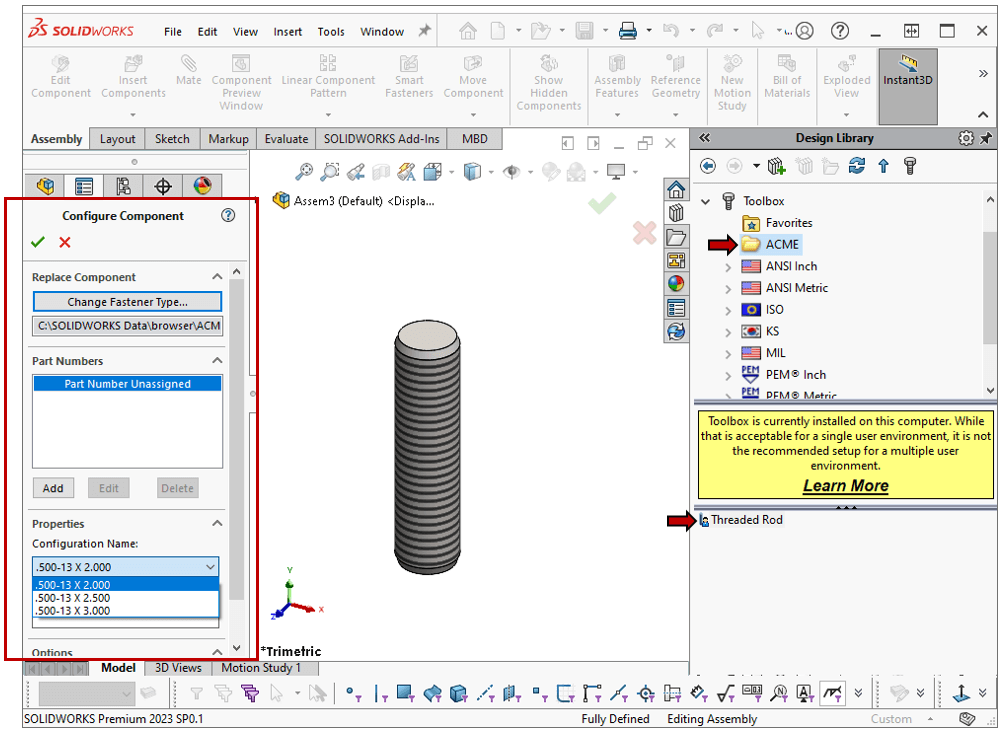
이제 사용자 정의 부품을 기본 Toolbox 항목과 동일한 드래그 앤 드롭 방식으로 조립에 추가할 수 있습니다.