सारांश
जानें कि SOLIDWORKS में फिक्स पार्ट्स को कैसे मुक्त करें। डिजाइन नियंत्रण बढ़ाएँ।
SOLIDWORKS में जटिल डिज़ाइन के साथ काम करते समय, विभिन्न घटकों और उप-असेंबली को असेंबल करना एक सामान्य अभ्यास है। हालाँकि, ऐसे मामले होते हैं जब आपको अन्य भागों के साथ उनके संबंधों को बदले बिना इन तत्वों को संशोधित या पुनर्स्थापित करने की आवश्यकता होती है। ऐसे मामलों में, आप SOLIDWORKS असेंबली में घटकों और उप-असेंबली को अनफिक्स करना चाहेंगे। यह ब्लॉग आपको घटकों और उप-असेंबली को अनफिक्स करने की चरण-दर-चरण प्रक्रिया के माध्यम से मार्गदर्शन करेगा, आपको अपने डिज़ाइन पर अधिक लचीलापन और नियंत्रण प्रदान करेगा।
“फिक्स्ड” घटक क्या है:
SOLIDWORKS में, “फिक्स” शब्द घटकों या उप-असेंबली को सीमित करने की प्रक्रिया को संदर्भित करता है ताकि वे असेंबली में स्थिर रहें। यह सुनिश्चित करता है कि अन्य भागों में किए गए किसी भी परिवर्तन के बावजूद उनकी स्थिति और अभिविन्यास बनाए रखा जाए। दूसरी ओर, अनफिक्सिंग आपको इन बाधाओं को मुक्त करने की अनुमति देती है, जिससे आप अन्य जुड़े तत्वों को प्रभावित किए बिना घटकों को स्वतंत्र रूप से स्थानांतरित या संशोधित कर सकते हैं।
भागों को अनफिक्स करना:
SOLIDWORKS असेंबली खोलें: SOLIDWORKS लॉन्च करें और उस असेंबली फ़ाइल को खोलें जिसमें वे घटक शामिल हैं जिन्हें आप अनफिक्स करना चाहते हैं।
अनफिक्स करने के लिए घटक का स्थान निर्धारित करें: डिफ़ॉल्ट रूप से, आप असेंबली में जो पहला घटक जोड़ते हैं, वह असेंबली की उत्पत्ति के सापेक्ष एक निर्धारित स्थान पर फिक्स होगा। इसके अलावा, अन्य भाग भी मैन्युअल रूप से फिक्स किए गए हो सकते हैं। फीचर मैनेजर ट्री में, उस घटक की पहचान करें जिसे आप अनफिक्स करना चाहते हैं। इस घटक के नाम के बगल में एक (f) प्रतीक होगा, जैसा कि निम्नलिखित छवि में दिखाया गया है।
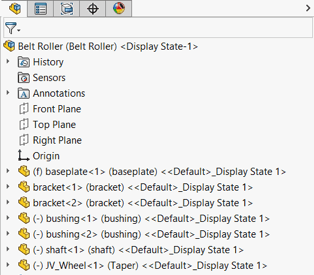
SOLIDWORKS असेंबली खोलें
घटक को अनफिक्स करें: फिक्स्ड फीचर पर राइट-क्लिक करें और संदर्भ मेनू से “फ्लोट” चुनें। पुष्टि करें कि घटक अब स्वतंत्र रूप से स्थानांतरित हो सकता है।
उप-असेंबली को अनफिक्स करना:
यदि आपको एक फिक्स्ड स्थिति से अपनी पूरी उप-असेंबली को अनफिक्स करने और इसे चारों ओर ले जाने की आवश्यकता है, तो आप इसे प्राप्त करने के लिए पहले बताए गए चरणों का उपयोग कर सकते हैं। हालाँकि, यदि आप एक लचीली उप-असेंबली बनाना चाहते हैं ताकि इसके विभिन्न भाग स्थानांतरित हो सकें और मुख्य असेंबली के अन्य भागों के साथ बातचीत कर सकें, तो इन अगले चरणों का पालन करें:
उप-असेंबली को लचीला बनाएं: फीचरमैनेजर डिज़ाइन ट्री में एक उप-असेंबली पर क्लिक करें और घटक गुण चुनें। संवाद बॉक्स में, हल करें के तहत, लचीला चुनें, फिर ठीक पर क्लिक करें।
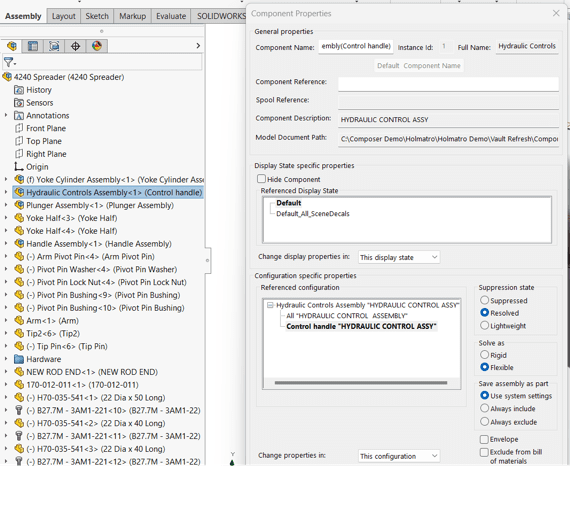 उप-असेंबली को लचीला बनाएं
सावधानियाँ और विचार:
मेट संघर्ष: घटकों या उप-असेंबली को अनफिक्स करते समय, मेट संघर्ष बनाने की संभावना होती है। ये तब होते हैं जब असेंबली में मेट एक दूसरे का खंडन करते हैं। अनफिक्स करने के बाद हमेशा अपने मेट को सत्यापित करें ताकि आपका डिज़ाइन स्थिर बना रहे।
असेंबली की अखंडता: घटकों को अनफिक्स करने से असेंबली का व्यवहार बदल सकता है। सुनिश्चित करें कि आपके पास यह स्पष्ट समझ है कि आपके परिवर्तन समग्र डिज़ाइन को कैसे प्रभावित करते हैं ताकि संभावित समस्याओं से बचा जा सके।
SOLIDWORKS असेंबली में घटकों और उप-असेंबली को अनफिक्स करना डिज़ाइन इंजीनियरों के लिए एक महत्वपूर्ण कौशल है जो अपने मॉडल पर लचीलापन और नियंत्रण बढ़ाने की तलाश कर रहे हैं। चरण-दर-चरण मार्गदर्शिका का पालन करके और सावधानी बरतकर, आप अपने डिज़ाइन की अखंडता से समझौता किए बिना आत्मविश्वास से तत्वों को अनफिक्स कर सकते हैं। अपने असेंबली को पुनरावृत्त, अनुकूलन और परिष्कृत करने के लिए इस नई खोजी गई शक्ति का लाभ उठाएं, SOLIDWORKS में अपनी सच्ची रचनात्मक क्षमता को अनलॉक करें।