सारांश
नए लेयर व्यवहार से लाइनें solid दिखती हैं। सेटिंग बदलकर ठीक कर सकते हैं।
केंद्र रेखाएँ डैश की गई रेखाएँ हैं जिन्हें CTRL दबाकर सिलेंडर के किनारों/पक्षों पर क्लिक करके एक ड्राइंग में डाला जा सकता है। आप देखेंगे कि एक डैश की गई रेखा दृश्य में डाली गई है। इसी प्रकार, आप एक छेद के किनारे को चुनकर और फिर केंद्र चिह्न कमांड को चुनकर एक केंद्र चिह्न डाल सकते हैं। ये रेखाएँ आयामीकरण और चित्र को नोट करने के लिए काफी उपयोगी हैं, और परिणामस्वरूप, वे GD&T के एक मौलिक भाग के रूप में मानकीकृत हो गई हैं। लेकिन अगर आपके पास SOLIDWORKS 2025 SP3 स्थापित है, तो हो सकता है कि आपने केंद्र रेखाओं के व्यवहार में कुछ परिवर्तन देखे हों और अपने आप से पूछा हो कि "केंद्र रेखाएं ठोस रेखा के रूप में क्यों आ रही हैं? क्या बदला है और मैं इसे कैसे बंद कर सकता हूँ?"।
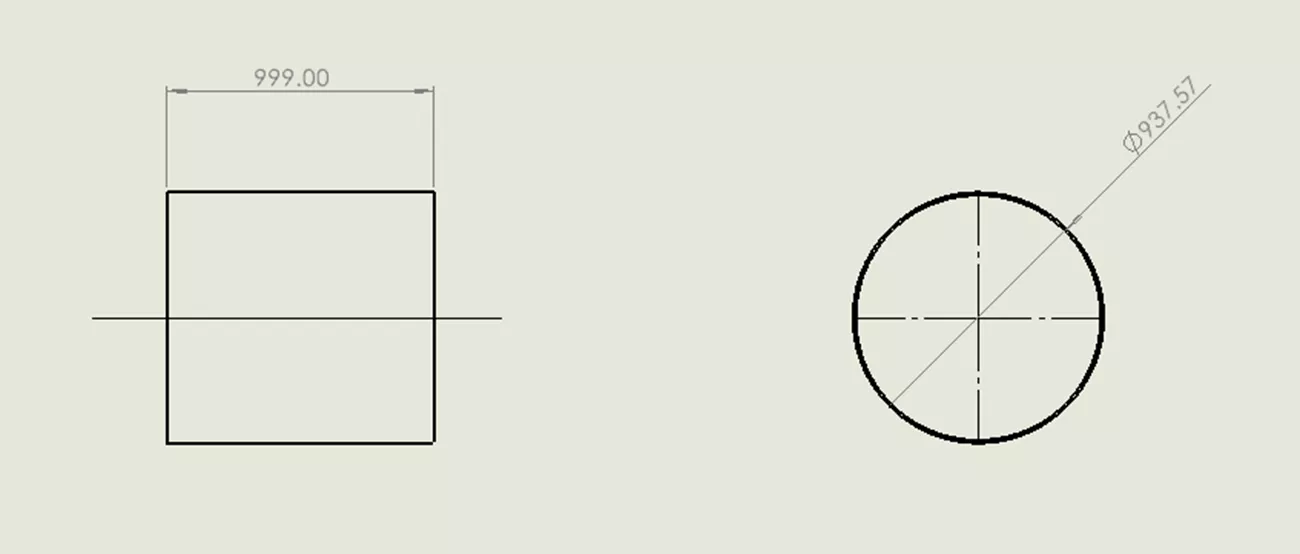 SOLIDWORKS ड्राइंग फ़ाइल
आइए SOLIDWORKS ज्ञान आधार की जांच करें
SOLIDWORKS ज्ञान आधार में QA00000424556 में बताया गया है कि SOLIDWORKS ने वास्तव में परतों के उपयोग का समर्थन करने के लिए केंद्र रेखाओं की कार्यक्षमता और नियंत्रण का विस्तार किया है।
परतें आमतौर पर टिप्पणियों के रंग को नियंत्रित करने के लिए उपयोग की जाती हैं। इसका एक प्रमुख उदाहरण "रेड लाइन ड्राइंग" के साथ है। लाल पर सेट की गई एक परत जोड़ने से एक इंजीनियर एक ड्राइंग पर अपने सभी संपादन को तेजी से कर सकता है जिसे एक ही समय में दिखाया, छिपाया या संशोधित किया जा सकता है। परतें लाइन की मोटाई और शैली को भी नियंत्रित कर सकती हैं।
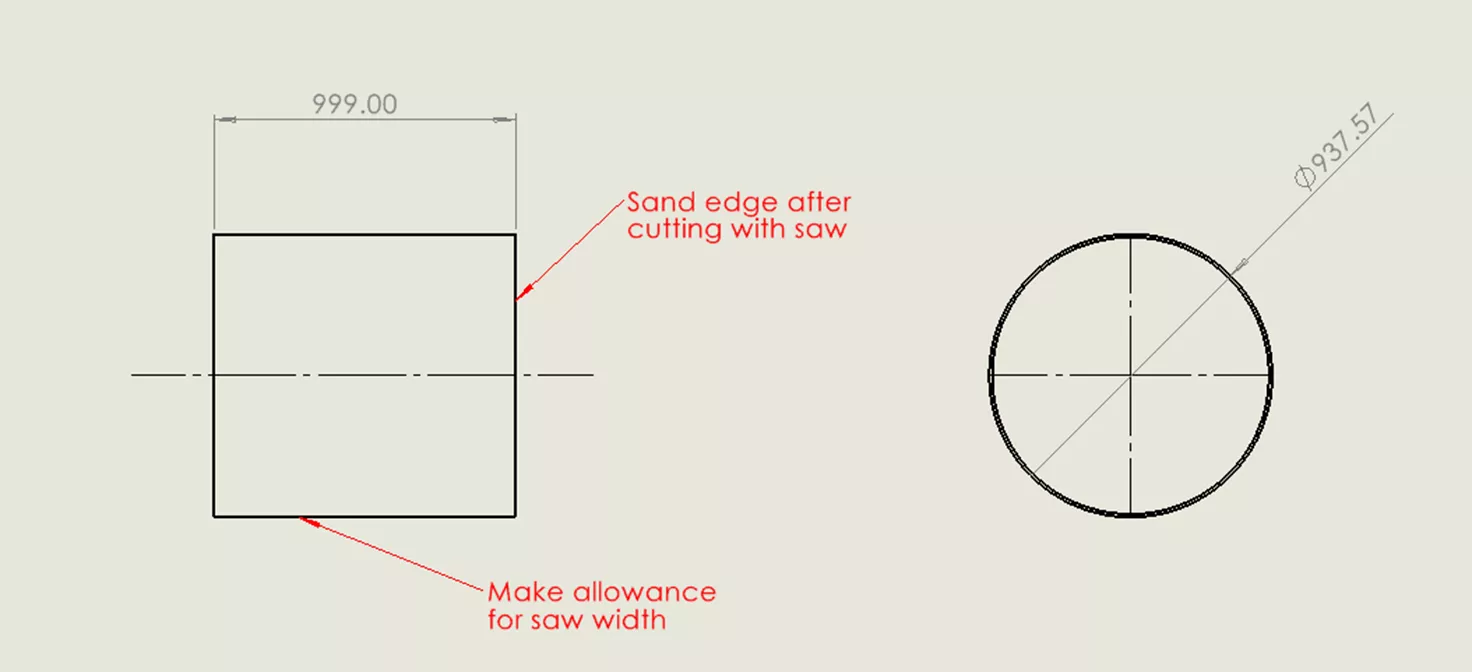 SOLIDWORKS ड्राइंग परतें
मैं अक्सर SOLIDWORKS की तुलना एक लड़ाकू जेट से करता हूँ - यह हमें उच्च स्तर का नियंत्रण देता है, लेकिन यह उच्च स्तर का नियंत्रण जटिलता जोड़ता है जिसे प्रबंधित करने की आवश्यकता होती है।
परतों के साथ केंद्र रेखाओं को नियंत्रित करें
पहला कदम परतें टूलबार को चालू करना है। अपनी केंद्र रेखाओं को डैश में प्राप्त करने का सबसे तेज़ तरीका प्रति मानक परत विकल्प में काम करना शुरू करना है।
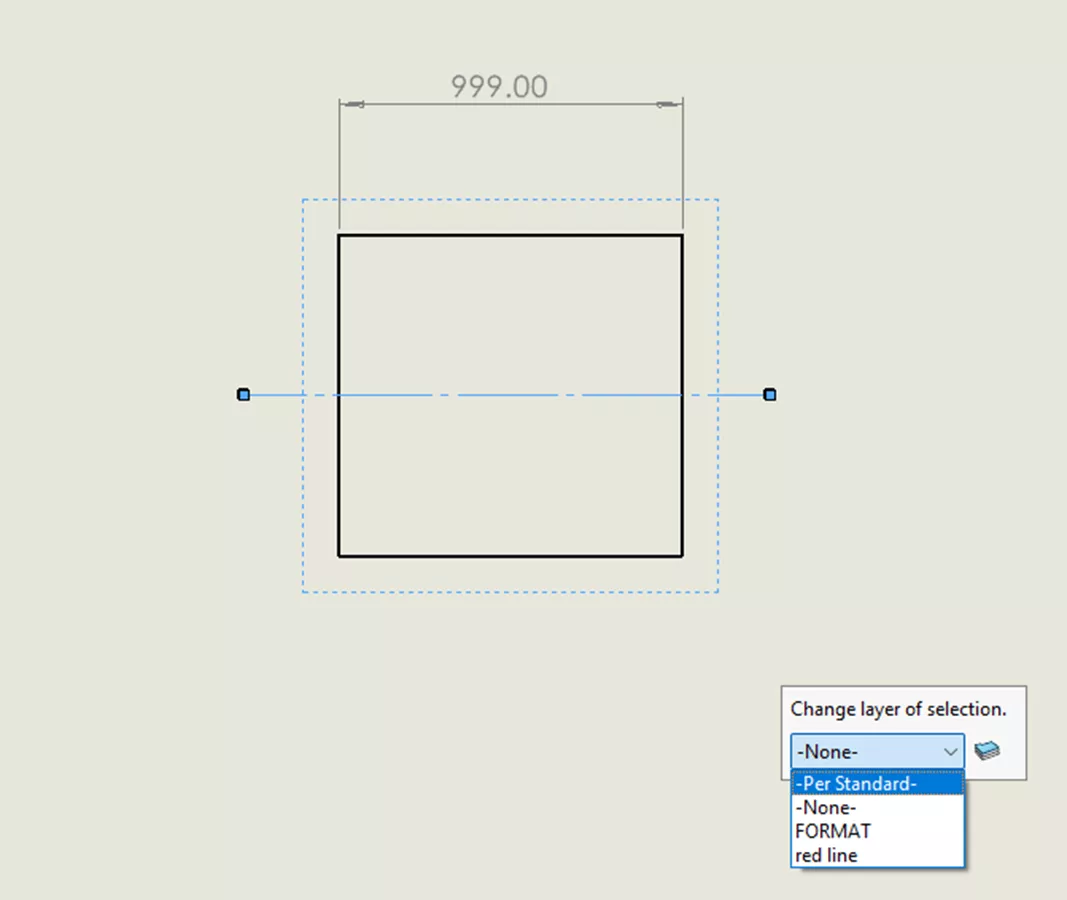 मानक परत विकल्प
SOLIDWORKS के पिछले संस्करणों में, यदि आप एक केंद्र रेखा को किसी अन्य परत में ले गए (संभवतः इसका रंग बदलने के लिए, जैसे हमारे लाल लाइन उदाहरण में), तो केंद्र रेखा का रंग बदल जाएगा, लेकिन यह परत की लाइन शैली का पालन नहीं करेगा। लेकिन SOLIDWORKS 2025 SP3 में, यह करेगा। इसलिए, यदि आप अनजाने में "प्रारूप" परत में काम कर रहे हैं, तो इससे आपकी रेखाएँ ठोस रूप में आती हैं। मैं प्रति मानक परत का सुझाव देता हूँ क्योंकि यह वास्तव में बिल्कुल भी एक परत नहीं है। इस सेटिंग के तहत, लाइन आपके टेम्पलेट के दस्तावेज़ गुणों में सेट किए गए मानकों का पालन करती है।
यह हमें दूसरे समाधान की ओर ले जाता है। एक बेहतरीन विकल्प अपने संगठन के टेम्पलेट में "केंद्र रेखाएँ/चिह्न" शीर्षक वाली एक परत जोड़ना है। इस समाधान के लिए कुछ अतिरिक्त चरणों की आवश्यकता होती है, लेकिन यह आपकी पूरी टीम में सुसंगत परिणाम प्रदान करता है।
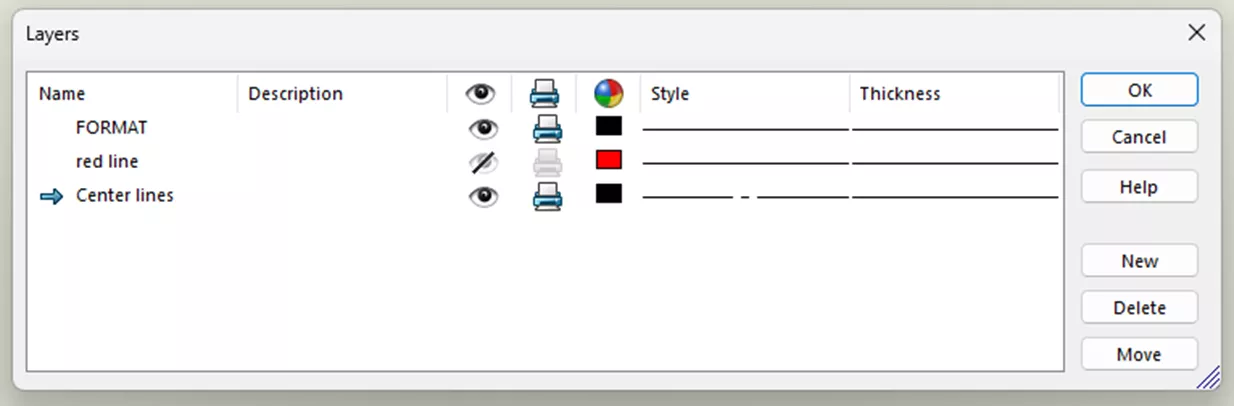 SOLIDWORKS परत विकल्प
फिर हम परिभाषित कर सकते हैं कि सभी केंद्र रेखाएँ और चिह्न कैसे दिखते हैं (यदि आप चाहते हैं कि आपकी केंद्र रेखाएँ या चिह्न अलग दिखें, तो प्रत्येक के लिए एक परत जोड़ें)। इसका मतलब है कि यदि आपको भविष्य में अपनी केंद्र रेखाओं के दिखने का तरीका बदलने की आवश्यकता है, तो आप बस परत को बदलकर पूरे ड्राइंग में उन सभी को बदल सकते हैं।
इसके अलावा, यदि आपको केंद्र रेखाओं को छिपाने की आवश्यकता है ताकि ड्राइंग को DXF या DWG के रूप में निर्यात किया जा सके (कुछ लेज़र या CNC मशीनें केंद्र रेखाओं पर कट कर सकती हैं), तो आप अपनी ड्राइंग में सभी छिद्रों के लिए केंद्र चिह्न को कुछ आसान क्लिकों से छिपा सकते हैं।
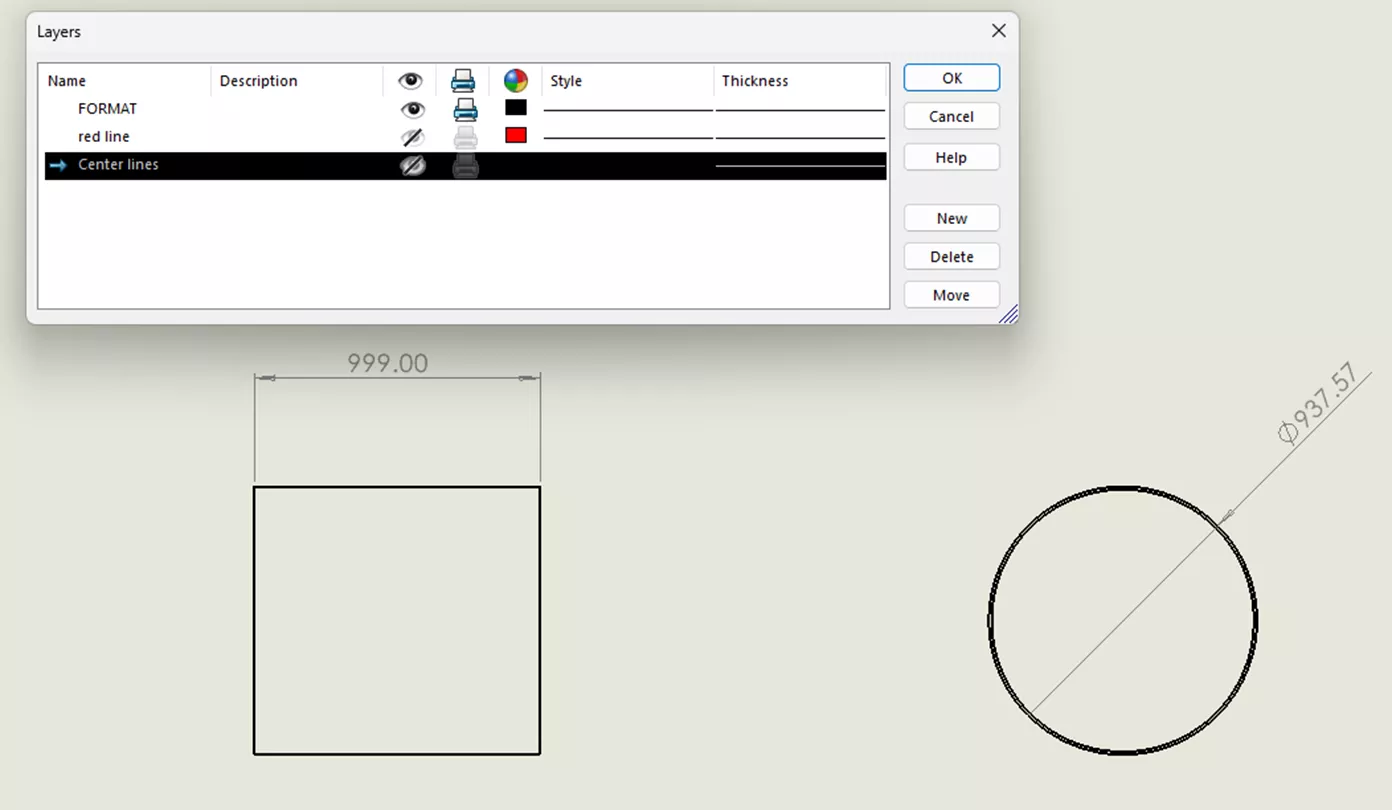 परत विकल्प फ़ाइल
यदि आपके पास ‘SOLIDWORKS DXF/DWG परत मैपिंग गाइड’ के बारे में कोई ज्ञान अंतराल है, तो यह लेख बिल्कुल आपके लिए है।


