सारांश
जानिए खोया हुआ SOLIDWORKS PDM एडमिन पासवर्ड मिनटों में कैसे रीसेट करें।
अपने SOLIDWORKS PDM एडमिन खाते तक पहुंच खोना निराशाजनक हो सकता है। चाहे आप एक भूला हुआ पासवर्ड से निपट रहे हों या अज्ञात क्रेडेंशियल के साथ एक वॉल्ट विरासत में मिला हो, एडमिन पहुंच को जल्दी से पुनः प्राप्त करना आवश्यक है। यह SOLIDWORKS त्वरित सुझाव आपको खोए हुए PDM एडमिन पासवर्ड को रीसेट करने के चरणों के माध्यम से मार्गदर्शन करेगा और आपको अपने डेटा प्रबंधन वातावरण पर नियंत्रण पुनः प्राप्त करने में मदद करेगा।
रजिस्ट्री कुंजियाँ हटाना
खोए हुए PDM एडमिन पासवर्ड को रीसेट करने का पहला कदम रजिस्ट्री कुंजियाँ हटाना है:
- स्थानीय सिस्टम व्यवस्थापक के रूप में अभिलेख सर्वर में लॉग इन करें।
- रजिस्ट्री संपादक खोलें।
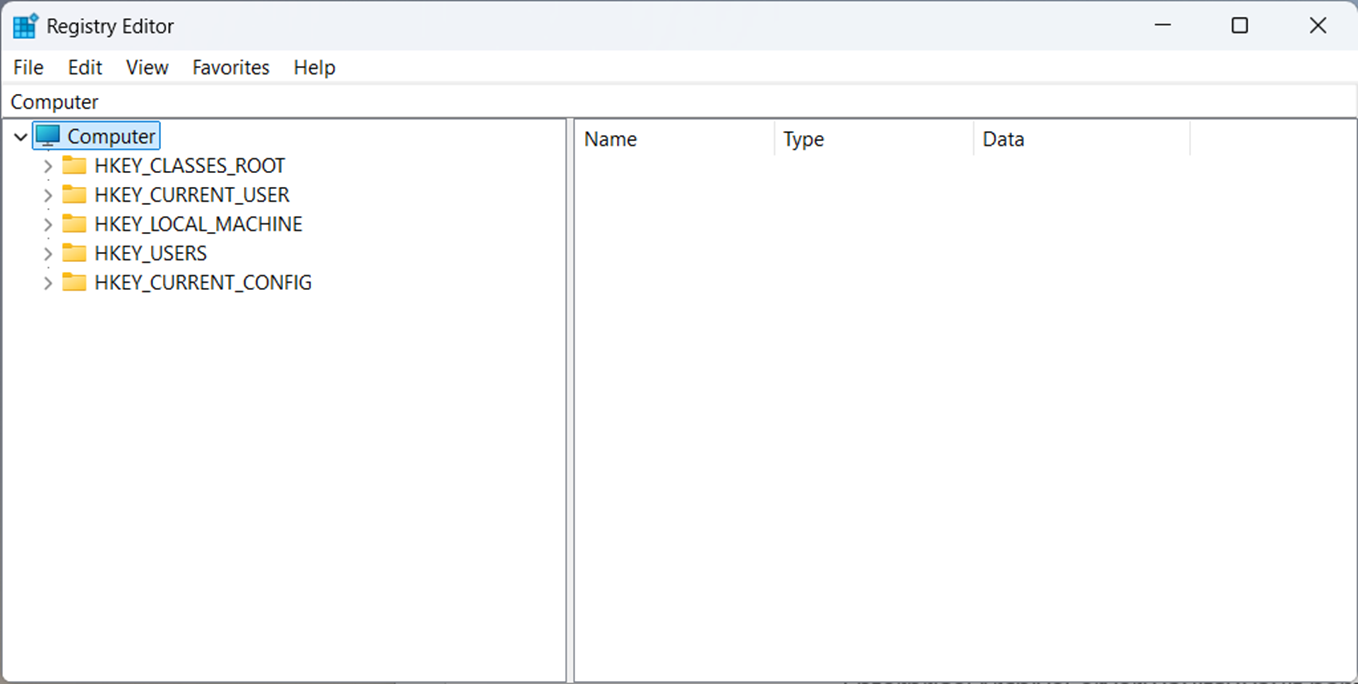 रजिस्ट्री संपादक
यदि यह मौजूद है, तो निम्नलिखित कुंजियों में एडमिन उपयोगकर्ता को हटाएं:
- HKEY_LOCAL_MACHINE\SOFTWARE\SolidWorks\Applications\PDMWorks Enterprise\ArchiveServer\ConisioUsers
- HKEY_LOCAL_MACHINE\SOFTWARE\SolidWorks\Applications\PDMWorks Enterprise\ArchiveServer\Vaults\[vault name]\ConisioUsers
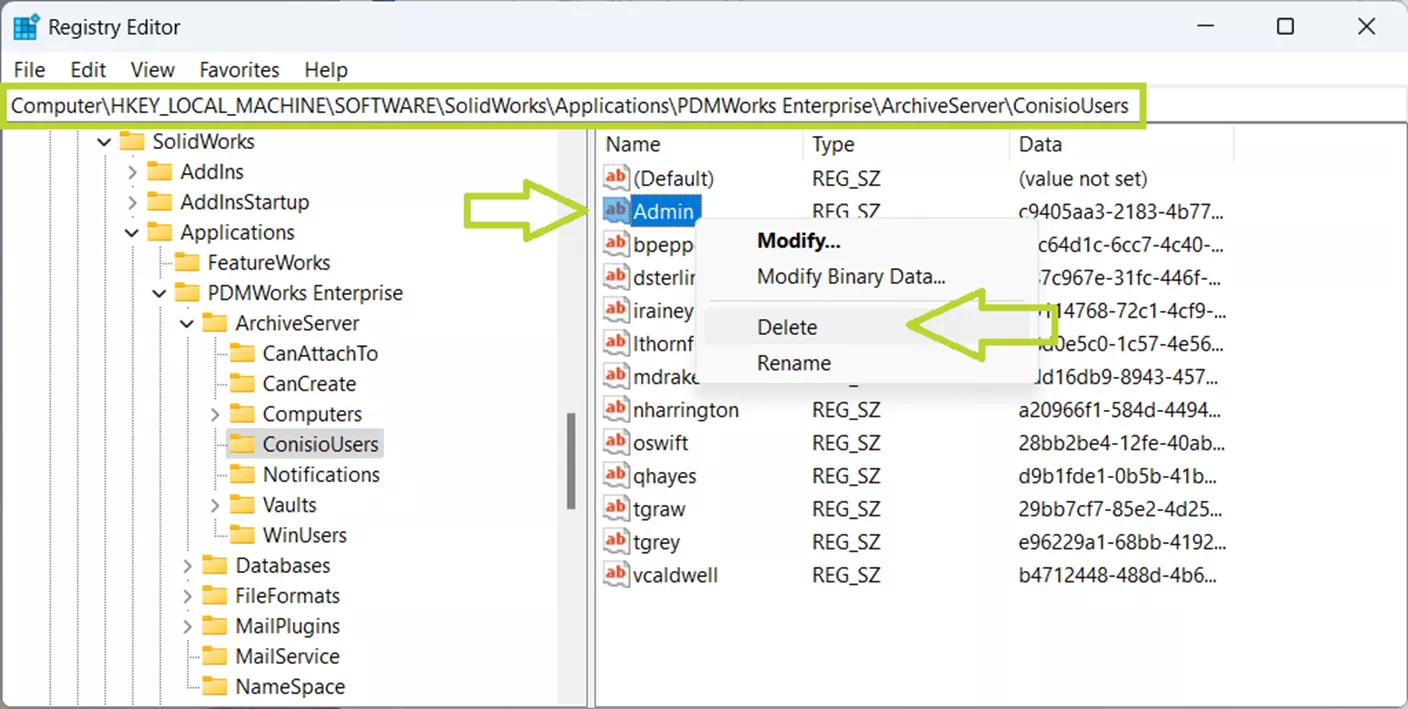 रजिस्ट्री संपादक PDM फ़ाइल
नया एडमिन पासवर्ड सेट करना
रजिस्ट्री कुंजियाँ हटाने के बाद, आप नया पासवर्ड सेट करने के लिए तैयार हैं। अगले चरण इस बात पर निर्भर करेंगे कि आपका वॉल्ट वैश्विक एडमिन लॉगिन का उपयोग कर रहा है या वॉल्ट-विशिष्ट एडमिन लॉगिन।
यदि वैश्विक एडमिन लॉगिन का उपयोग कर रहे हैं:
- अभिलेख सर्वर कॉन्फ़िगरेशन ऐप खोलें।
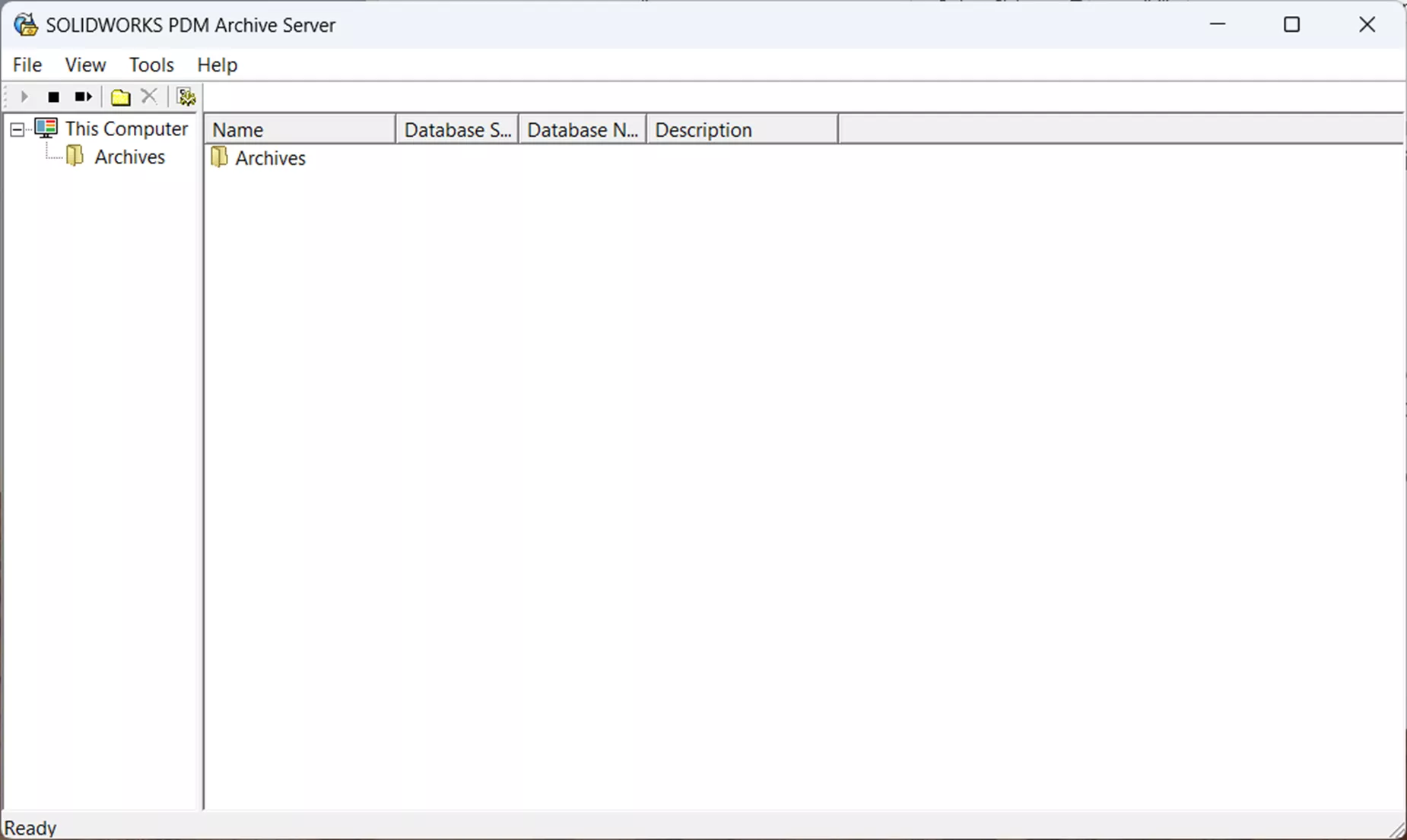 SOLIDWORKS PDM अभिलेख सर्वर
उपकरण > डिफ़ॉल्ट सेटिंग्स… चुनें
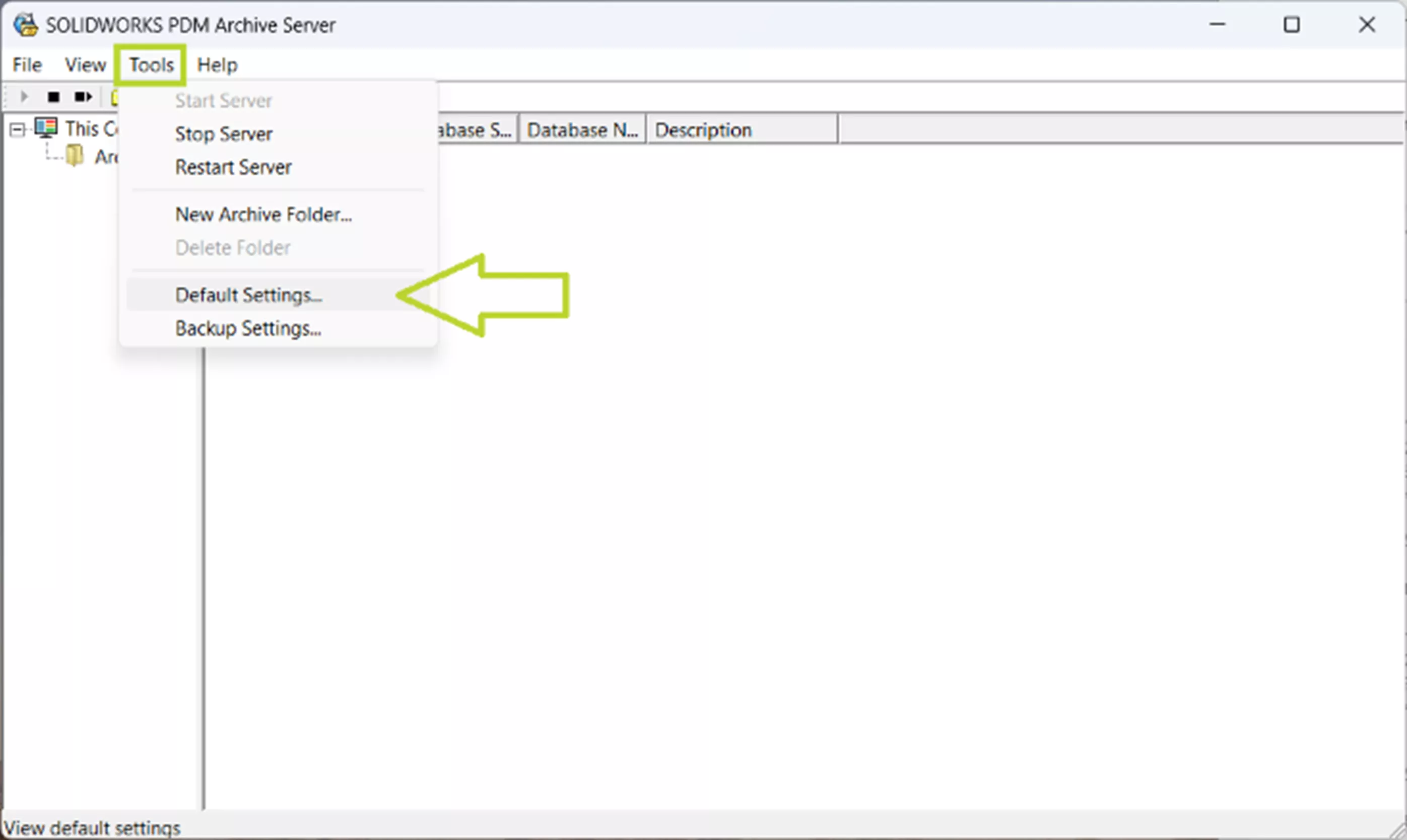 SOLIDWORKS PDM अभिलेख सर्वर सेटिंग्स
लॉगिन टैब में, एडमिन उपयोगकर्ता अनुभाग के अंतर्गत, पासवर्ड… चुनें
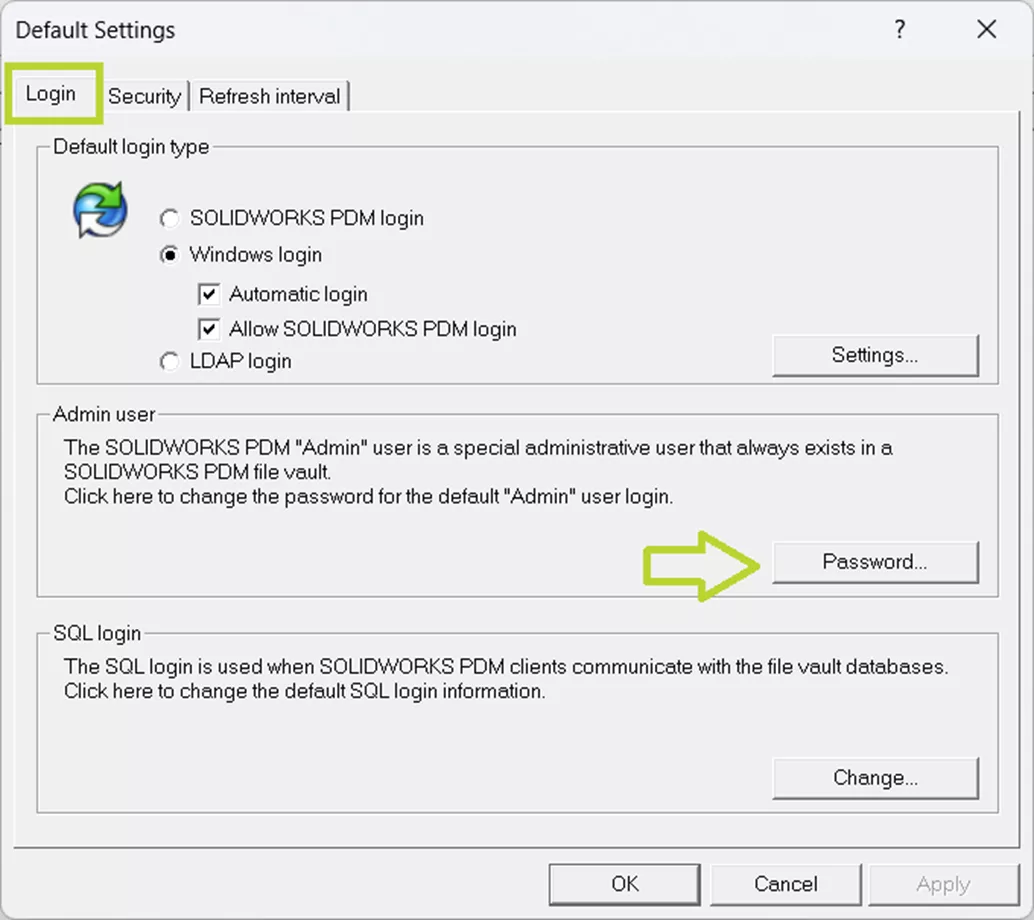 SOLIDWORKS PDM अभिलेख पासवर्ड सेटिंग
वर्तमान पासवर्ड फ़ील्ड को खाली छोड़ें और अपना नया पासवर्ड नया पासवर्ड और नया पासवर्ड की पुष्टि करें दोनों फ़ील्ड में टाइप करें。
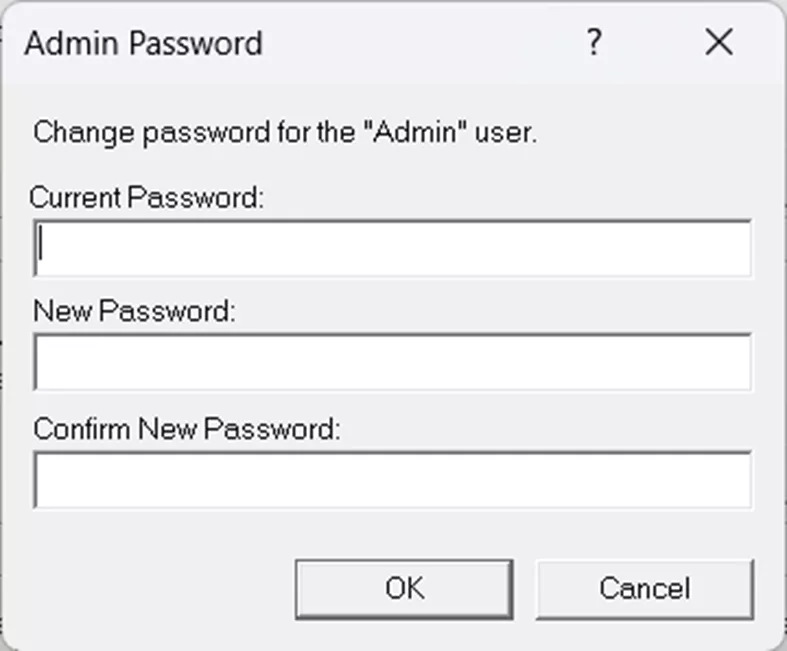 PDM नया पासवर्ड
अपना नया पासवर्ड सहेजने के लिए ठीक पर क्लिक करें और डिफ़ॉल्ट सेटिंग्स संवाद बॉक्स को बंद करने के लिए ठीक पर क्लिक करें।
यदि वॉल्ट-विशिष्ट एडमिन लॉगिन का उपयोग कर रहे हैं:
- अभिलेख सर्वर कॉन्फ़िगरेशन ऐप खोलें।
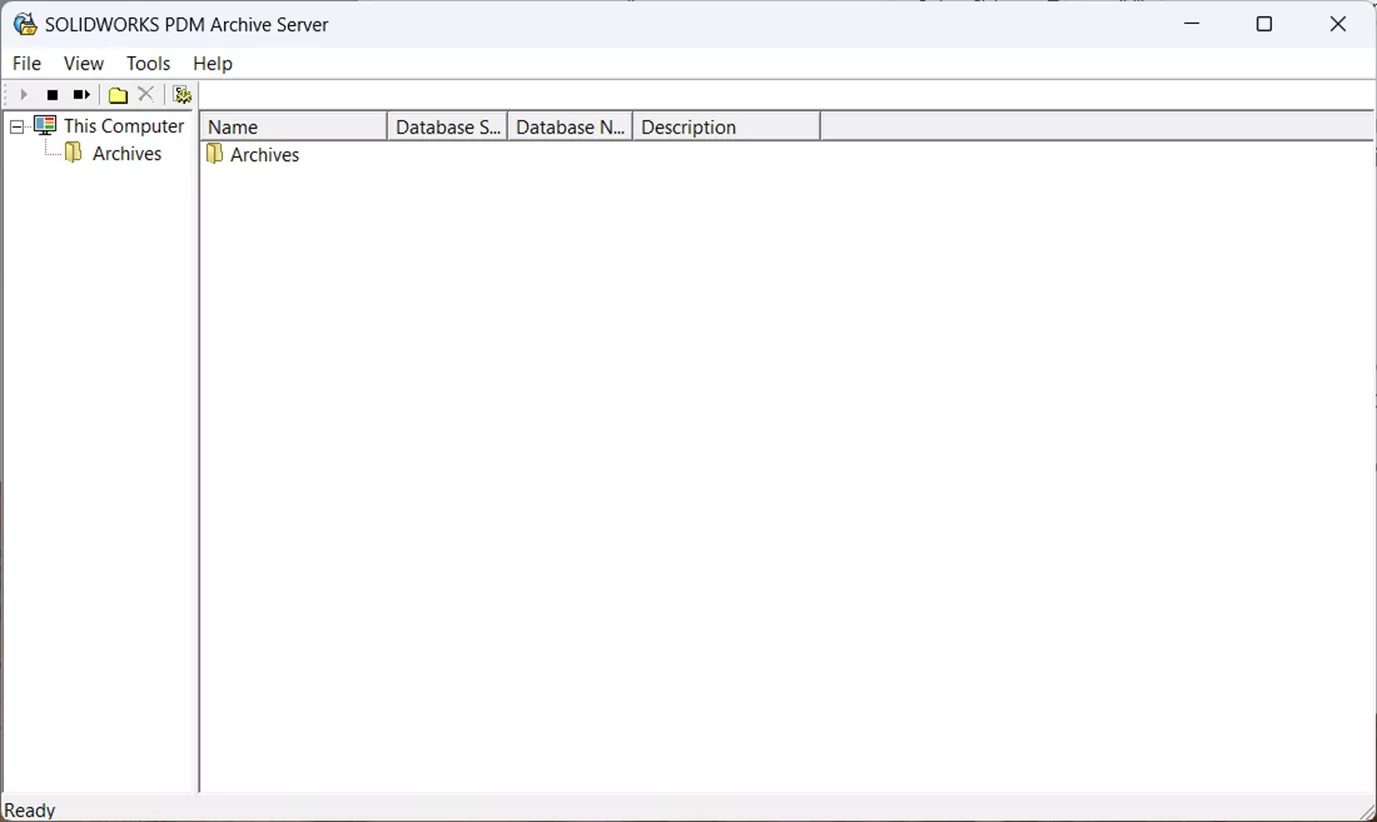 SOLIDWORKS PDM अभिलेख
अभिलेख फ़ोल्डर का विस्तार करें।
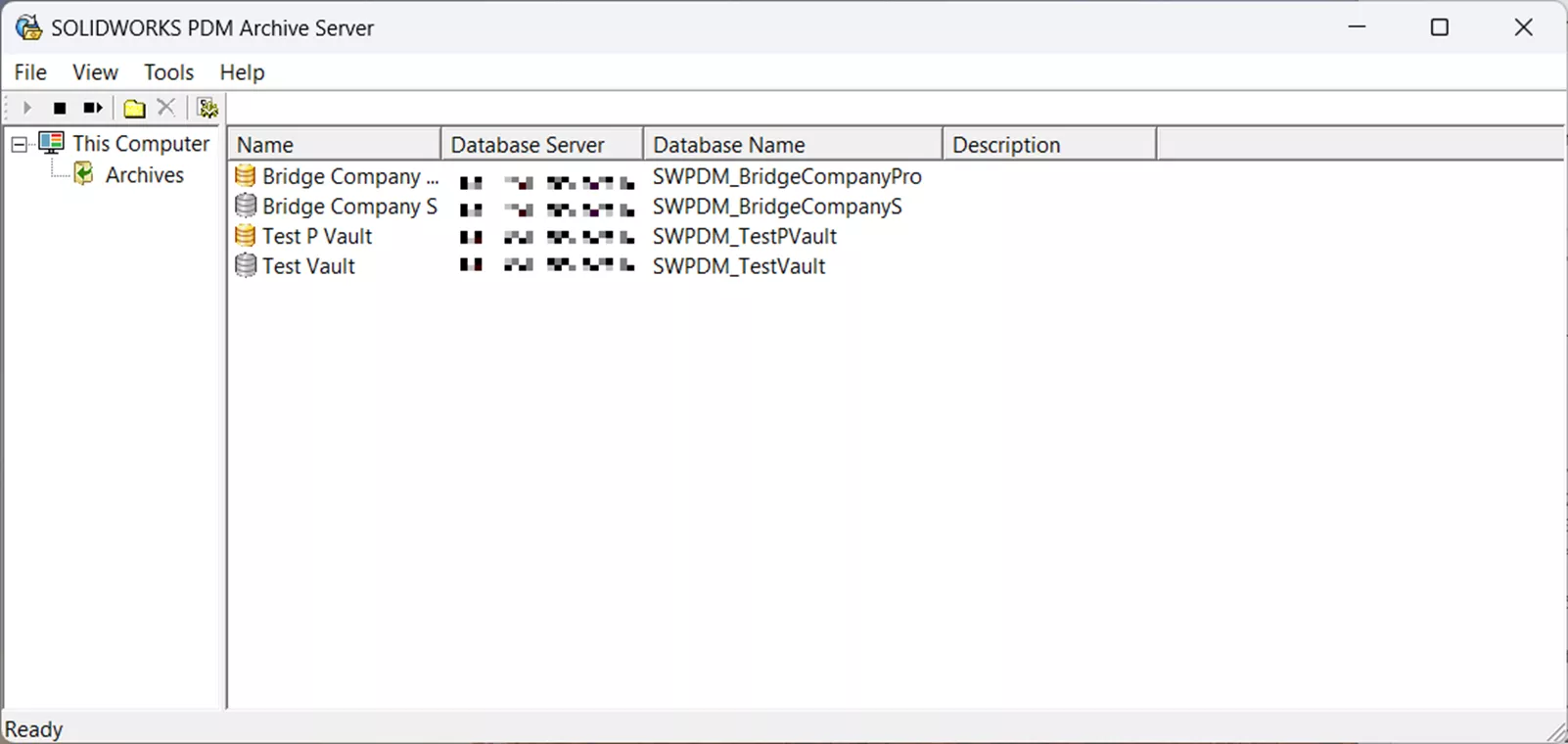 SOLIDWORKS PDM अभिलेख फ़ोल्डर
वॉल्ट नाम पर दाएं क्लिक करें और गुण चुनें।
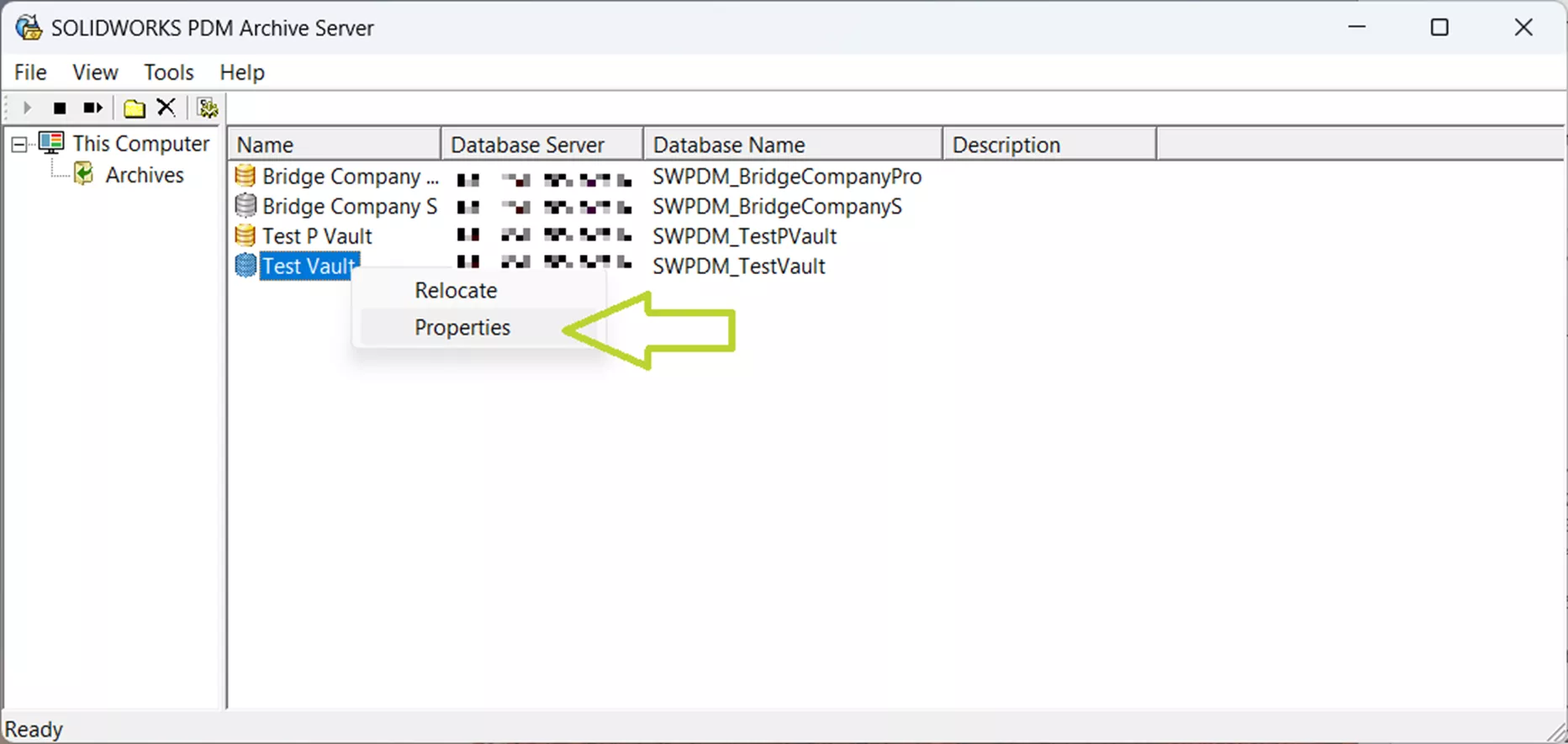 SOLIDWORKS PDM अभिलेख परीक्षण
लॉगिन टैब में, एडमिन उपयोगकर्ता अनुभाग के अंतर्गत, पासवर्ड… चुनें
- नोट: यदि पासवर्ड… बॉक्स धूसर है और डिफ़ॉल्ट एडमिन उपयोगकर्ता का उपयोग करें बॉक्स चेक किया गया है, तो इसके बजाय वैश्विक एडमिन लॉगिन चरणों का पालन करें या वॉल्ट-विशिष्ट एडमिन पासवर्ड का उपयोग शुरू करने के लिए बॉक्स को अनचेक करें।
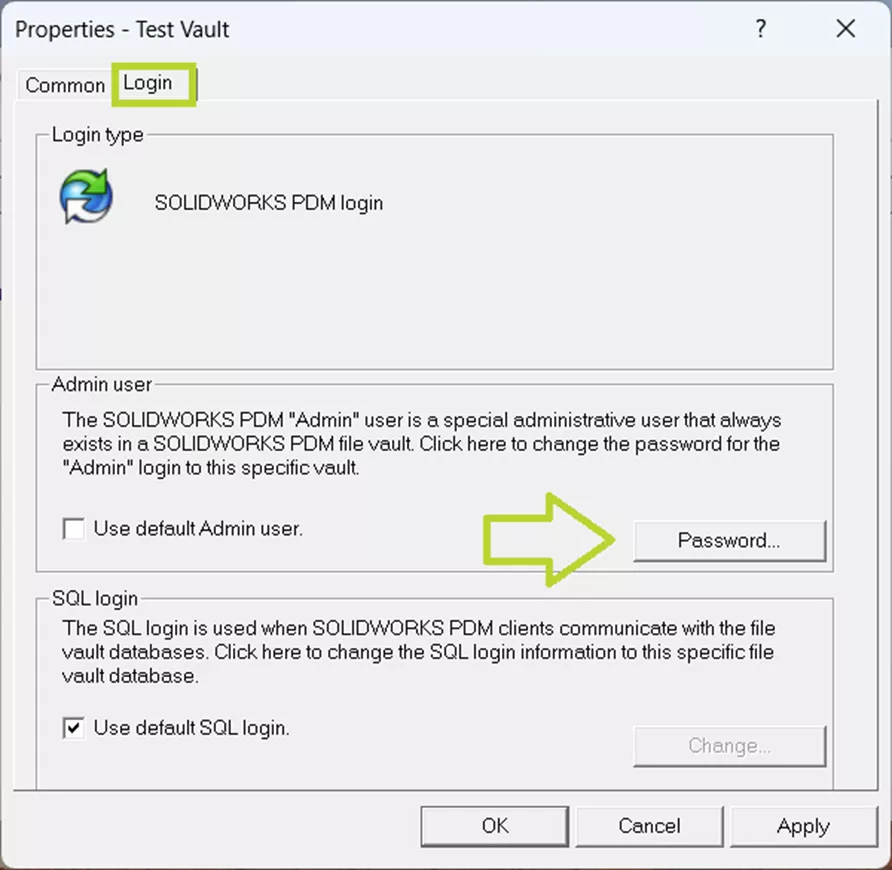 SOLIDWORKS PDM नया पासवर्ड
वर्तमान पासवर्ड फ़ील्ड को खाली छोड़ें और अपना नया पासवर्ड नया पासवर्ड और नया पासवर्ड की पुष्टि करें दोनों फ़ील्ड में टाइप करें।
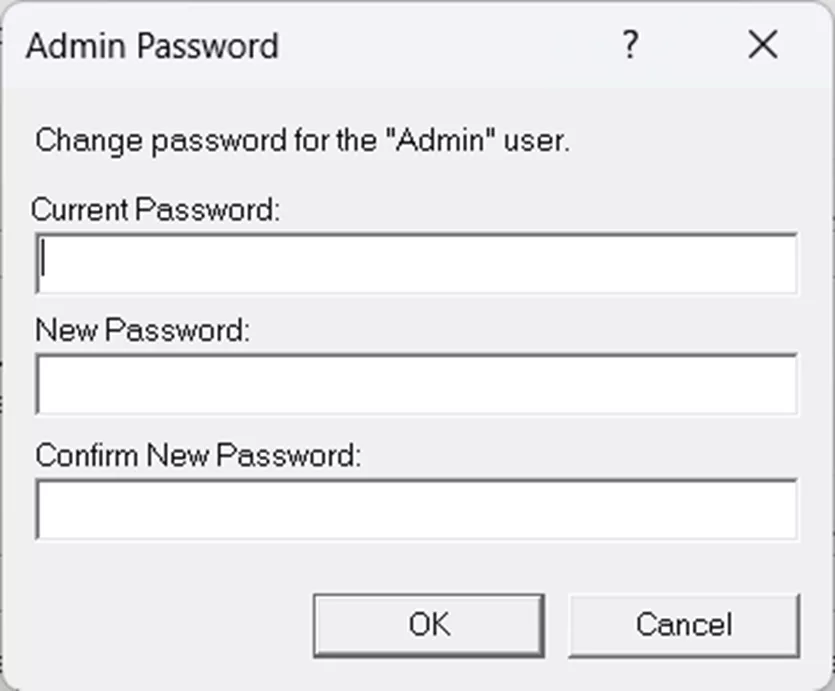 SOLIDWORKS PDM नया पासवर्ड परीक्षण
नया पासवर्ड सहेजने के लिए ठीक पर क्लिक करें और गुण संवाद बॉक्स को बंद करने के लिए ठीक पर क्लिक करें।
प्रत्येक वॉल्ट के लिए इस प्रक्रिया को दोहराएं।
निष्कर्ष
अब जब आपने अपने SOLIDWORKS PDM एडमिन खाते तक पहुंच को सफलतापूर्वक पुनः प्राप्त कर लिया है, तो निवारक उपायों को लागू करने का यह एक अच्छा समय है। अद्यतन क्रेडेंशियल को दस्तावेज़ करना सुनिश्चित करें और पासवर्ड प्रबंधन प्रणाली स्थापित करने के लिए अपनी आईटी टीम के साथ काम करने पर विचार करें。 इन चरणों को अब उठाने से भविष्य में व्यवधानों को रोकने में मदद मिल सकती है और यह सुनिश्चित हो सकता है कि महत्वपूर्ण पहुंच फिर कभी न खोए।
यदि आप अभी भी SOLIDWORKS 2026 डेटा प्रबंधन के लिए अपने विकल्पों पर विचार कर रहे हैं, तो यह ब्लॉग पोस्ट आपके लिए है।