सारांश
SOLIDWORKS PDM में एडमिन और SQL पासवर्ड अपडेट करने की प्रक्रिया जानें।
SOLIDWORKS PDM आर्काइव सर्वर कॉन्फ़िगरेशन टूल आपको उपयोगकर्ताओं, फ़ाइल वॉल्ट और आर्काइव सर्वर को प्रबंधित करने की अनुमति देता है। आप डिफ़ॉल्ट व्यवस्थापक उपयोगकर्ता पासवर्ड या Microsoft SQL (sa) क्रेडेंशियल भी बदल सकते हैं। क्रेडेंशियल अपडेट करने के लिए आर्काइव सर्वर सेवा होस्ट करने वाले सर्वर पर इन चरणों का पालन करें
PDM आर्काइव सर्वर कॉन्फ़िगरेशन खोलें
इस पर नेविगेट करें: Windows प्रारंभ > SOLIDWORKS PDM, और लॉन्च करें आर्काइव सर्वर कॉन्फ़िगरेशन
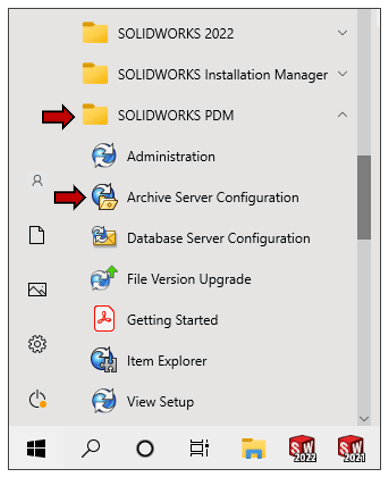 PDM आर्काइव सर्वर कॉन्फ़िगरेशन खोलें
PDM आर्काइव सर्वर कॉन्फ़िगरेशन खोलें (वैकल्पिक)
यदि आर्काइव सर्वर कॉन्फ़िगरेशन टूल प्रारंभ मेनू से चुनने पर नहीं खुलता है, तो यह इसलिए है क्योंकि यह पहले से ही चल रहा है। यदि आपने वर्तमान Windows सत्र के दौरान PDM आर्काइव सर्वर कॉन्फ़िगरेशन टूल को पहले से ही शुरू और बंद कर दिया है, तो आपको अगली बार Windows टास्क ट्रे में SOLIDWORKS PDM आर्काइव सर्वर आइकन (Windows में निचला दायां कोना) पर क्लिक करके इसे लॉन्च करना होगा।
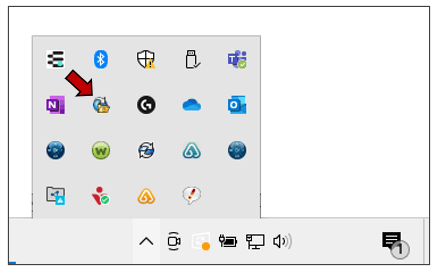 PDM आर्काइव सर्वर कॉन्फ़िगरेशन खोलें
सेटिंग्स खोलें
SOLIDWORKS PDM आर्काइव सर्वर टूल में, टूल्स > डिफ़ॉल्ट सेटिंग्स… पर क्लिक करें
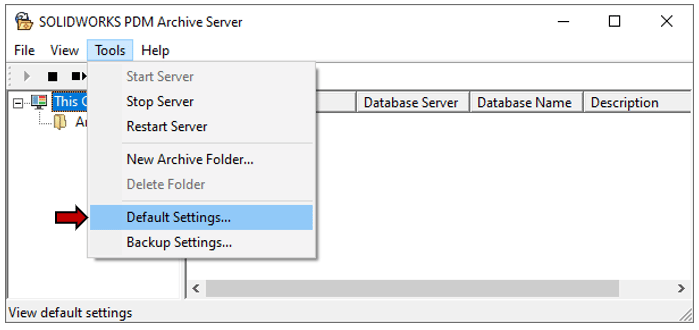 डिफ़ॉल्ट सेटिंग्स
लॉगिन पेज
डिफ़ॉल्ट सेटिंग्स डायलॉग बॉक्स में, आप पासवर्ड का चयन करके व्यवस्थापक उपयोगकर्ता पासवर्ड बदल सकते हैं, या बदलें… का चयन करके SQL लॉगिन बदल सकते हैं।
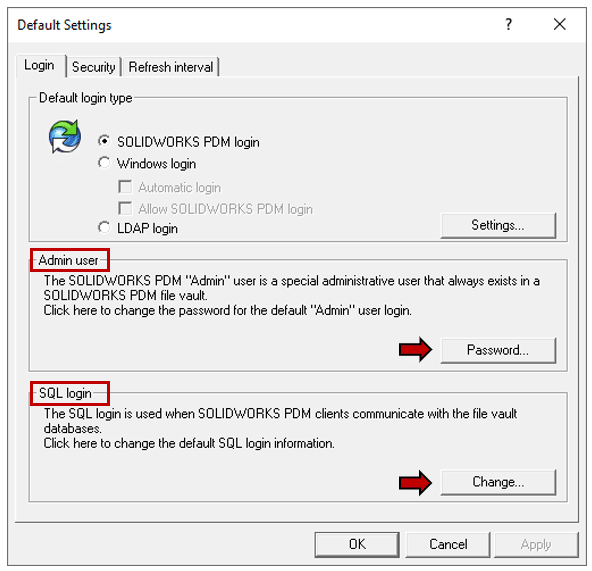 डिफ़ॉल्ट सेटिंग्स व्यवस्थापक उपयोगकर्ता
पुष्टि करने के लिए दो लॉगिन हैं। SOLIDWORKS PDM "व्यवस्थापक" उपयोगकर्ता एक विशेष प्रशासनिक उपयोगकर्ता है जो SOLIDWORKS PDM फ़ाइल वॉल्ट में हमेशा मौजूद रहता है।
SQL लॉगिन का उपयोग तब किया जाता है जब SOLIDWORKS PDM क्लाइंट फ़ाइल वॉल्ट डेटाबेस के साथ संचार करते हैं।
क्रेडेंशियल दर्ज करने के बाद, ठीक है पर क्लिक करें डिफ़ॉल्ट सेटिंग्स डायलॉग बॉक्स पर वापस जाने के लिए और ठीक है पर फिर से क्लिक करें PDM आर्काइव सर्वर कॉन्फ़िगरेशन टूल पर वापस जाने के लिए।
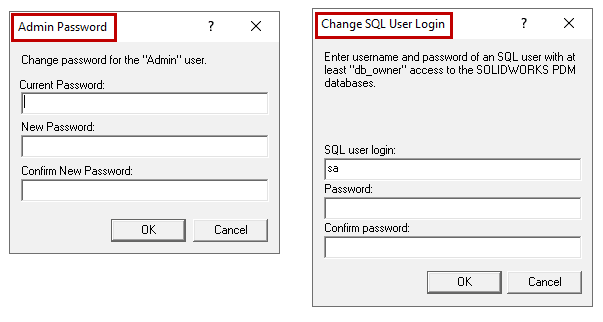 पासवर्ड अपडेट करें
सेवाएं खोलें
प्रभावी होने के लिए, आर्काइव सर्वर सेवा को पुनः आरंभ करना होगा।
टूल बंद करें और Windows सेवा एप्लिकेशन में SOLIDWORKS PDM आर्काइव सर्वर को पुनः आरंभ करें। इस पर नेविगेट करें: Windows प्रारंभ > Windows प्रशासनिक उपकरण, और फिर लॉन्च करें सेवाएं।
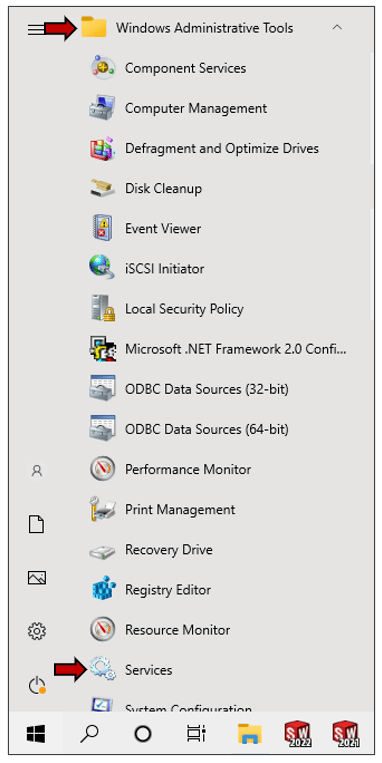 सेवाएं खोलें PDM
सेवा पुनः आरंभ करें
Windows सेवा एप्लिकेशन में, SOLIDWORKS आर्काइव सर्वर पर राइट-क्लिक करें और पुनः आरंभ करें का चयन करें।
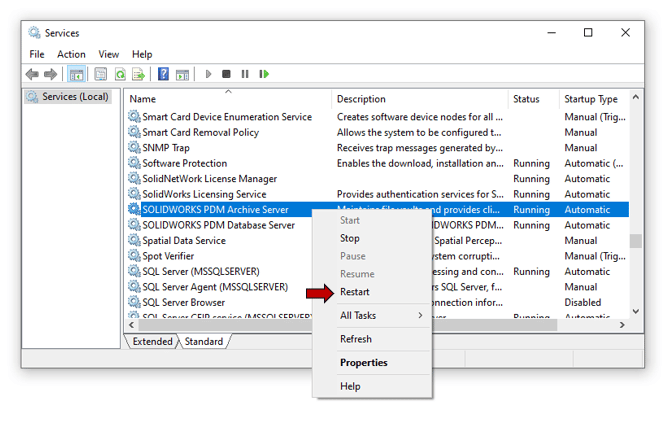 सेवा पुनः आरंभ करें
यदि आप नहीं जानते कि SOLIDWORKS PDM क्लाइंट लाइसेंस प्रकार कैसे बदलें, तो यह लेख आपके लिए है — इसे छोड़ें नहीं!