सारांश
SOLIDWORKS Standard, Professional या Premium संस्करण को चरण-दर-चरण इंस्टॉल करना सीखें।
SOLIDWORKS डेस्कटॉप सॉफ़्टवेयर कैसे इंस्टॉल करें
इस तकनीकी टिप में हम SOLIDWORKS स्टैंडअलोन डेस्कटॉप संस्करण को इंस्टॉल करने के तरीके का अवलोकन प्रदान करते हैं। यह प्रक्रिया SOLIDWORKS Standard, Professional, या Premium के स्थायी या अवधि लाइसेंस पर लागू होती है।
SOLIDWORKS सॉफ़्टवेयर तक पहुंच
SOLIDWORKS सॉफ़्टवेयर SOLIDWORKS सब्सक्रिप्शन सर्विस ग्राहकों के लिए उपलब्ध है और इसे SOLIDWORKS वेबसाइट से डाउनलोड किया जा सकता है।
1. https://www.solidworks.com/sw/support/downloads.htm पर जाएं
2. यदि आप पहली बार डाउनलोड पेज पर जा रहे हैं तो आपको लॉग इन चुनने की आवश्यकता होगी
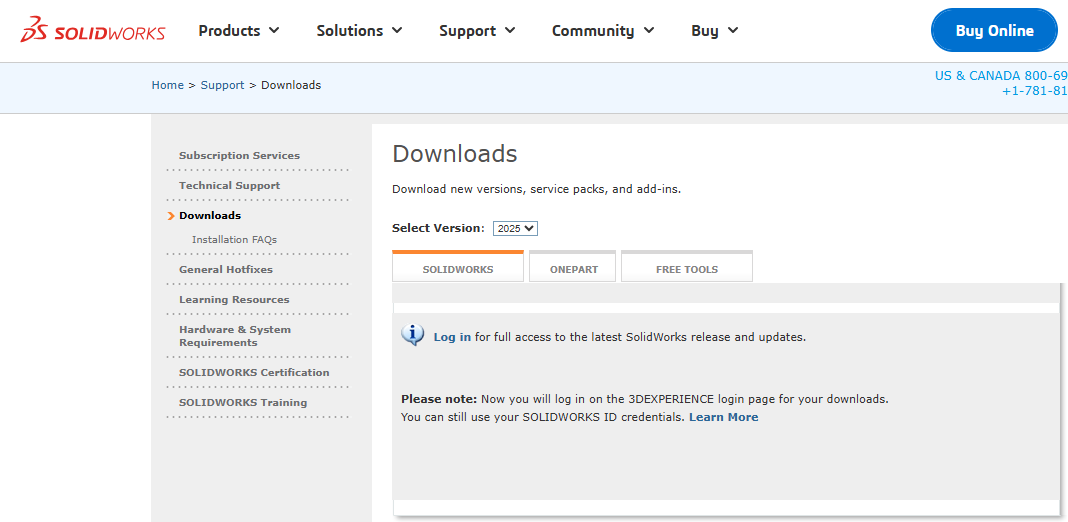 SOLIDWORKS सॉफ़्टवेयर तक पहुंचने के लिए लॉग इन करें
3. 3DEXPERIENCE ID लॉगिन पेज पर अपना ईमेल पता और पासवर्ड दर्ज करें और लॉग इन बटन चुनें। यदि आपके पास 3DEXPERIENCE ID नहीं है तो अपना 3DEXPERIENCE ID बनाएं लिंक चुनें और खाता बनाने के लिए अपने ईमेल पते का उपयोग करें।
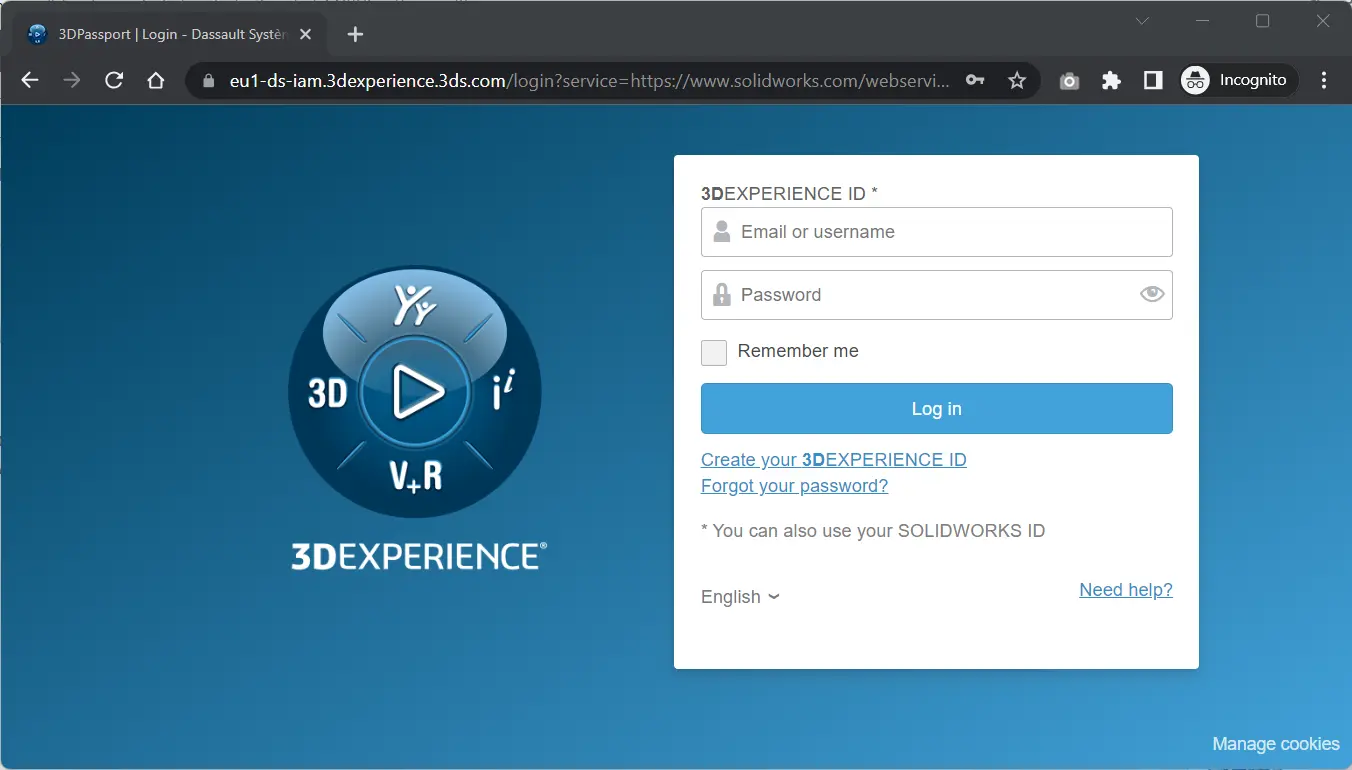 3DEXPERIENCE ID 3DPassport लॉगिन
4. यदि आप लॉग इन करने में असमर्थ हैं, तो अपने 3DEXPERIENCE ID को DSx क्लाइंट केयर पोर्टल में जोड़ने के लिए अपने व्यवस्थापक से संपर्क करें
SOLIDWORKS डाउनलोड
अब आप SOLIDWORKS वेबसाइट से SOLIDWORKS डेस्कटॉप सॉफ़्टवेयर डाउनलोड कर सकते हैं। SOLIDWORKS के अंतिम चार प्रमुख संस्करण यहां चुनने के लिए उपलब्ध हैं, और आप आवश्यक सर्विस पैक (SP) का चयन कर सकते हैं:
5. डाउनलोड पेज में ड्रॉपडाउन मेनू से आवश्यक संस्करण चुनें
6. आपके लिए आवश्यक सर्विस पैक के बगल में SOLIDWORKS उत्पाद लिंक चुनें (यदि आप नए ग्राहक हैं तो उच्चतम संख्या वाला SP चुनें):
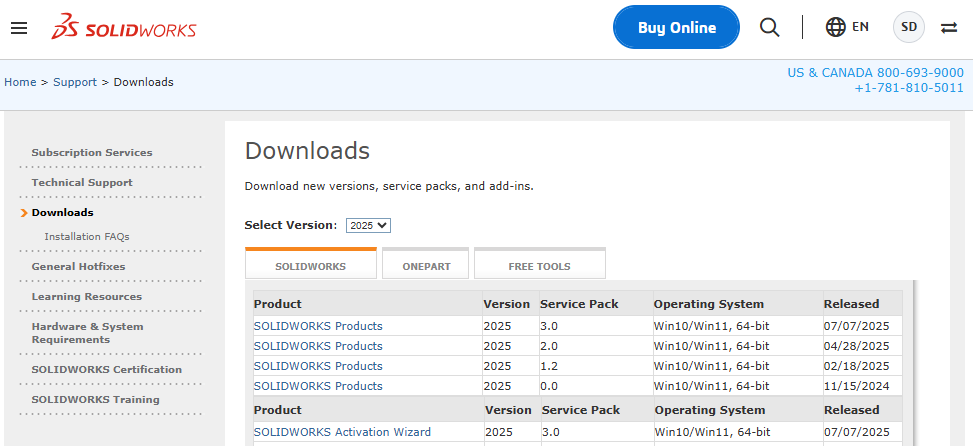 SOLIDWORKS डाउनलोड
7. फिर आपको पेज के निचले भाग में अनुबंध स्वीकार करें और जारी रखें बटन चुनकर सॉफ़्टवेयर डाउनलोड करने के लिए लाइसेंस समझौते को स्वीकार करने की आवश्यकता है:
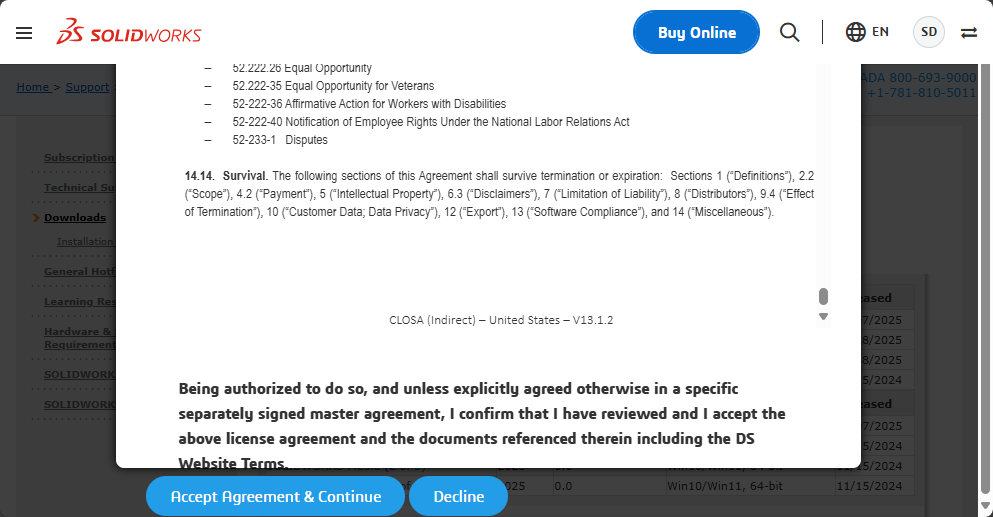 SOLIDWORKS लाइसेंस समझौता
SOLIDWORKS इंस्टॉलेशन मैनेजर चलाएं
अब आप इंस्टॉलेशन प्रक्रिया शुरू करने के लिए SOLIDWORKS इंस्टॉलेशन मैनेजर डाउनलोड कर सकते हैं:
8. पेज में डाउनलोड लिंक चुनें और SolidWorksSetup.exe फ़ाइल डाउनलोड करें
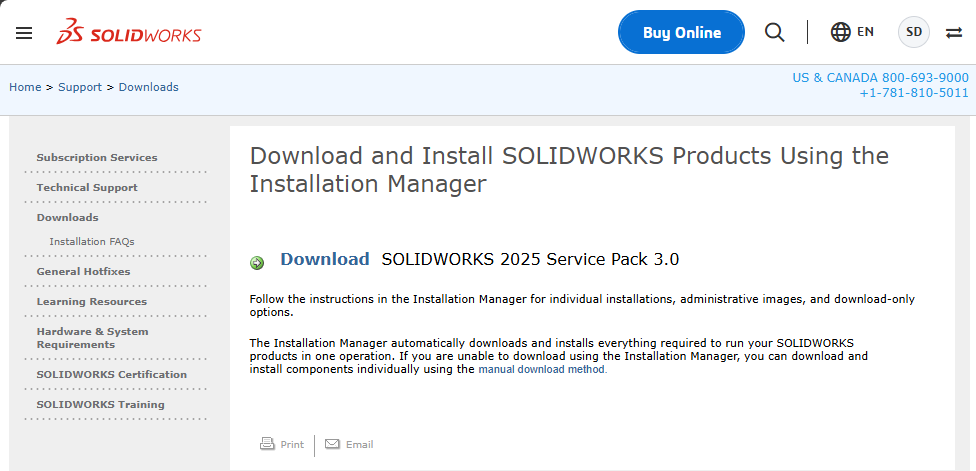 SOLIDWORKS सॉफ़्टवेयर डाउनलोड
9. फ़ाइल डाउनलोड पूरा होने के बाद, अपनी स्थानीय मशीन से SolidWorksSetup.exe फ़ाइल चलाएं
10. आपसे ऐप को आपके डिवाइस में परिवर्तन करने के लिए अधिकृत करने के लिए कहा जा सकता है। यदि ऐसा है, तो हां चुनें
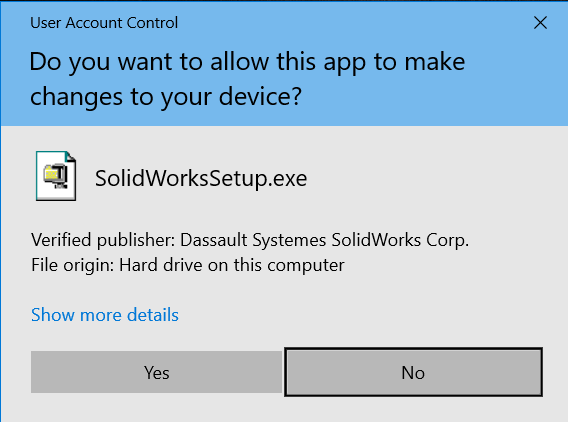 SOLIDWORKS Setup zip को परिवर्तन करने की अनुमति दें
11. फिर आप WinZip डायलॉग पर ब्राउज़ बटन का उपयोग करके उस स्थान पर ब्राउज़ कर सकते हैं जहां आप फ़ाइलों को अनज़िप करना चाहते हैं या डिफ़ॉल्ट स्थान का उपयोग कर सकते हैं
नोट: इस समय सभी SOLIDWORKS इंस्टॉलेशन फ़ाइलें डाउनलोड नहीं होंगी, केवल इंस्टॉलेशन मैनेजर डाउनलोड होगा
12. अनज़िप चुनें और फ़ाइलें निकाली जाएंगी और SOLIDWORKS इंस्टॉलेशन मैनेजर लोड होगा
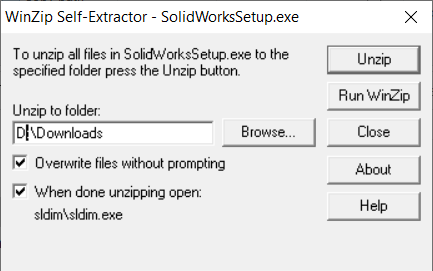 WinZip सेल्फ एक्सट्रैक्टर
13. फ़ाइलें निकाले जाने के बाद ठीक चुनें और SOLIDWORKS इंस्टॉलेशन मैनेजर स्वचालित रूप से शुरू हो जाएगा
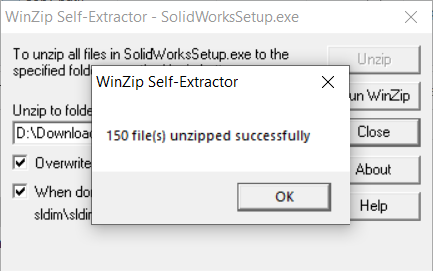 SOLIDWORKS इंस्टॉलेशन मैनेजर निकाला गया
SOLIDWORKS इंस्टॉलेशन मैनेजर का उपयोग करना
SOLIDWORKS इंस्टॉलेशन मैनेजर अब आपको इंस्टॉलेशन प्रक्रिया के शेष भाग के माध्यम से मार्गदर्शन करेगा और आपके द्वारा खरीदे गए SOLIDWORKS सॉफ़्टवेयर और ऐड-इन्स को इंस्टॉल करने के लिए विकल्प प्रदान करेगा।
महत्वपूर्ण नोट: इंस्टॉलेशन के दौरान SOLIDWORKS इंस्टॉलेशन मैनेजर आपके द्वारा दर्ज किए गए सीरियल नंबर के आधार पर आवश्यक फ़ाइलों को निर्धारित करेगा, यह 16GB तक हो सकता है। इसलिए बड़े डाउनलोड के लिए तैयार रहें और सुनिश्चित करें कि आपकी मशीन पर डाउनलोड फ़ाइलों और इंस्टॉलेशन को समायोजित करने के लिए पर्याप्त जगह है।
14. इंस्टॉलेशन प्रक्रिया में पहला कदम चार विकल्पों में से आवश्यक इंस्टॉल प्रकार का चयन करना है। इस उदाहरण में हम लोकप्रिय विकल्प का उपयोग करेंगे जो इस कंप्यूटर पर इंस्टॉल करें है। अन्य विकल्पों में शामिल हैं:
-
- प्रशासनिक छवि कई मशीनों पर तैनाती के लिए इंस्टॉलेशन फ़ाइलों का एक सेट डाउनलोड करने के लिए
- सर्वर घटक नेटवर्क लाइसेंसिंग इंस्टॉलेशन के लिए
- सभी फ़ाइलें डाउनलोड और साझा करें आपको बाद में तैनाती के लिए सभी इंस्टॉलेशन फ़ाइलें डाउनलोड करने की अनुमति देता है
15. इस कंप्यूटर पर इंस्टॉल करें चयनित होने के साथ अगला चुनें
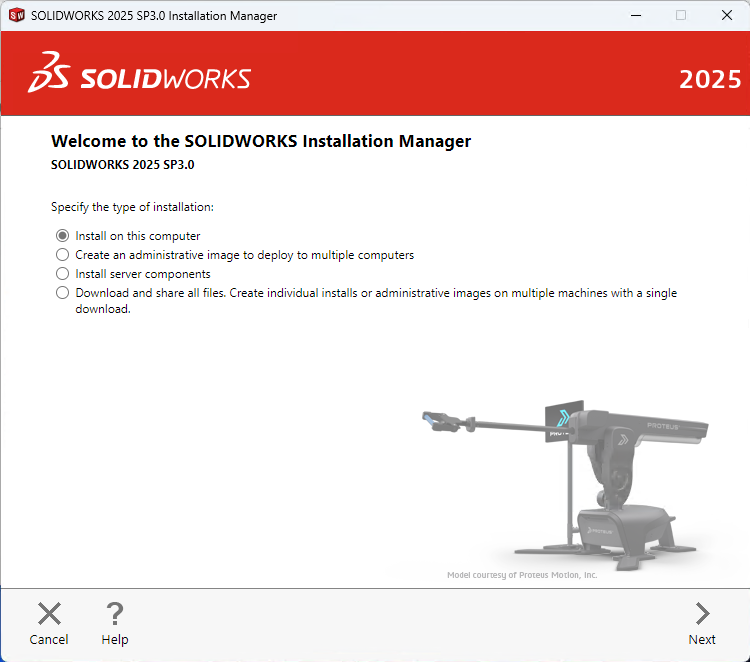 SOLIDWORKS इंस्टॉलेशन का प्रकार
अपना सीरियल नंबर दर्ज करना
इंस्टॉलेशन के इस बिंदु पर आपको अपने द्वारा खरीदे गए SOLIDWORKS उत्पादों के लिए अपना सीरियल नंबर दर्ज करना होगा। इस चरण में आप अपने द्वारा खरीदे गए किसी भी 3D डिज़ाइन, विज़ुअलाइज़ेशन, सिमुलेशन, CAM, तकनीकी संचार, और इलेक्ट्रिकल डिज़ाइन लाइसेंस को इंस्टॉल कर सकते हैं:
16. अगला कदम खरीदे गए उत्पाद(उत्पादों) के लिए अपना SOLIDWORKS सीरियल नंबर दर्ज करना है, आपको एक बार में सभी उत्पादों को इंस्टॉल करने की आवश्यकता नहीं है, यदि आवश्यक हो तो आप बाद में इंस्टॉलेशन को संशोधित कर सकते हैं
नोट: आप लॉग इन बटन का उपयोग करके सीरियल नंबर को स्वचालित रूप से भर सकते हैं, लेकिन उस प्रक्रिया के लिए SOLIDWORKS एडमिन पोर्टल खाता बनाने की आवश्यकता होती है। बॉक्स में सीरियल नंबर दर्ज करना बहुत आसान है क्योंकि आपको अपने स्थानीय रीसेलर से पहले से ही नंबर प्राप्त हो गया होगा।
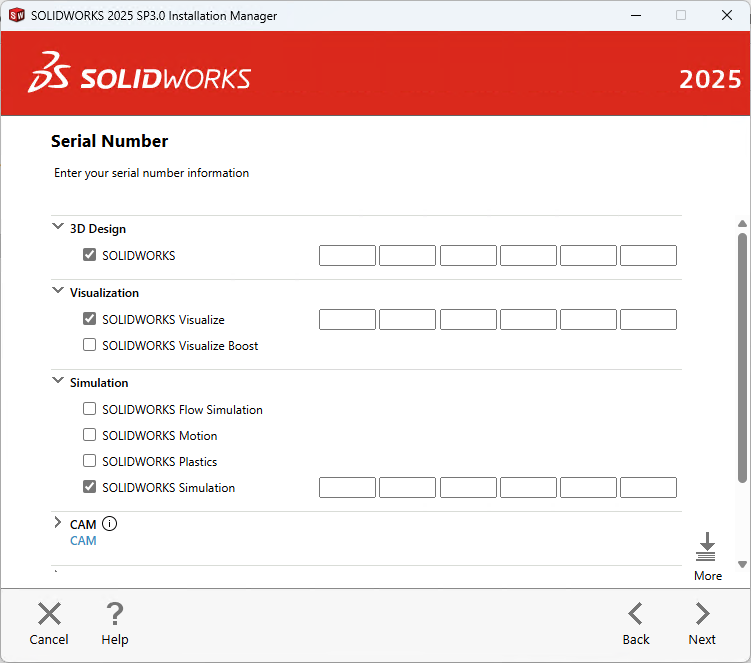 SOLIDWORKS इंस्टॉल सीरियल नंबर
17. जारी रखने के लिए अगला चुनें और SOLIDWORKS ऑनलाइन इंस्टॉलेशन सर्वर से कनेक्ट होगा और दर्ज किए गए सीरियल नंबर के आधार पर निर्धारित करेगा कि आपने कौन से उत्पाद खरीदे हैं।
नोट: यदि आपकी मशीन पर SOLIDWORKS का मौजूदा संस्करण पाया जाता है, तो इंस्टॉलेशन मैनेजर आपको अपने मौजूदा संस्करण को अपग्रेड करने या एक नया अलग इंस्टेंस इंस्टॉल करने का विकल्प देगा।
वैकल्पिक: इंस्टॉल करने के लिए उत्पाद बदलें
इस अगले चरण में आप चुन सकते हैं कि कौन से उत्पाद इंस्टॉल करने हैं और अक्सर आप चयन को डिफ़ॉल्ट के रूप में रखेंगे क्योंकि लाइसेंस मैनेजर ने आपके सीरियल नंबर के आधार पर उन उत्पादों को निर्धारित किया होगा जिन्हें आप इंस्टॉल करने के हकदार हैं:
18. इंस्टॉलेशन के लिए डिफ़ॉल्ट विकल्पों का उपयोग करें जब तक कि कोई विशिष्ट एप्लिकेशन न हो जिसे आप इंस्टॉल नहीं करना चाहते
19. उन एप्लिकेशन को देखने के लिए उत्पाद के आगे बदलें चुनें जो उनके फ़ाइल आकार के साथ इंस्टॉल किए जाएंगे, आपको अपने द्वारा खरीदे गए सभी उत्पाद सूचीबद्ध दिखने चाहिए, यदि आपको लगता है कि कोई खरीदारी गायब है तो अपने VAR से संपर्क करें (केवल अंग्रेजी इंस्टॉल की जाती है, लेकिन उत्पादों के अंतर्गत अन्य भाषाओं का चयन किया जा सकता है)
20. वापस जाने के लिए सारांश पर वापस जाएं चुनें
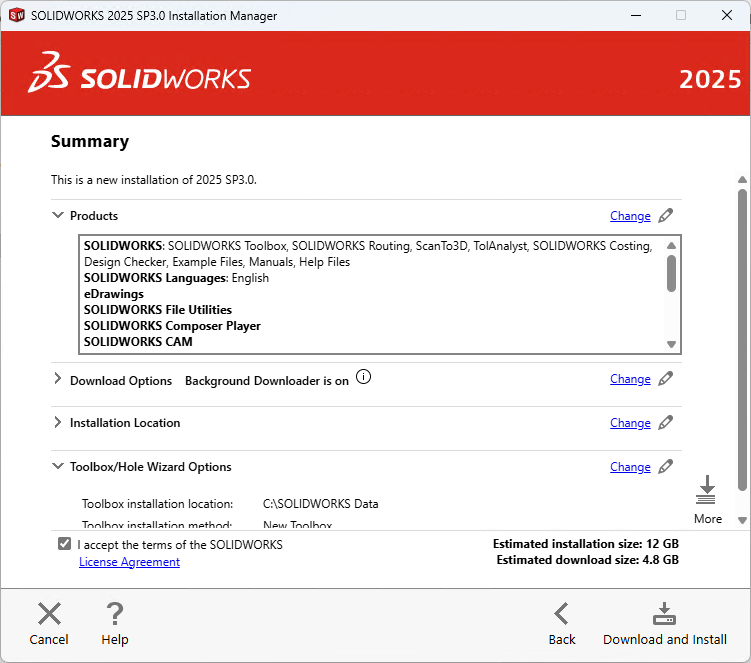 डाउनलोड और इंस्टॉल करें
वैकल्पिक: डाउनलोड विकल्प
डाउनलोड विकल्पों में आप डाउनलोड ऑपरेशन को पूरा करने के लिए विवरण निर्दिष्ट कर सकते हैं, जैसे डाउनलोड की गई फ़ाइलों का स्थान, फ़ाइलों को कैसे डाउनलोड करें, और डाउनलोड की गई फ़ाइलों को इंस्टॉल करना है या नहीं।
21. डाउनलोड विकल्प के आगे बदलें चुनें
-
- वैकल्पिक रूप से आवश्यक डाउनलोड फ़ाइल स्थान चुनें, मैं डिफ़ॉल्ट की अनुशंसा करूंगा यदि आपकी मशीन पर जगह है
- वैकल्पिक रूप से आप फ़ाइलों को इंस्टॉल करने के लिए अपनी मशीन पर एक अलग स्थान निर्दिष्ट कर सकते हैं
- अतिरिक्त डाउनलोड विकल्प उपलब्ध हैं लेकिन यदि आपको डाउनलोड में कठिनाई होती है तो आपको अपने वैल्यू एडेड रीसेलर (VAR) से संपर्क करना चाहिए
- अतिरिक्त विकल्प:
- बैकग्राउंड डाउनलोडर का उपयोग करें — स्वचालित रूप से अपडेट की जांच करता है
- मैन्युअल डाउनलोड करें — हम इस विकल्प से बचने और यदि आपको फ़ाइलें डाउनलोड करने में समस्या हो रही है तो अपने रीसेलर से संपर्क करने की सलाह देते हैं।
22. जब आप विकल्पों की समीक्षा या संशोधन समाप्त कर लें तो सारांश पर वापस जाएं चुनें
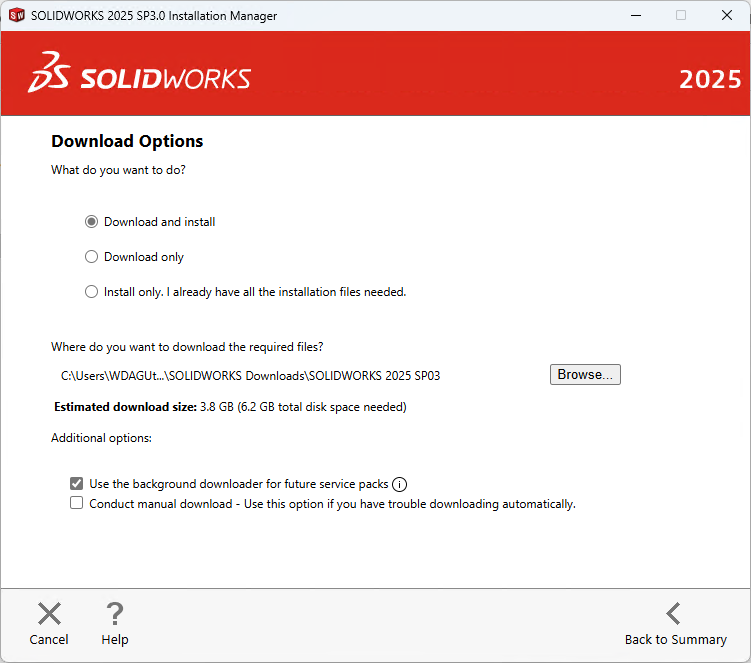 SOLIDWORKS डाउनलोड विकल्प
वैकल्पिक: इंस्टॉलेशन स्थान
आप संशोधित कर सकते हैं कि SOLIDWORKS कहां इंस्टॉल किया जाएगा।
23. इंस्टॉलेशन स्थान के आगे बदलें चुनें
24. यदि आवश्यक हो तो एक नया स्थान दर्ज करें। डिफ़ॉल्ट रूप से, यह C:\Program Files\SOLIDWORKS Corp में इंस्टॉल होगा
25. जब आप विकल्पों की समीक्षा या संशोधन समाप्त कर लें तो सारांश पर वापस जाएं चुनें
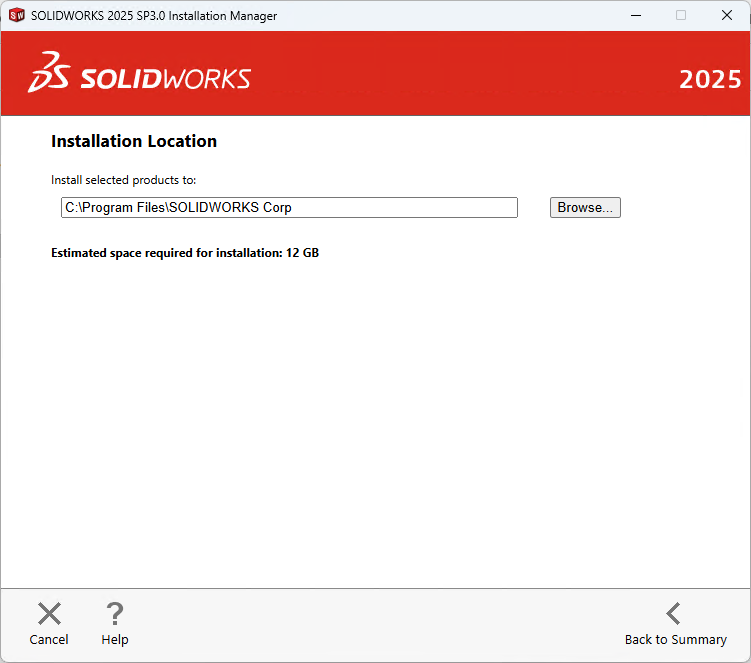 SOLIDWORKS इंस्टॉल स्थान
वैकल्पिक: Toolbox/होल विज़ार्ड विकल्प
आप संशोधित कर सकते हैं कि Toolbox/होल विज़ार्ड लाइब्रेरी डेटाबेस कहां इंस्टॉल किया जाएगा:
नोट: SOLIDWORKS होल विज़ार्ड SOLIDWORKS के सभी संस्करणों में शामिल है, और SOLIDWORKS Toolbox Professional और Premium संस्करणों में शामिल है।
26. Toolbox/होल विज़ार्ड विकल्प के आगे बदलें चुनें
27. यदि आवश्यक हो तो एक नया स्थान दर्ज करें। डिफ़ॉल्ट रूप से, यह C:\SOLIDWORKS Data में इंस्टॉल होगा
28. जब आप विकल्पों की समीक्षा या संशोधन समाप्त कर लें तो सारांश पर वापस जाएं चुनें
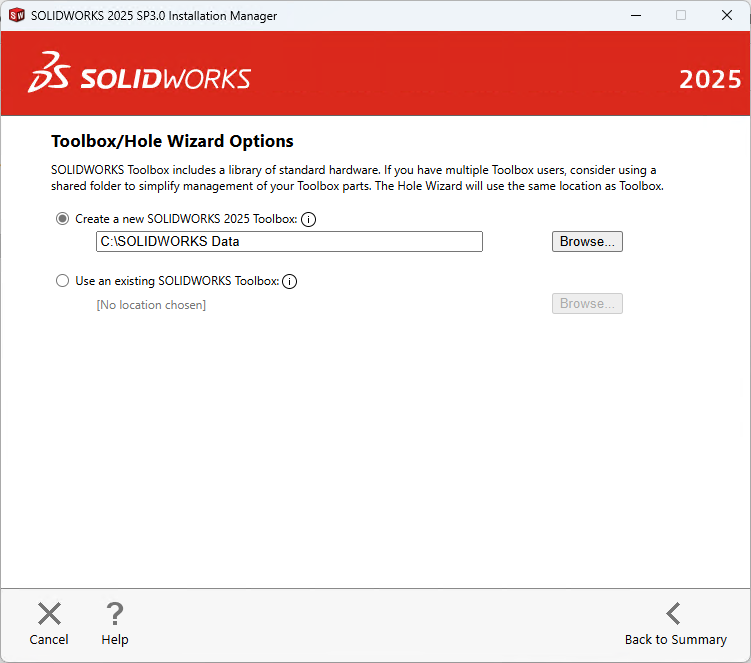 SOLIDWORKS Toolbox इंस्टॉलेशन विकल्प
डाउनलोड और इंस्टॉल करें
अंतिम इंस्टॉलेशन चरण आपकी मशीन पर डाउनलोड और इंस्टॉल करना है, आप देखेंगे कि अनुमानित इंस्टॉलेशन फ़ाइल आकार डाउनलोड फ़ाइल आकार के साथ सूचीबद्ध है:
28. सुनिश्चित करें कि आप मैं SOLIDWORKS लाइसेंस समझौते की शर्तों को स्वीकार करता हूं विकल्प को चेक करें
29. इंस्टॉलेशन चलाने के लिए डाउनलोड और इंस्टॉल करें विकल्प चुनें
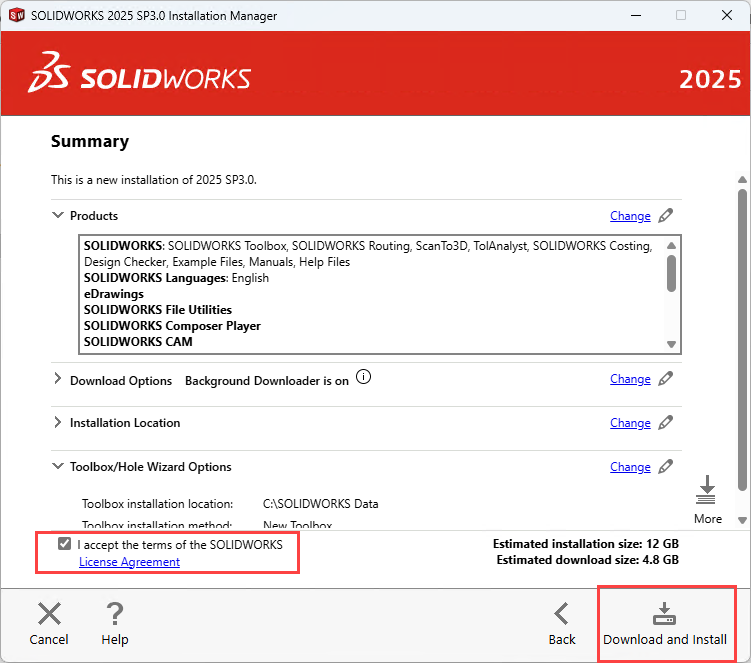 डाउनलोड और इंस्टॉल करें
SOLIDWORKS इंस्टॉलेशन मैनेजर अब फ़ाइलें डाउनलोड करेगा और फिर आपकी मशीन पर SOLIDWORKS इंस्टॉल करेगा, आपकी इंटरनेट गति के आधार पर इसमें कुछ समय लग सकता है:
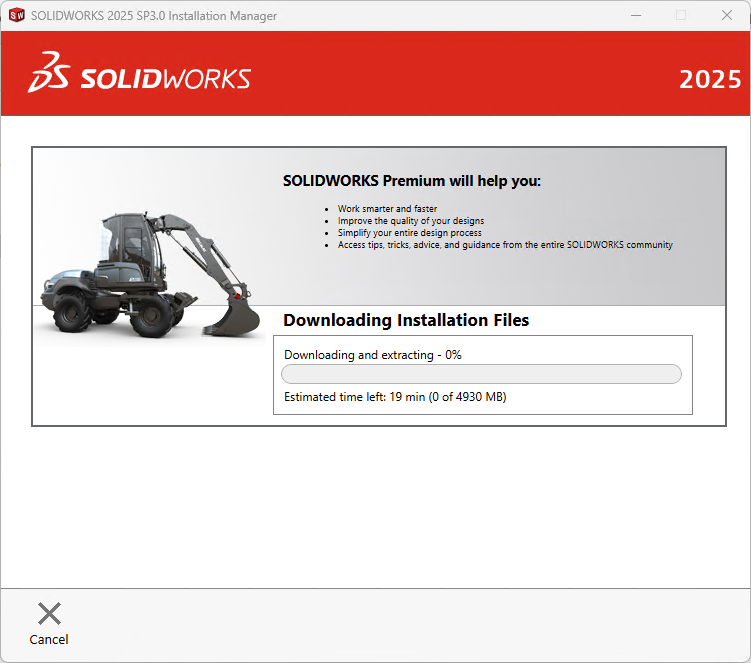 SOLIDWORKS इंस्टॉल हो रहा है
30. जब इंस्टॉलेशन पूर्ण हो जाता है तो SOLIDWORKS के पास कुछ विकल्प हैं जिन्हें आप SOLIDWORKS ग्राहक अनुभव सुधार कार्यक्रम में शामिल होने के लिए चुन सकते हैं। हां, मैं शामिल होना चाहता हूं विकल्प चुनें क्योंकि यह DS SolidWorks Corp. के लिए बहुत सहायक होगा। यह एक गोपनीय कार्यक्रम है और यह आपके सिस्टम प्रदर्शन को प्रभावित नहीं करेगा।
31. फिर समाप्त चुनें और आपको अपने डेस्कटॉप और स्टार्ट मेनू के अंतर्गत SOLIDWORKS एप्लिकेशन आइकन मिलेंगे।
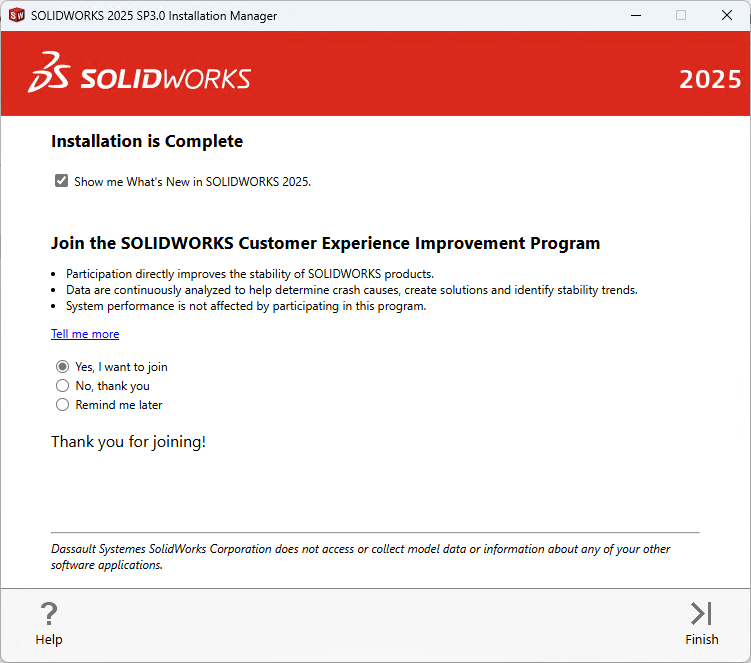 SOLIDWORKS इंस्टॉलेशन पूर्ण


