सारांश
जानिए कैसे अलग-अलग स्रोतों के पार्ट नंबरों को एक कॉलम में जोड़कर अपनी BOM को सरल बनाएं।
विभिन्न पार्ट नंबरों को एकल SOLIDWORKS BOM कॉलम में संयोजित करना
ड्राइंग शीट स्पेस सीमित होने के कारण, बिल ऑफ मैटेरियल्स (BOM) टेबल में कॉलम की संख्या को कम करने में निर्विवाद रूप से लाभ है। विभिन्न पार्ट नंबर स्रोतों को एक BOM कॉलम में संयोजित करने से इस प्रयास में बहुत मदद मिल सकती है।
आपको पार्ट नंबरों को क्यों संयोजित करना चाहिए?
पार्ट नंबर SOLIDWORKS में विभिन्न स्थानों से आ सकते हैं। सबसे आम पार्ट नंबर वेरिएबल एकल बॉडी पार्ट, मल्टी-बॉडी कट लिस्ट और स्टैंडर्ड टूलबॉक्स घटकों से शुरू होते हैं। आमतौर पर, इन स्रोतों को SOLIDWORKS कस्टम प्रॉपर्टीज में विभिन्न स्थानों पर परिभाषित किया जा सकता है और थोड़ा अलग तरीके से परिभाषित किया जा सकता है।
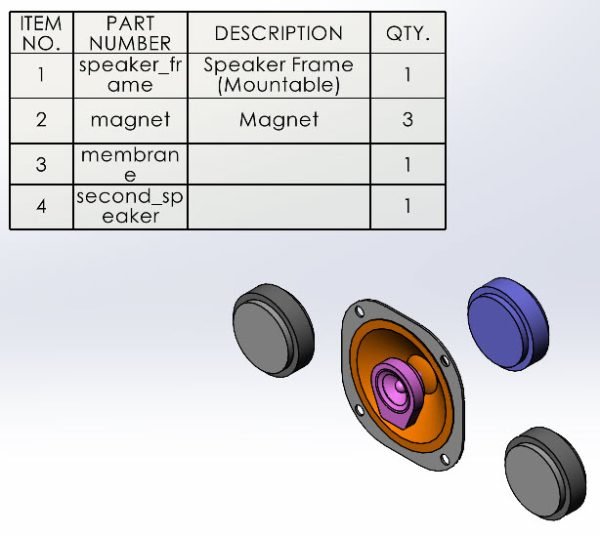 एक नमूना बिल ऑफ मैटेरियल्स में पार्ट नंबर कॉलम
ड्राइंग में स्थान बचाने के अलावा, पार्ट नंबरों को एकल BOM कॉलम में संयोजित करने से आपके दस्तावेज़ीकरण की स्पष्टता में सुधार करने में मदद मिल सकती है। एकल प्रॉपर्टी के लिए कई कॉलम या अतिरिक्त कॉलआउट होने के बजाय, सब कुछ साफ-सुथरे तरीके से एक साथ प्रदर्शित होता है।
BOM कॉलम में प्रॉपर्टीज को कैसे समेकित करें
नई BOM टेबल बनाते समय स्टैंडर्ड टेबल टेम्पलेट डिफ़ॉल्ट रूप से इसके लिए सेट होता है। हालांकि, यदि आप गैर-मानक टेम्पलेट का उपयोग कर रहे हैं या कस्टम टेम्पलेट बनाया है, तो आपको मैन्युअल रूप से समेकित कॉलम जोड़ना होगा।
सभी पार्ट नंबरों के लिए एक कॉलम जोड़ने के लिए:
- बिल ऑफ मैटेरियल्स में एक नया कॉलम जोड़ें।
- कॉलम हेडर पर डबल-क्लिक करें।
- कॉलम प्रकार के लिए, इसे पार्ट नंबर पर सेट करें।
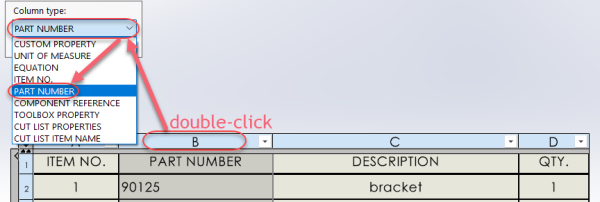
सभी पार्ट नंबर वेरिएबल्स को शामिल करने के लिए BOM कॉलम सेट करना
यह नया कॉलम विभिन्न पार्ट नंबर स्रोतों के लिए एक कैच-ऑल के रूप में काम करेगा जिन्हें हमने पहले उल्लेख किया था। ध्यान दें कि पार्ट नंबर कॉलम प्रकार एक कस्टम प्रॉपर्टी नहीं है। वास्तव में, कस्टम प्रॉपर्टी एक अलग चयन योग्य विकल्प है, जो अन्य स्थितियों में उपयोगी है, लेकिन इस अभ्यास के लिए हमें जो चाहिए वह नहीं है।
एकल-बॉडी पार्ट्स के लिए पार्ट नंबर
पार्ट्स के लिए, पार्ट नंबर कॉलम सीधे फ़ाइल नाम से डेटा लेगा।
यह वह जगह है जहां पार्ट नंबरिंग सिस्टम के लिए सर्वोत्तम प्रथाओं को बनाए रखना महत्वपूर्ण है। इस उदाहरण में, आप यह सुनिश्चित करना चाहेंगे कि प्रत्येक फ़ाइल नाम अद्वितीय है ताकि उस कॉलम में प्रत्येक मान अपने आप दिखाई दे और डुप्लिकेट न हो। SOLIDWORKS PDM को लागू करने से डुप्लिकेट फ़ाइल नामों की अनुमति न देकर और कस्टमाइज़ किए गए फ़ॉर्मेट के आधार पर स्वचालित रूप से नाम जेनरेट करके उचित प्रथाओं को लागू करने में मदद मिल सकती है।
भले ही आप अलग-अलग Windows फ़ोल्डरों में समान नाम वाली फ़ाइलों को रखने में सफल हो जाएं, यह परेशानी का कारण बन रहा है, खासकर यदि आप एक साथ एक से अधिक शीर्ष-स्तरीय असेंबली खोलने का प्रयास करते हैं, जहां वे समान नाम "bracket.sldprt" वाले विभिन्न पार्ट्स शामिल करते हैं। सर्वोत्तम प्रथाओं का पालन करें और "bracket" और "o-ring" जैसे विवरणों को वहां रखें जहां वे संबंधित हैं: विवरण नामक कस्टम प्रॉपर्टी में।
मल्टी-बॉडी कट लिस्ट आइटम के लिए पार्ट नंबर
कई बॉडी युक्त पार्ट के मामले में, जहां प्रत्येक बॉडी का अपना पार्ट नंबर है, एक कट लिस्ट स्वचालित रूप से बनाई जाती है। इसमें कुछ भी शामिल है जहां मल्टी-बॉडी पार्ट एक वेल्डमेंट, शीट मेटल के टुकड़ों की व्यवस्था, या बॉडी का कोई अन्य संग्रह था। कट लिस्ट में प्रत्येक आइटम की अपनी प्रॉपर्टीज होती हैं।
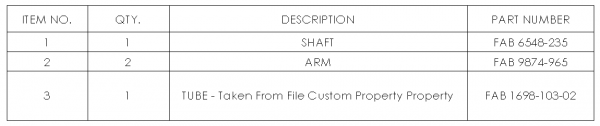 एक कट लिस्ट से बनाया गया SOLIDWORKS BOM
मल्टी-बॉडी पार्ट्स के लिए पार्ट नंबर सेट करने के लिए:
- Part Number या PART NUMBER नामक एक कट लिस्ट प्रॉपर्टी बनाएं। यह केस-संवेदी फ़ील्ड नहीं है।
- प्रत्येक बॉडी के लिए, पिछले चरण में बनाई गई कस्टम प्रॉपर्टी को एक मान असाइन करें।
- असेंबली BOM टेबल में परिणामों की जांच करें। पिछले चरण में असाइन किया गया मान अब टेबल में पार्ट नंबर कॉलम में दिखाई देना चाहिए।
जब असेंबली में एकल-बॉडी और मल्टी-बॉडी घटकों का संयोजन होता है, तो हमें BOM टेबल सेटिंग्स के साथ प्रयोग करने की आवश्यकता हो सकती है ताकि यह सुनिश्चित किया जा सके कि प्रत्येक पार्ट नंबर अपनी पंक्ति में दिखाई दे। टेबल बनाते समय किस BOM प्रकार को चुना जाता है, इसके आधार पर मल्टी-बॉडी प्रॉपर्टीज अलग तरह से दिखाई दे सकती हैं। उदाहरण के लिए, समतल प्रकार मल्टी-बॉडी पार्ट जानकारी के साथ-साथ एकल-बॉडी पार्ट जानकारी भी दिखाएगा, लेकिन कुछ पंक्तियों को छिपाने की आवश्यकता हो सकती है।
टूलबॉक्स पार्ट्स और अन्य फास्टनर्स के लिए पार्ट नंबर
SOLIDWORKS टूलबॉक्स पार्ट्स और फास्टनर्स के लिए, पार्ट नंबर Part Number कस्टम प्रॉपर्टी में संग्रहीत होता है। हालांकि, BOM टेबल में कुछ भी दिखाने से पहले इस फ़ील्ड को उपयोगकर्ता द्वारा भरना होगा।
SOLIDWORKS टूलबॉक्स में पार्ट नंबर जोड़ने के लिए:
- SOLIDWORKS से SOLIDWORKS टूलबॉक्स यूटिलिटीज़ खोलें
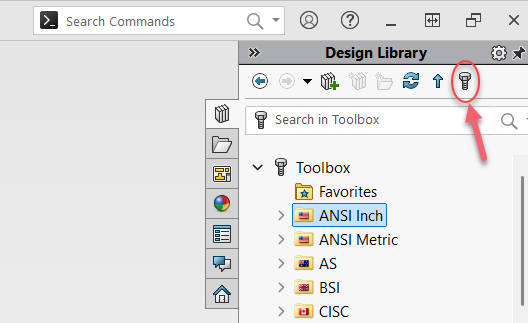 SOLIDWORKS टूलबॉक्स यूटिलिटीज़ खोलना
- उस फास्टनर और साइज़ पर ब्राउज़ करें जिसे आप संपादित करना चाहते हैं।
- उस साइज़ के लिए Part Number फ़ील्ड भरें।
- SOLIDWORKS असेंबली में, टूलबॉक्स फास्टनर पर राइट-क्लिक करें, टूलबॉक्स घटक संपादित करें चुनें, और OK > टूलबॉक्स घटक संपादित करें > OK दबाएं। यह SOLIDWORKS टूलबॉक्स लाइब्रेरी से जानकारी को रिफ्रेश करेगा और पार्ट नंबर को अपडेट करेगा।
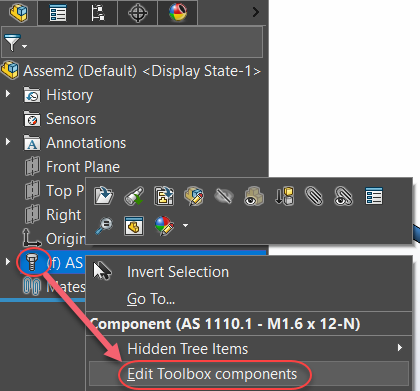 SOLIDWORKS टूलबॉक्स जानकारी को रिफ्रेश करना
SOLIDWORKS BOM पर अधिक नियंत्रण
विभिन्न पार्ट नंबर स्रोतों को समेकित करना आपके SOLIDWORKS ड्राइंग की स्पष्टता में सुधार करने का एक शानदार तरीका है। आपके मॉडल को डिज़ाइन करने के तरीके में कुछ त्वरित परिवर्तनों के साथ, SOLIDWORKS पार्ट, कट लिस्ट और टूलबॉक्स प्रॉपर्टीज को एकल SOLIDWORKS BOM कॉलम में तेज़ी से संयोजित कर सकता है।
ऐसे समय होते हैं जब आपको गैर-CAD आइटम शामिल करने, स्थान के आधार पर वेरिएंट पेश करने या खरीदे गए घटकों को शीघ्रता से शामिल करने के लिए बिल ऑफ मैटेरियल्स पर आगे नियंत्रण की आवश्यकता होती है जिन्हें आप मॉडल नहीं करना चाहते हैं। SOLIDWORKS Manage में विशेष रूप से निर्मित उपकरण हैं जो मानक इंजीनियरिंग SOLIDWORKS BOM में सुधार के लिए उन्नत BOM के निर्माण में सहायता करते हैं।


