सारांश
अपने कस्टम पार्ट्स को SOLIDWORKS Toolbox में आसानी से जोड़ें।
SOLIDWORKS Toolbox में कई उद्योग मानकों से हजारों हार्डवेयर भाग शामिल हैं। डिजाइनर SOLIDWORKS Toolbox लाइब्रेरी में कस्टम भाग भी जोड़ सकते हैं जो उनकी कंपनी के लिए विशिष्ट हैं या अन्य हार्डवेयर घटक जो शामिल नहीं किए गए हो सकते हैं डिफ़ॉल्ट स्थापना मानकों के साथ। इन कस्टम भागों को केवल कुछ सरल चरणों के साथ Toolbox लाइब्रेरी में सहेजा जा सकता है और फिर आपके SOLIDWORKS उपयोगकर्ताओं द्वारा सीधे SOLIDWORKS टास्क पेन में Toolbox से एक्सेस किया जा सकता है।
कस्टम भाग तैयार करना
- केवल SOLIDWORKS भाग फ़ाइलें (.sldprt) Toolbox में जोड़ी जा सकती हैं। यदि फ़ाइल किसी अन्य CAD सिस्टम से आयात की गई है या यदि यह एक तटस्थ CAD प्रारूप है, तो फ़ाइल को SOLIDWORKS भाग फ़ाइल के रूप में सहेजा जाना चाहिए।
- कस्टम भाग फ़ाइलों के लिए सभी कॉन्फ़िगरेशन कस्टम फ़ाइल के भीतर मैन्युअल रूप से बनाए और सहेजे जाने चाहिए। Toolbox में कस्टम भागों के लिए मौजूदा कॉन्फ़िगरेशन को संशोधित करने या नए कॉन्फ़िगरेशन बनाने की कार्यक्षमता नहीं है।
- सभी आयाम और सुविधाएं कस्टम भाग फ़ाइल के भीतर मैन्युअल रूप से बनाई और प्रबंधित की जानी चाहिए। Toolbox केवल स्थापना के साथ शामिल डिफ़ॉल्ट फ़ाइलों के साथ लिंक करता है और काम करता है।
- कस्टम गुण कस्टम भाग फ़ाइल के भीतर बनाए और प्रबंधित किए जाने चाहिए।
Toolbox में कस्टम भाग जोड़ना
SOLIDWORKS Toolbox में कस्टम भाग जोड़ने के लिए, SOLIDWORKS स्क्रीन के दाईं ओर SOLIDWORKS टास्क पेन का विस्तार करें, लाइब्रेरी टैब पर क्लिक करें और Toolbox श्रेणी का विस्तार करें। Toolbox के भीतर कहीं भी राइट-क्लिक करें और कॉन्फ़िगर Toolbox का चयन करें या टास्क पेन के शीर्ष पर कॉन्फ़िगर Toolbox बोल्ट आइकन पर क्लिक करें Toolbox कॉन्फ़िगरेशन एप्लिकेशन लॉन्च करने के लिए।
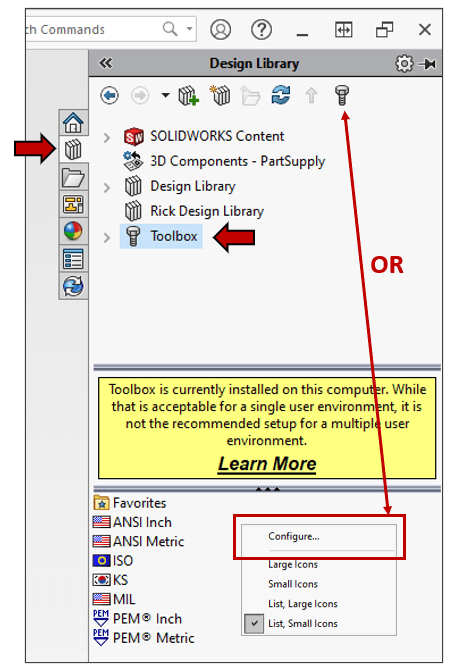
Toolbox कॉन्फ़िगर करें
नोट: Toolbox कॉन्फ़िगरेशन को Windows स्टार्ट आइकन > SOLIDWORKS टूल्स <संस्करण> से भी लॉन्च किया जा सकता है और फिर Toolbox सेटिंग्स.
Toolbox कॉन्फ़िगरेशन के भीतर, श्रेणी 2 हार्डवेयर कस्टमाइज़ करें, इनमें से किसी एक विधि का उपयोग करके कस्टम भाग के लिए एक फ़ोल्डर बनाएं:
-
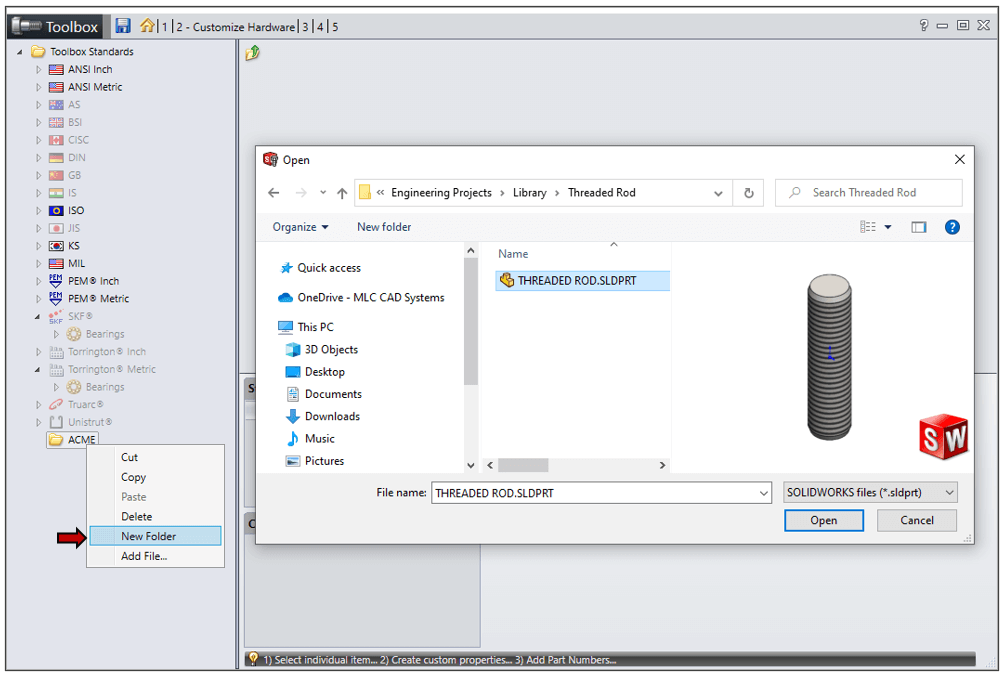
- मौजूदा मानक पर राइट-क्लिक करें और ‘नया फ़ोल्डर’ का चयन करें।
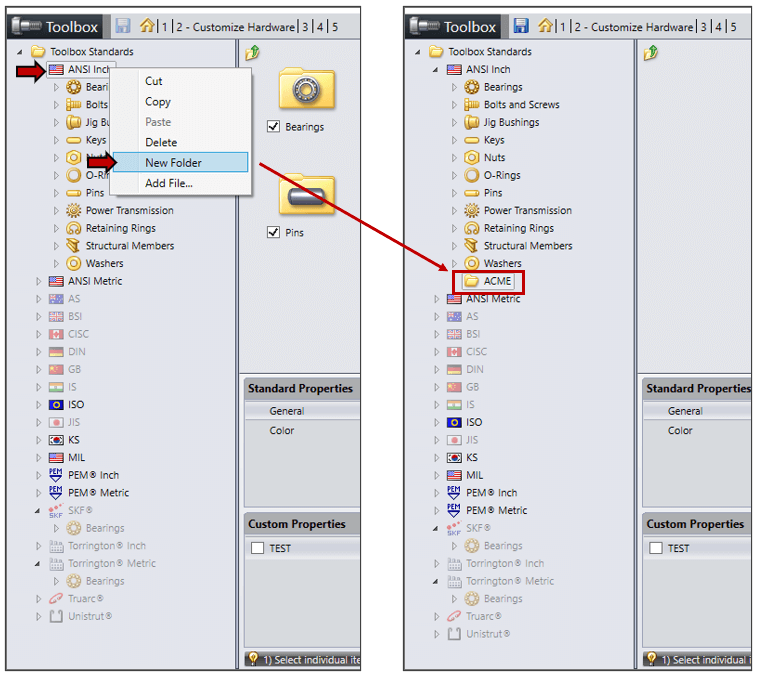
Toolbox नया फ़ोल्डर
या
-
- Toolbox मानकों पर राइट-क्लिक करें और आपकी कंपनी के लिए विशिष्ट नया मानक फ़ोल्डर बनाने के लिए ‘नया फ़ोल्डर’ का चयन करें। SOLIDWORKS डेटा फ़ोल्डर में एक नया मानक फ़ोल्डर बनाया जाएगा। यदि आप एक नया मानक जोड़ते हैं, तो उपयोगकर्ताओं को मानक फ़ोल्डर को टास्क पेन में प्रदर्शित करने के लिए SOLIDWORKS को बंद करना और फिर से खोलना होगा।
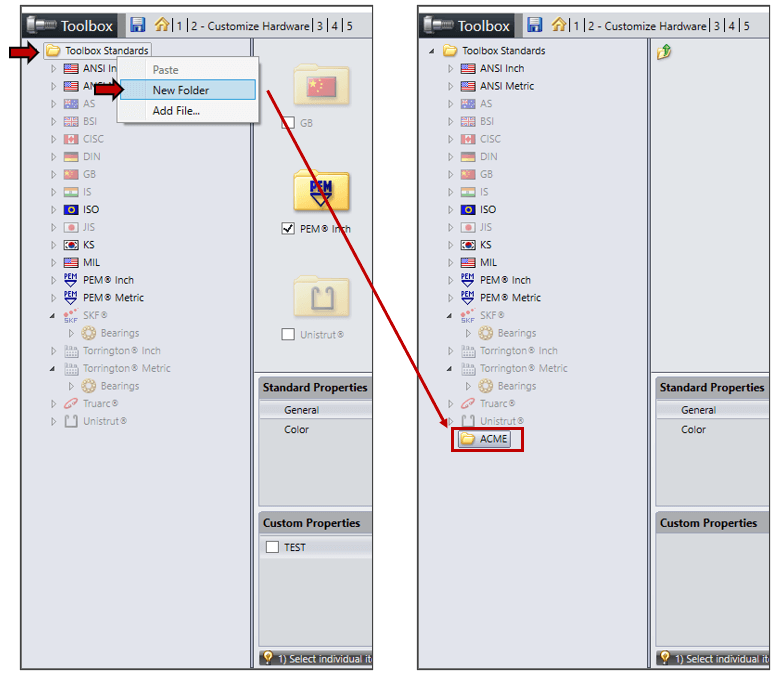
Toolbox नया फ़ोल्डर कॉन्फ़िगर करें
अगला, नव निर्मित फ़ोल्डर पर राइट-क्लिक करें और ‘फ़ाइल जोड़ें…’ का चयन करें। आवश्यक भाग फ़ाइल पर नेविगेट करें और इसे सूची में जोड़ें। आवश्यकतानुसार अतिरिक्त कस्टम भाग फ़ाइलें जोड़ना जारी रखें। नई फ़ाइलें SOLIDWORKS डेटा फ़ोल्डर में कॉपी की जाती हैं संबद्ध मानक फ़ोल्डर के तहत।
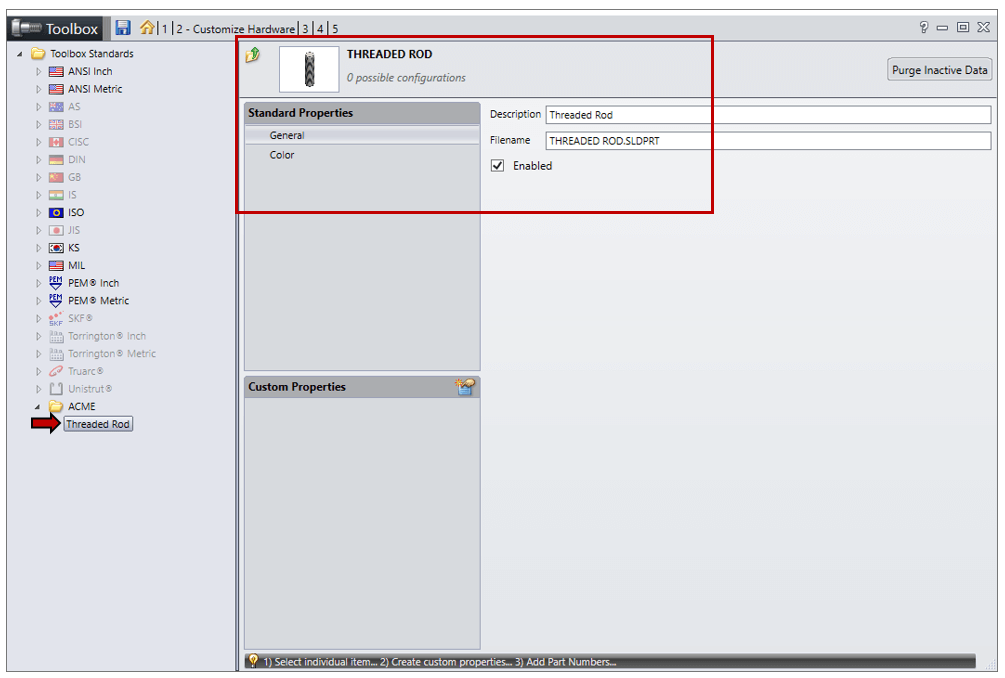
Toolbox फ़ोल्डर जोड़ेंनव जोड़े गए भाग फ़ाइलों में से एक पर क्लिक करें। फ़ाइल नाम, विवरण और भाग के अन्य कस्टम गुण जैसी सामान्य सेटिंग्स संशोधित की जा सकती हैं। भाग की रंग सेटिंग्स (उपस्थिति) भी संशोधित की जा सकती हैं।

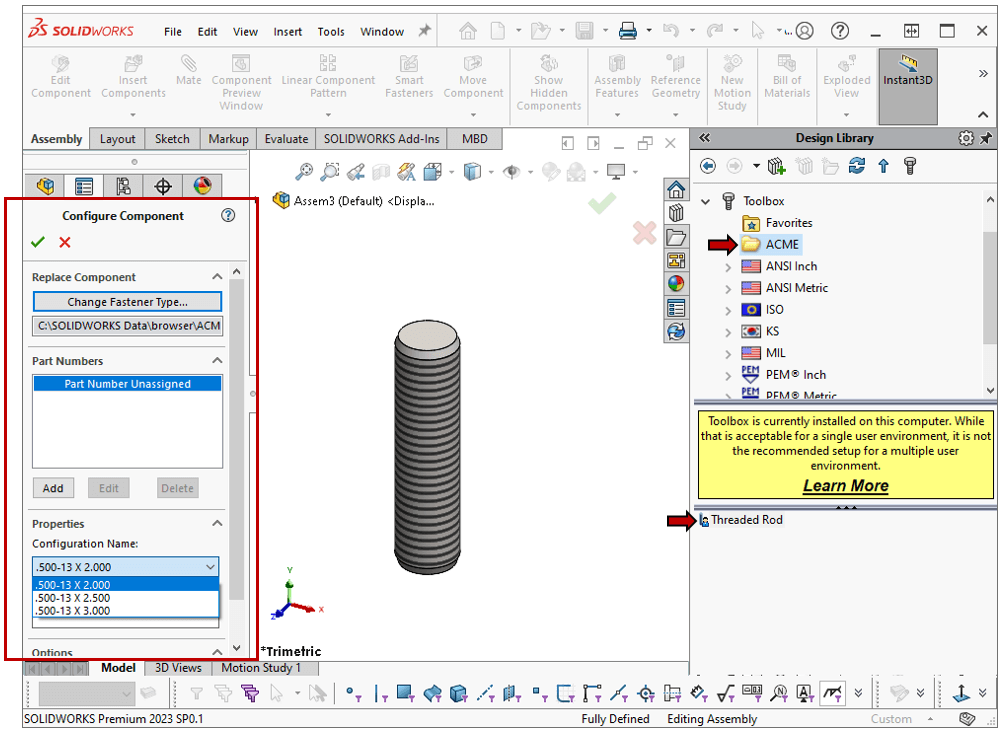
अब आपका कस्टम भाग डिफ़ॉल्ट Toolbox आइटम के समान ड्रैग-एंड-ड्रॉप तरीके से असेंबली में जोड़ा जा सकता है।