Resumen
Aprende a desfijar componentes para mejorar la flexibilidad del diseño. Control total en tus ensamblajes.
Al trabajar con diseños complejos en SOLIDWORKS, ensamblar varios componentes y subensamblajes es una práctica común. Sin embargo, hay casos en los que necesita modificar o reposicionar estos elementos sin alterar sus relaciones con otras partes. En tales casos, querrá desfijar componentes y subensamblajes en el ensamblaje de SOLIDWORKS. Este blog lo guiará a través del proceso paso a paso de desfijar componentes y subensamblajes, brindándole mayor flexibilidad y control sobre sus diseños.
Qué es un componente “fijo”:
En SOLIDWORKS, el término “fijar” se refiere al proceso de restringir componentes o subensamblajes para que permanezcan estacionarios en el ensamblaje. Esto asegura que su posición y orientación se mantengan independientemente de los cambios realizados en otras partes. Desfijar, por otro lado, le permite liberar estas restricciones, permitiéndole mover o modificar libremente los componentes sin afectar otros elementos conectados.
Desfijar piezas:
Abrir el ensamblaje de SOLIDWORKS: Inicie SOLIDWORKS y abra el archivo de ensamblaje que contiene los componentes que desea desfijar.
Localizar el componente a desfijar: Por defecto, el primer componente que agregue a un ensamblaje se fijará en una ubicación determinada relativa al origen del ensamblaje. Además, otras piezas también podrían haberse fijado manualmente. En el árbol del Administrador de características, identifique el componente que desea desfijar. Este componente tendrá un símbolo (f) junto a su nombre, como se muestra en la siguiente imagen.
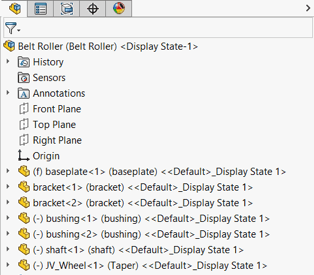
Abrir el ensamblaje de SOLIDWORKS
Desfijar el componente: Haga clic con el botón derecho en la característica fija y seleccione “Flotar” en el menú contextual. Confirme que el componente ahora puede moverse libremente.
Desfijar subensamblajes:
Si necesita desfijar todo su subensamblaje de una posición fija y poder moverlo, puede usar los pasos explicados anteriormente para lograrlo. Sin embargo, si está buscando crear un subensamblaje flexible para que sus diferentes partes puedan moverse e interactuar con otras partes del ensamblaje principal, siga estos próximos pasos:
Hacer el subensamblaje flexible: Haga clic en un subensamblaje en el árbol de diseño del Administrador de características y seleccione Propiedades del componente. En el cuadro de diálogo, en Resolver como, seleccione Flexible, luego haga clic en Aceptar.
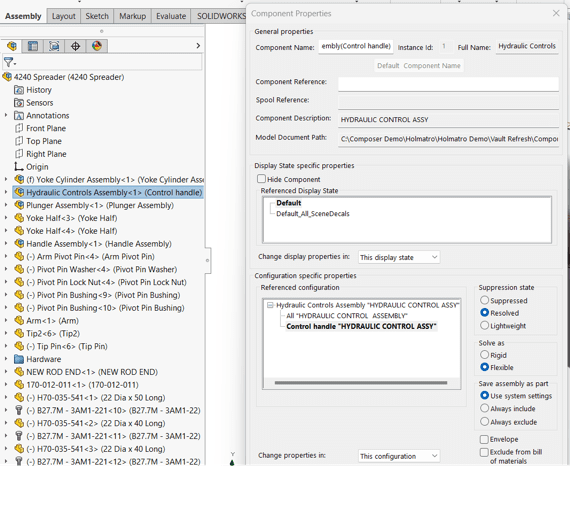 Hacer el subensamblaje flexible
Precauciones y consideraciones:
Conflictos de acoplamiento: Al desfijar componentes o subensamblajes, existe la posibilidad de crear conflictos de acoplamiento. Estos ocurren cuando los acoplamientos en el ensamblaje se contradicen entre sí. Siempre verifique sus acoplamientos después de desfijar para asegurar que su diseño permanezca estable.
La integridad del ensamblaje: Desfijar componentes puede alterar el comportamiento de un ensamblaje. Asegúrese de tener una comprensión clara de cómo sus cambios afectan el diseño general para evitar problemas potenciales.
Desfijar componentes y subensamblajes en el ensamblaje de SOLIDWORKS es una habilidad crucial para los ingenieros de diseño que buscan mejorar la flexibilidad y el control sobre sus modelos. Siguiendo la guía paso a paso y ejerciendo precaución, puede desfijar elementos con confianza sin comprometer la integridad de su diseño. Aproveche este nuevo poder para iterar, optimizar y refinar sus ensamblajes, desbloqueando su verdadero potencial creativo en SOLIDWORKS.