Resumen
Nuevo comportamiento de capas causa líneas sólidas. Ajustando capas vuelven a estar punteadas.
Mittellinien sind gestrichelte Linien, die in eine Zeichnung eingefügt werden können, indem man die STRG-Taste gedrückt hält und auf die Kanten/Seiten des Zylinders klickt. Sie sehen, dass eine gestrichelte Linie in die Ansicht eingefügt wurde. Ähnlich können Sie eine Mittellinie einfügen, indem Sie die Kante eines Lochs auswählen und dann den Befehl „Mittellinie" auswählen. Diese Linien sind sehr nützlich zum Dimensionieren und Kommentieren von Zeichnungen und sind daher zum Standard eines grundlegenden Teils der GD&T geworden. Aber wenn Sie SOLIDWORKS 2025 SP3 installiert haben, haben Sie möglicherweise einige Änderungen im Verhalten von Mittellinien bemerkt und gefragt: „Warum werden Mittellinien als durchgezogene Linie dargestellt? Was hat sich geändert und wie kann ich das verhindern?".
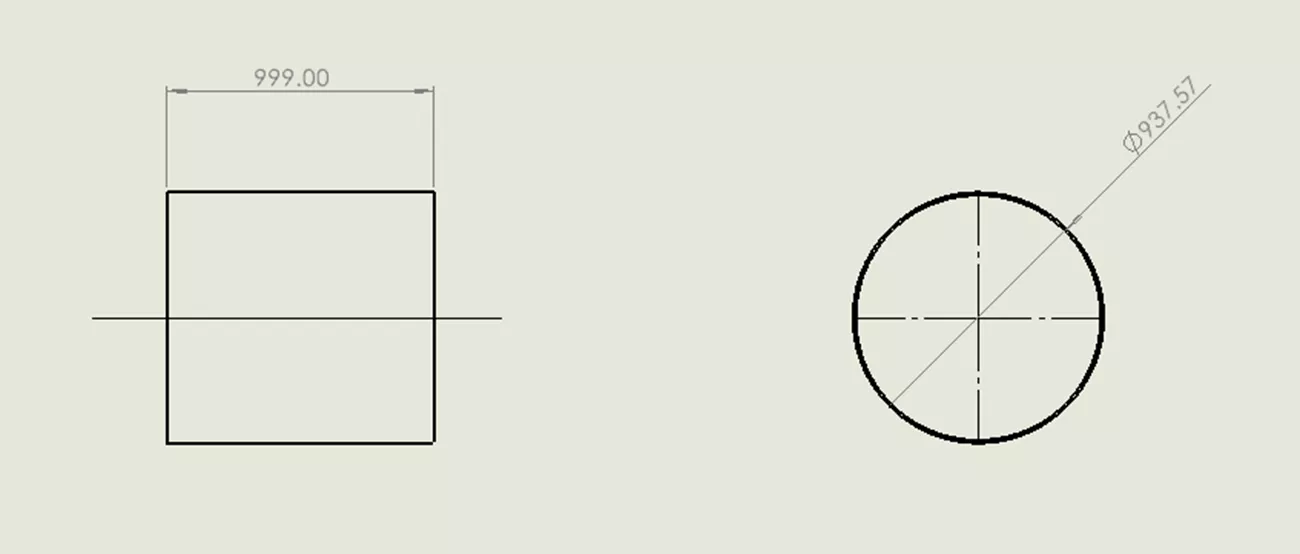 SOLIDWORKS Zeichnungsdatei
Überprüfen wir die SOLIDWORKS-Wissensdatenbank
Wie in QA00000424556 in der SOLIDWORKS-Wissensdatenbank beschrieben, hat SOLIDWORKS die Funktionalität und Kontrolle von Mittellinien erweitert, um die Verwendung von Ebenen zu unterstützen.
Ebenen werden häufig verwendet, um die Farbe von Anmerkungen zu steuern. Ein Paradebeispiel dafür sind „Rotlinienzeichnungen". Durch das Hinzufügen einer auf Rot eingestellten Ebene kann ein Ingenieur schnell alle seine Änderungen an einer Zeichnung vornehmen, die gleichzeitig angezeigt, ausgeblendet oder geändert werden können. Ebenen können auch die Linienstärke und den Stil steuern.
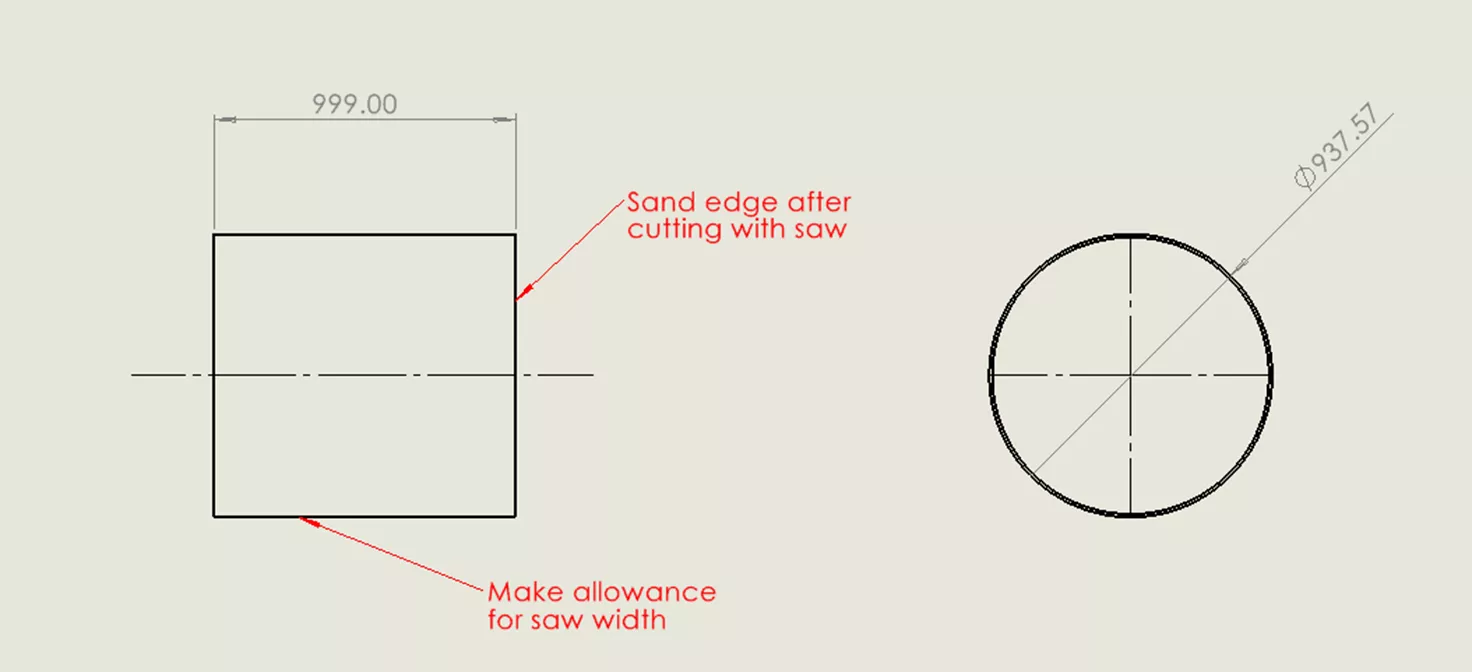 SOLIDWORKS Zeichnungsebenen
Ich vergleiche SOLIDWORKS oft mit einem Kampfjet – es gibt uns ein hohes Maß an Kontrolle, aber dieses hohe Maß an Kontrolle fügt Komplexität hinzu, die verwaltet werden muss.
Mittellinien mit Ebenen steuern
Der erste Schritt besteht darin, die Ebenen-Symbolleiste zu aktivieren. Die schnellste Methode, um gestrichelte Mittellinien zu erhalten, besteht darin, mit der Ebenenoption Pro Standard zu arbeiten.
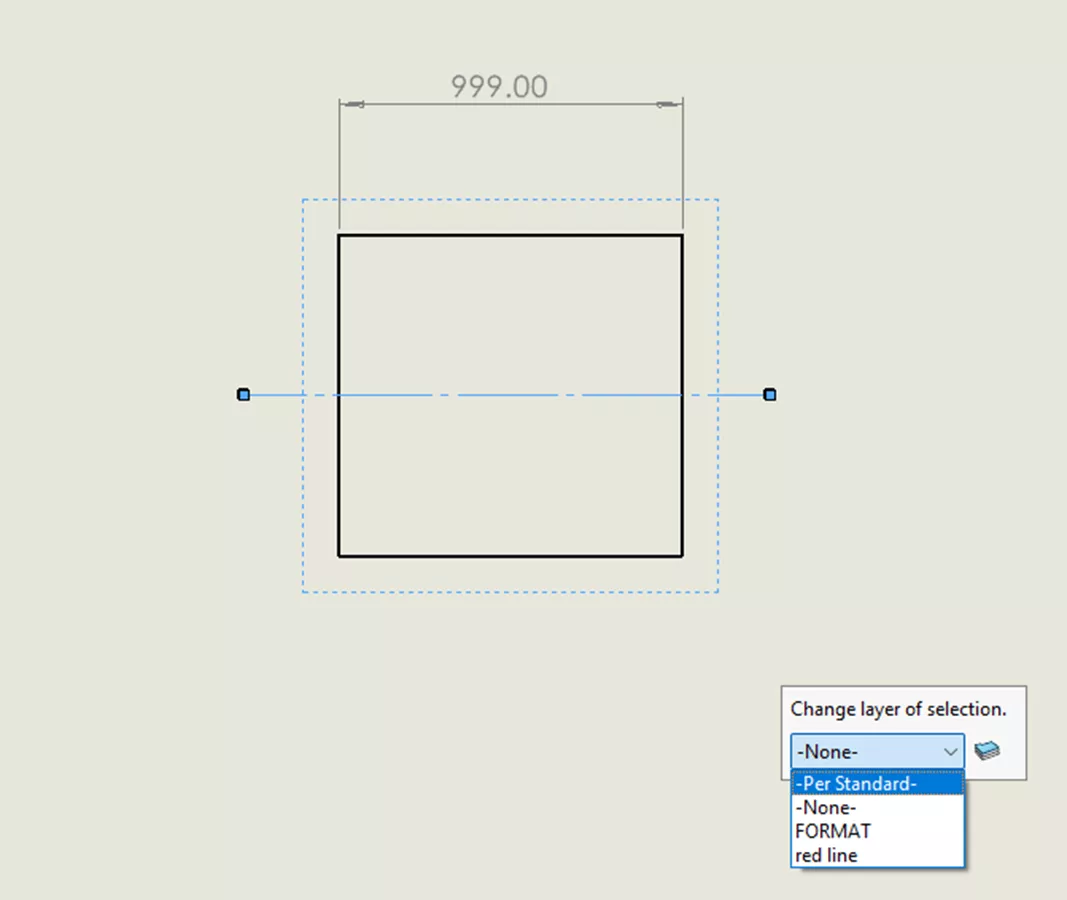 Standard-Ebenenseinstellung
In früheren Versionen von SOLIDWORKS änderte sich die Mittellinie die Farbe, wenn Sie sie auf eine andere Ebene verschoben (vielleicht um die Farbe zu ändern, wie in unserem Rotlinienbeispiel), aber die Mittellinie würde den Linienstil der Ebene nicht befolgen. In SOLIDWORKS 2025 SP3 wird dies aber der Fall sein. Wenn Sie also unwissentlich in der Ebene „Format" arbeiten, führt dies dazu, dass Ihre Linien durchgezogen dargestellt werden. Ich empfehle die Pro-Standard-Ebene, da dies eigentlich gar keine Ebene ist. Bei dieser Einstellung folgt die Linie den Standards, die in den Dokumenteigenschaften Ihrer Vorlage festgelegt sind.
Dies führt uns zur zweiten Lösung. Eine großartige Option besteht darin, eine Ebene namens „Mittellinien/Marken" zur Vorlage Ihrer Organisation hinzuzufügen. Diese Lösung erfordert einige zusätzliche Schritte, bietet aber konsistente Ergebnisse in Ihrem Team.
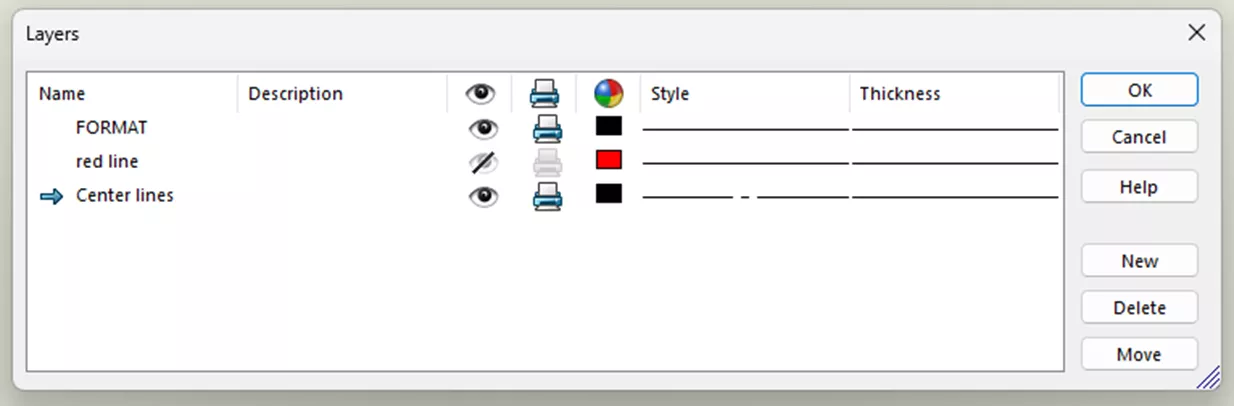 SOLIDWORKS-Ebenenseinstellung
Wir können dann definieren, wie alle Mittellinien und Marken aussehen (wenn Sie möchten, dass Ihre Mittellinien oder Marken anders aussehen, fügen Sie für jede eine Ebene hinzu). Dies bedeutet, dass Sie, wenn Sie zukünftig die Art und Weise ändern müssen, wie Ihre Mittellinien aussehen, alle in der gesamten Zeichnung ändern können, indem Sie einfach die Ebene ändern.
Darüber hinaus müssen Sie die Mittellinien ausblenden, um die Zeichnung als DXF oder DWG zu exportieren (einige Laser oder CNC-Maschinen können Schnitte auf Mittellinien durchführen), und Sie können die Mittellinie für alle Löcher in Ihrer Zeichnung mit wenigen einfachen Klicks ausblenden.
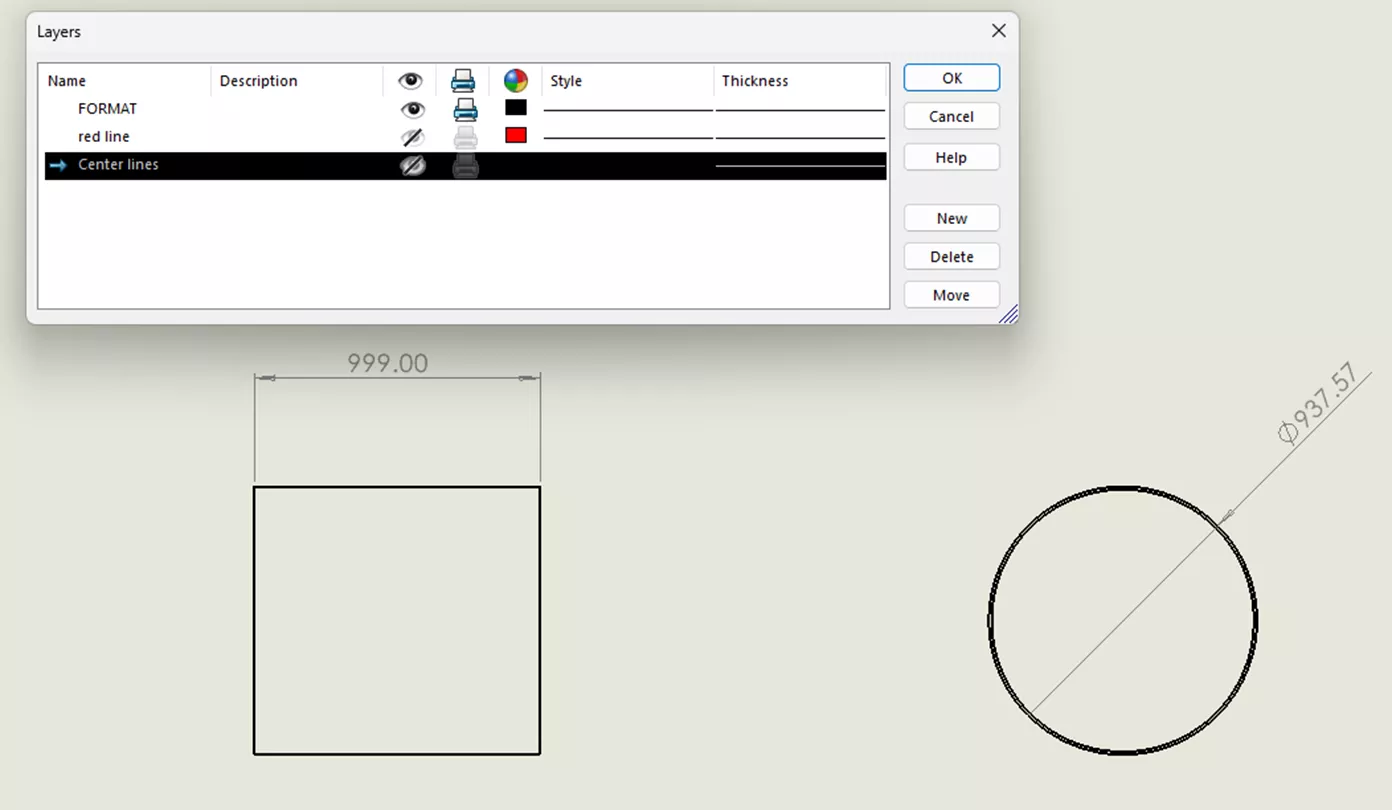 Ebenenoptionsdatei
Falls Sie Wissenslücken zur ‘SOLIDWORKS DXF/DWG Ebenenabbildungsleitfaden’ haben, dann ist dieser Artikel genau richtig für Sie.


