Резюме
Пошаговое руководство по установке SOLIDWORKS Standard, Professional или Premium.
Как установить настольное программное обеспечение SOLIDWORKS
В этой технической подсказке мы даем обзор того, как установить автономную настольную версию SOLIDWORKS. Этот процесс применяется к бессрочным или срочным лицензиям SOLIDWORKS Standard, Professional или Premium.
Доступ к программному обеспечению SOLIDWORKS
Программное обеспечение SOLIDWORKS доступно клиентам службы подписки SOLIDWORKS и может быть загружено с веб-сайта SOLIDWORKS.
1. Перейдите на https://www.solidworks.com/sw/support/downloads.htm
2. Если вы посещаете страницу загрузок впервые, вам нужно будет выбрать войти
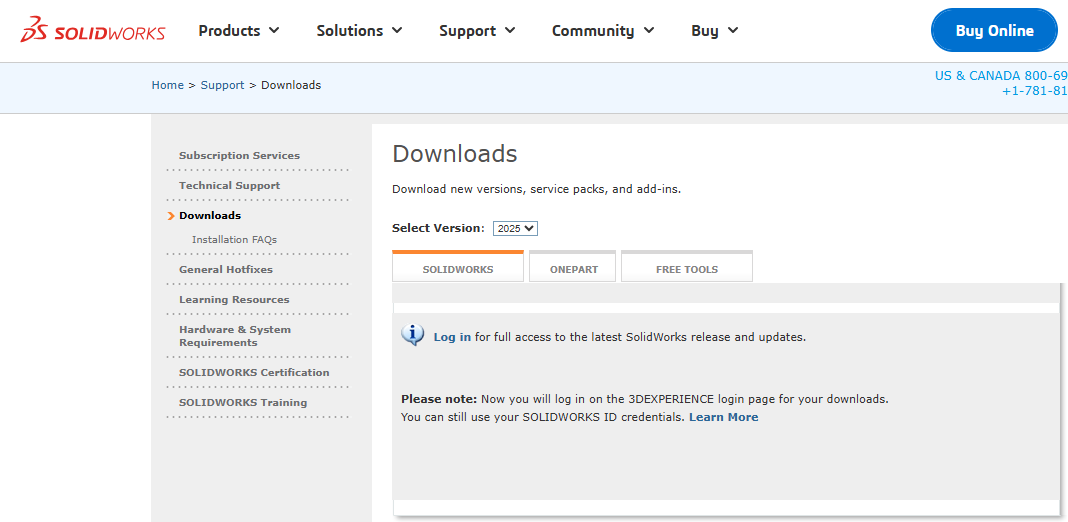 Войдите для доступа к программному обеспечению SOLIDWORKS
3. На странице входа в 3DEXPERIENCE ID введите свой адрес электронной почты и пароль и выберите кнопку входа. Если у вас нет 3DEXPERIENCE ID, выберите ссылку Создайте свой 3DEXPERIENCE ID и используйте свой адрес электронной почты для создания учетной записи.
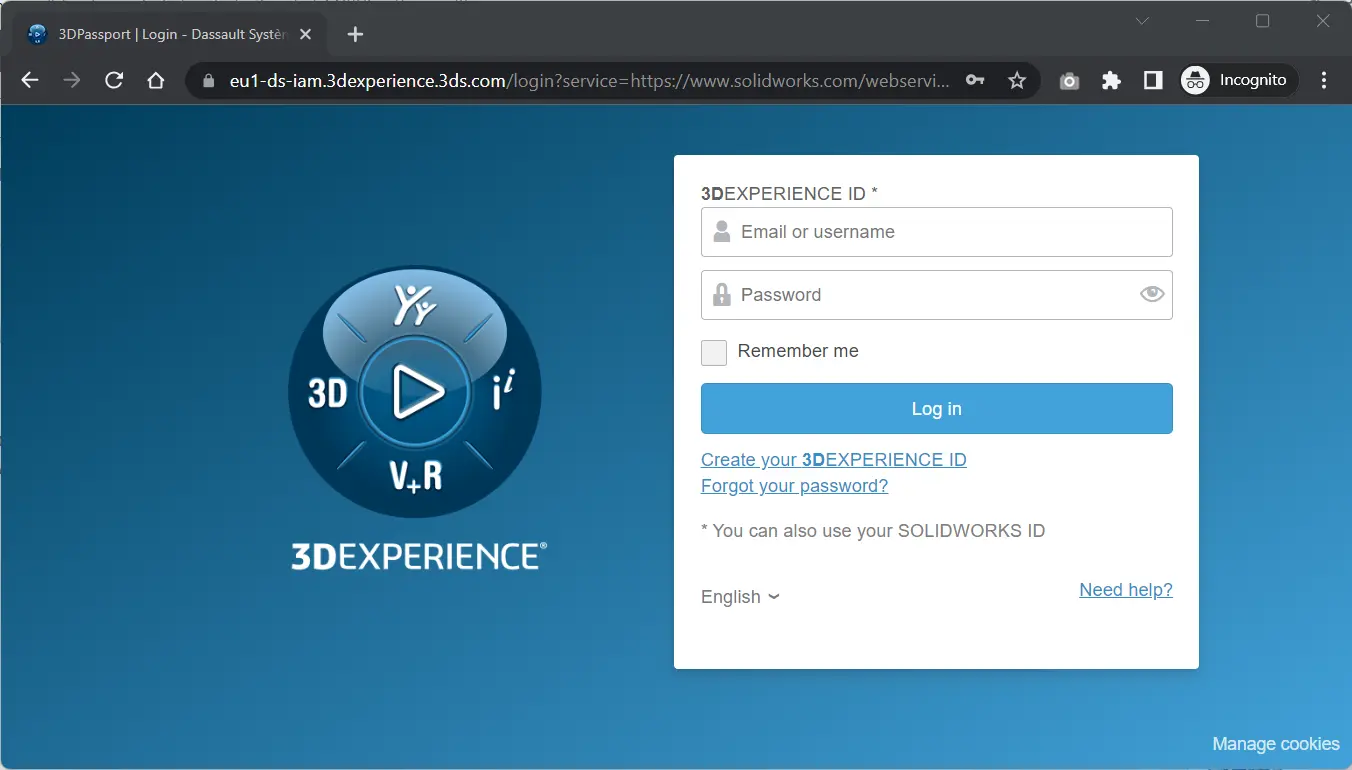 Вход в 3DEXPERIENCE ID 3DPassport
4. Если вы не можете войти в систему, обратитесь к своему администратору, чтобы добавить ваш 3DEXPERIENCE ID на портал DSx Client Care
Загрузки SOLIDWORKS
Теперь вы можете загрузить настольное программное обеспечение SOLIDWORKS с веб-сайта SOLIDWORKS. Здесь доступны последние четыре основные версии SOLIDWORKS, и вы можете выбрать необходимый пакет обновления (SP):
5. На странице Загрузки выберите нужную версию из выпадающего меню
6. Выберите ссылку Продукты SOLIDWORKS рядом с нужным пакетом обновления (выберите SP с наибольшим номером, если вы новый клиент):
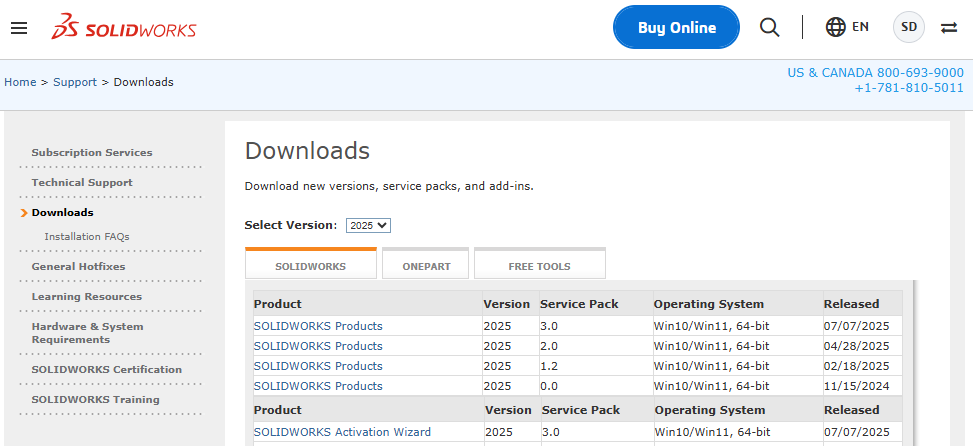 Загрузка SOLIDWORKS
7. Затем вам нужно принять лицензионное соглашение для загрузки программного обеспечения, выбрав кнопку Принять соглашение и продолжить внизу страницы:
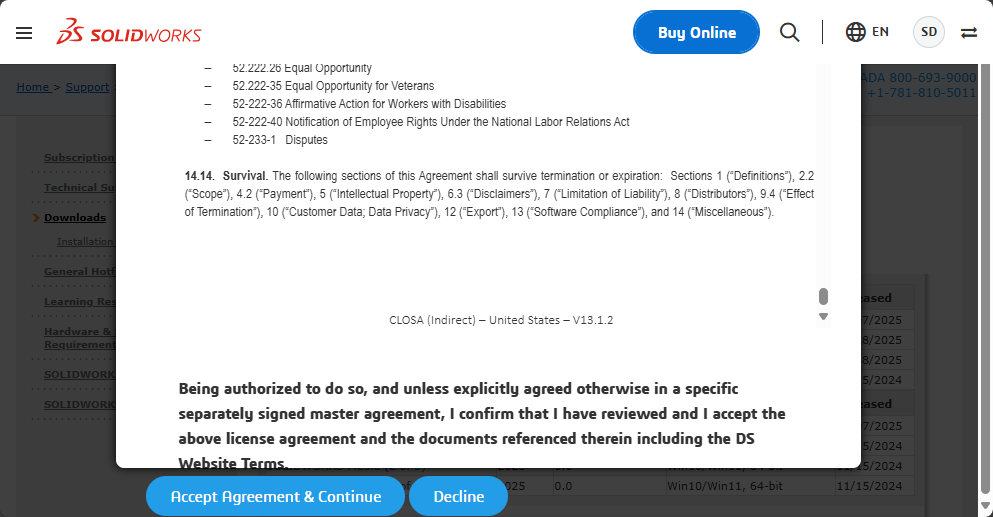 Лицензионное соглашение SOLIDWORKS
Запуск менеджера установки SOLIDWORKS
Теперь вы можете загрузить менеджер установки SOLIDWORKS, чтобы начать процесс установки:
8. Выберите ссылку Загрузить на странице и загрузите файл SolidWorksSetup.exe
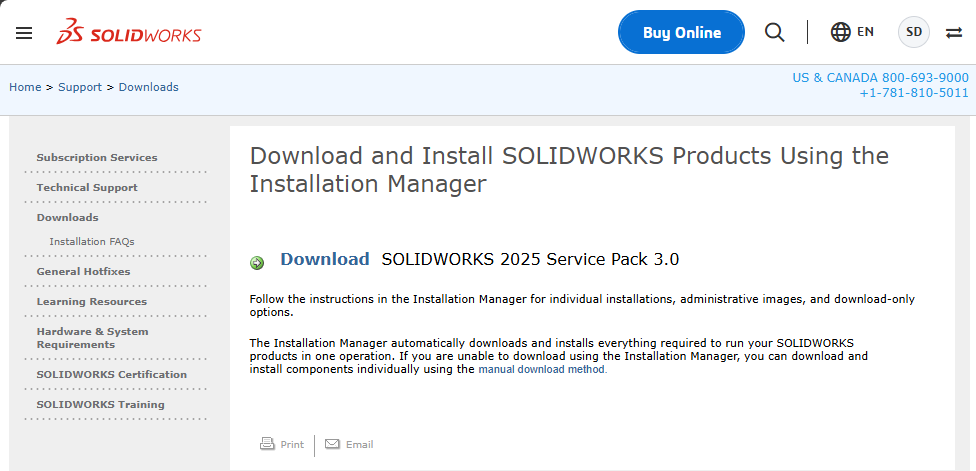 Загрузка программного обеспечения SOLIDWORKS
9. После завершения загрузки файла запустите файл SolidWorksSetup.exe с вашего локального компьютера
10. Вас могут попросить авторизовать приложение для внесения изменений на вашем устройстве. Если да, выберите Да
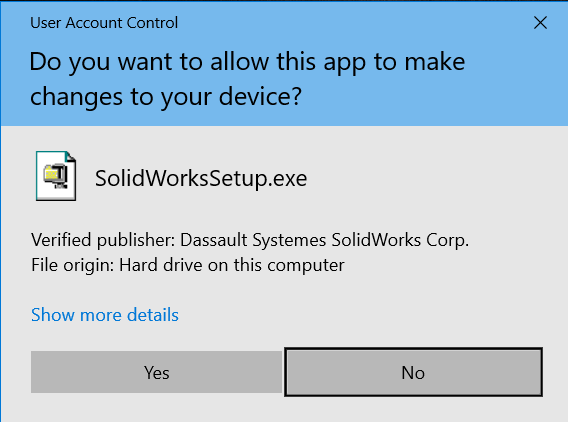 Разрешите SOLIDWORKS Setup zip вносить изменения
11. Затем вы можете перейти к местоположению, в которое хотите распаковать файлы, используя кнопку обзора в диалоговом окне WinZip, или использовать местоположение по умолчанию
ПРИМЕЧАНИЕ: не все файлы установки SOLIDWORKS будут загружены в этот момент, только менеджер установки
12. Выберите Распаковать, и файлы будут извлечены, и менеджер установки SOLIDWORKS загрузится
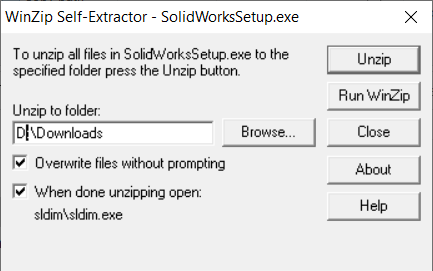 Самораспаковывающийся архив WinZip
13. После извлечения файлов выберите ОК, и менеджер установки SOLIDWORKS запустится автоматически
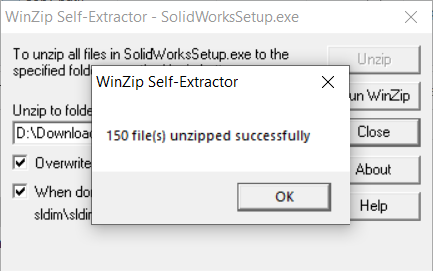 Менеджер установки SOLIDWORKS извлечен
Использование менеджера установки SOLIDWORKS
Менеджер установки SOLIDWORKS теперь проведет вас через остальную часть процесса установки и предоставит вам варианты установки приобретенного программного обеспечения SOLIDWORKS и надстроек.
ВАЖНОЕ ПРИМЕЧАНИЕ: Во время установки менеджер установки SOLIDWORKS определит необходимые файлы на основе введенного вами серийного номера, это может быть до 16 ГБ. Поэтому будьте готовы к большой загрузке и убедитесь, что на вашем компьютере достаточно места для размещения загружаемых файлов и самой установки.
14. Первым шагом в процессе установки является выбор требуемого типа установки из четырех вариантов. В этом примере мы будем использовать популярный выбор - Установить на этом компьютере. Другие варианты включают:
-
- Административный образ для загрузки набора установочных файлов для развертывания на нескольких машинах
- Серверные компоненты для установки сетевых лицензий
- Загрузить и поделиться всеми файлами позволяет загрузить все установочные файлы для последующего развертывания
15. При выбранной опции Установить на этом компьютере выберите Далее
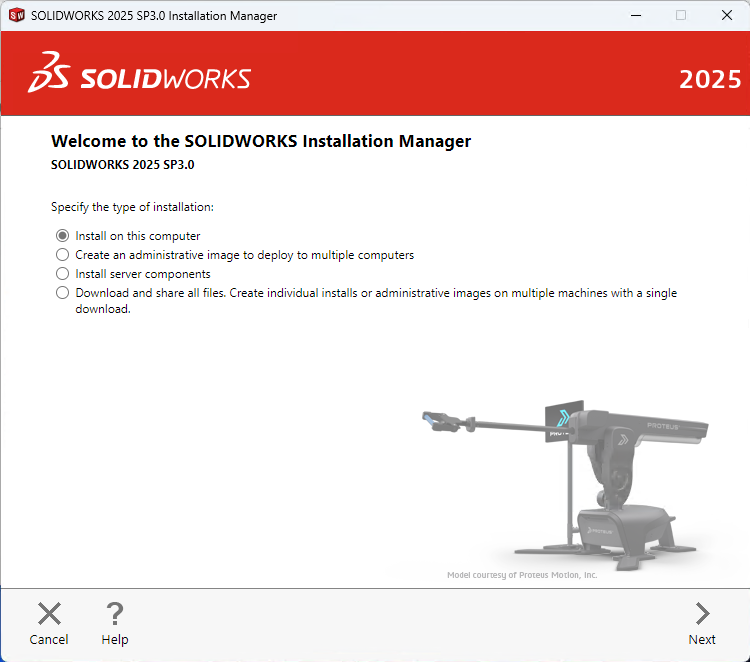 Тип установки SOLIDWORKS
Ввод серийного номера
На этом этапе установки вам необходимо будет ввести серийный номер (номера) для приобретенных продуктов SOLIDWORKS. На этом этапе вы можете установить любые лицензии 3D-проектирования, визуализации, моделирования, CAM, технической коммуникации и электрического проектирования, которые вы приобрели:
16. Следующий шаг - ввести серийный номер (номера) SOLIDWORKS для приобретенного продукта (продуктов), вам не нужно устанавливать все продукты сразу, вы можете изменить установку позже, если потребуется
ПРИМЕЧАНИЕ: Вы можете автоматически заполнить серийные номера, используя кнопку Войти, но этот процесс требует создания учетной записи портала администратора SOLIDWORKS. Гораздо проще просто ввести серийные номера в поля, поскольку вы уже должны были получить номер от вашего местного торгового представителя.
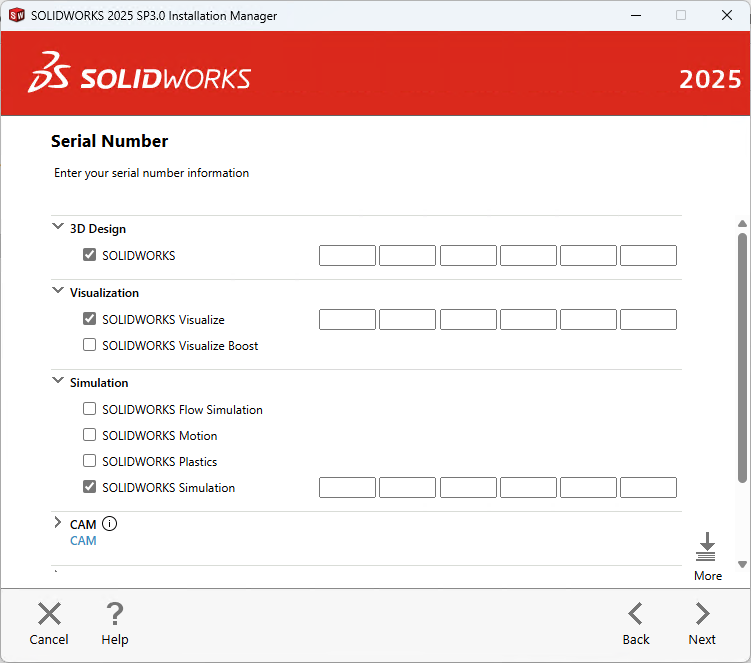 Серийные номера установки SOLIDWORKS
17. Выберите Далее, чтобы продолжить, и SOLIDWORKS подключится к онлайн-серверу установки и определит, какие продукты вы приобрели, на основе введенного серийного номера.
ПРИМЕЧАНИЕ: Если на вашем компьютере обнаружена существующая версия SOLIDWORKS, менеджер установки предложит вам выбор между обновлением существующей версии или установкой нового отдельного экземпляра.
Необязательно: Изменение устанавливаемых продуктов
На следующем этапе вы можете выбрать, какие продукты устанавливать, и чаще всего вы оставите выбор по умолчанию, поскольку менеджер лицензий определил продукты, которые вы имеете право устанавливать, на основе вашего серийного номера:
18. Используйте параметры по умолчанию для установки, если нет конкретного приложения, которое вы не хотите устанавливать
19. Выберите Изменить рядом с Продуктами, чтобы просмотреть приложения, которые будут установлены, вместе с их размером файла, вы должны увидеть все приобретенные продукты в списке, свяжитесь со своим VAR, если считаете, что каких-то покупок не хватает (устанавливается только английский язык, но другие языки можно выбрать в разделе Продукты)
20. Выберите Вернуться к сводке, чтобы вернуться назад
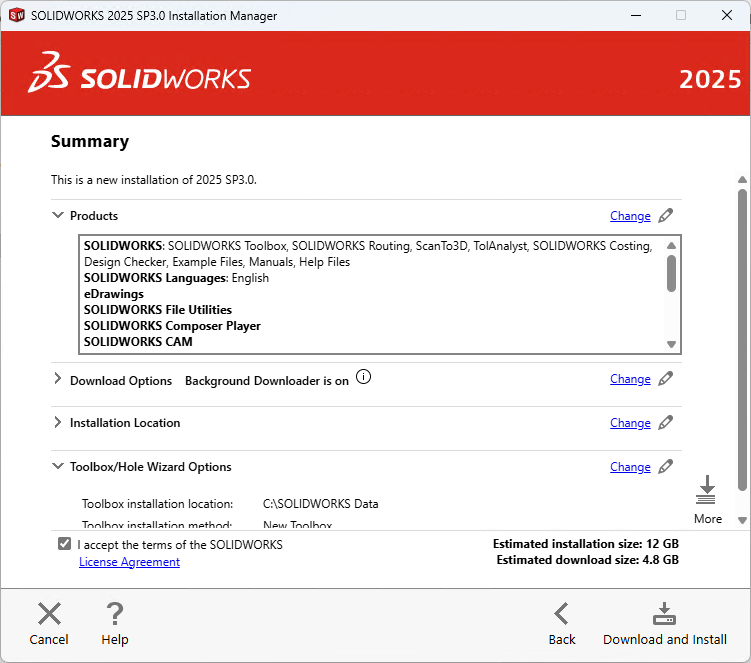 Загрузить и установить
Необязательно: Параметры загрузки
В параметрах загрузки вы можете указать детали для завершения операции загрузки, такие как расположение загружаемых файлов, способ загрузки файлов и необходимость установки загруженных файлов.
21. Выберите Изменить рядом с Параметрами загрузки
-
- При желании выберите требуемое расположение файла загрузки, я бы рекомендовал значение по умолчанию, если на вашем компьютере есть место
- При желании вы можете указать другое расположение на вашем компьютере для установки файлов
- Доступны дополнительные параметры загрузки, но вам следует связаться с вашим торговым представителем с добавленной стоимостью (VAR), если у вас возникнут трудности с загрузкой
- Дополнительные параметры:
- Использовать фоновую загрузку — автоматически проверяет наличие обновлений
- Выполнить ручную загрузку — мы рекомендуем избегать этого варианта и связаться с вашим торговым представителем, если у вас возникнут проблемы с загрузкой файлов.
22. Выберите Вернуться к сводке, когда вы закончите просмотр или изменение параметров
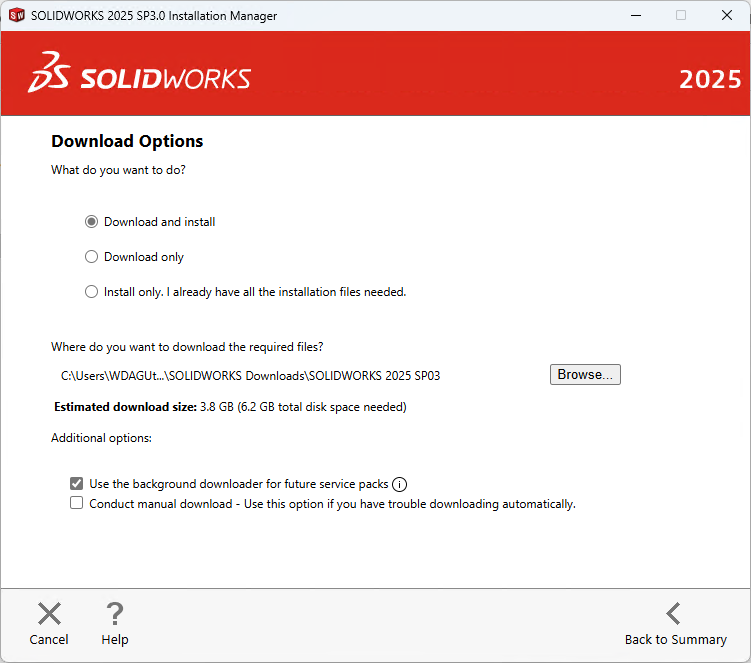 Параметры загрузки SOLIDWORKS
Необязательно: Расположение установки
Вы можете изменить место установки SOLIDWORKS.
23. Выберите Изменить рядом с Расположением установки
24. При необходимости введите новое расположение. По умолчанию установка будет выполнена в C:\Program Files\SOLIDWORKS Corp
25. Выберите Вернуться к сводке, когда вы закончите просмотр или изменение параметров
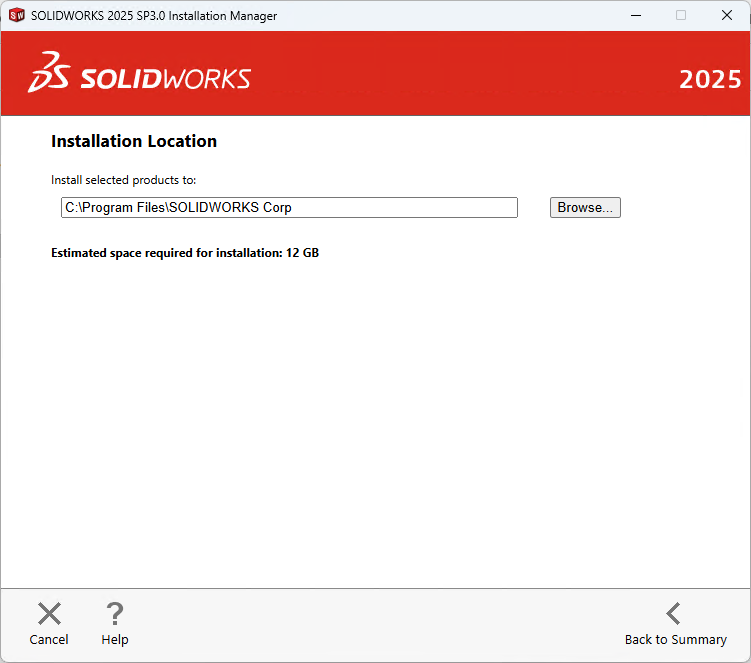 Расположение установки SOLIDWORKS
Необязательно: Параметры Toolbox/Мастера отверстий
Вы можете изменить место установки базы данных библиотеки Toolbox/Мастера отверстий:
ПРИМЕЧАНИЕ: Мастер отверстий SOLIDWORKS включен во все версии SOLIDWORKS, а SOLIDWORKS Toolbox включен в версии Professional и Premium.
26. Выберите Изменить рядом с Параметрами Toolbox/Мастера отверстий
27. При необходимости введите новое расположение. По умолчанию установка будет выполнена в C:\SOLIDWORKS Data
28. Выберите Вернуться к сводке, когда вы закончите просмотр или изменение параметров
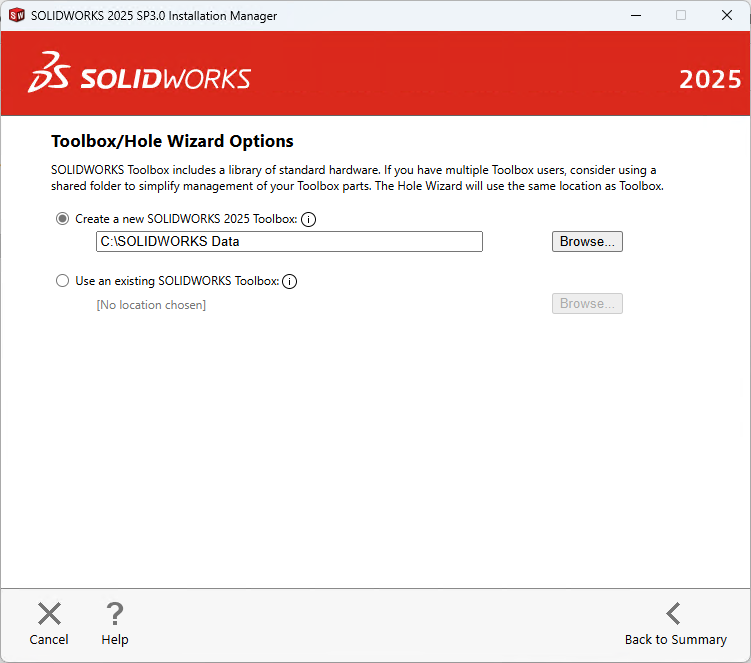 Параметры установки SOLIDWORKS Toolbox
Загрузка и установка
Последний шаг установки - загрузить и установить на ваш компьютер, вы заметите, что указан предполагаемый размер файла установки вместе с размером файла загрузки:
28. Убедитесь, что вы отметили опцию Я принимаю условия лицензионного соглашения SOLIDWORKS
29. Выберите опцию Загрузить и установить, чтобы запустить установку
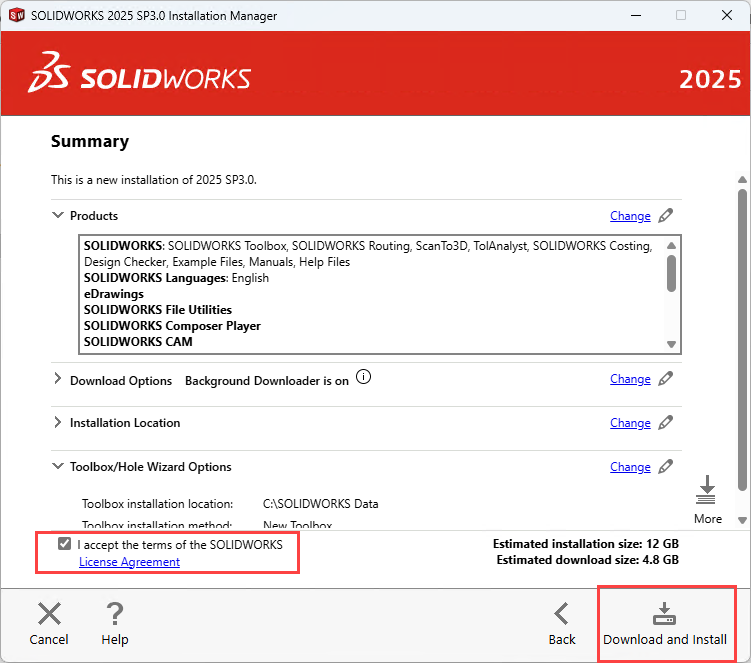 Загрузить и установить
Менеджер установки SOLIDWORKS теперь загрузит файлы, а затем установит SOLIDWORKS на ваш компьютер, это может занять некоторое время в зависимости от скорости вашего интернет-соединения:
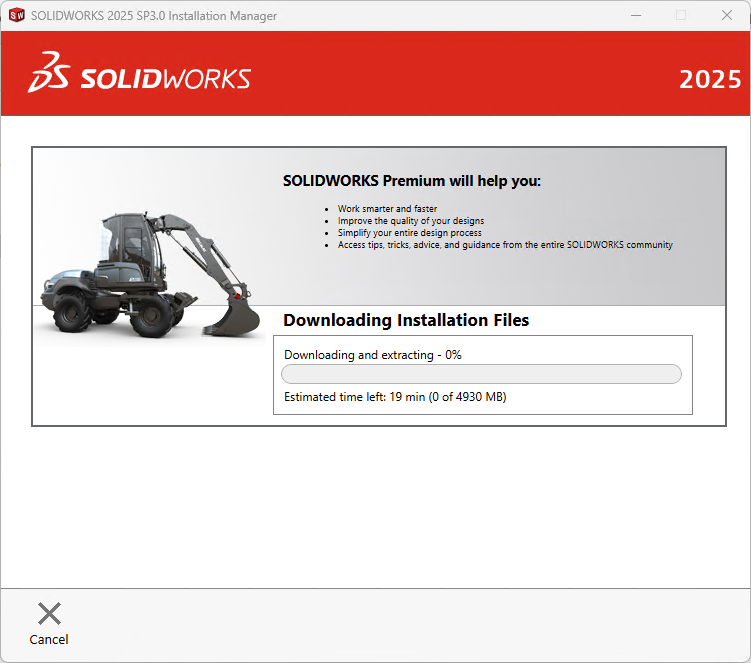 Установка SOLIDWORKS
30. Когда установка будет завершена, SOLIDWORKS предложит несколько вариантов для присоединения к Программе улучшения качества обслуживания клиентов SOLIDWORKS. Выберите опцию Да, я хочу присоединиться, так как это будет очень полезно для DS SolidWorks Corp. Это конфиденциальная программа, и она не повлияет на производительность вашей системы.
31. Затем выберите Завершить, и вы найдете значки приложения SOLIDWORKS на рабочем столе и в меню Пуск.
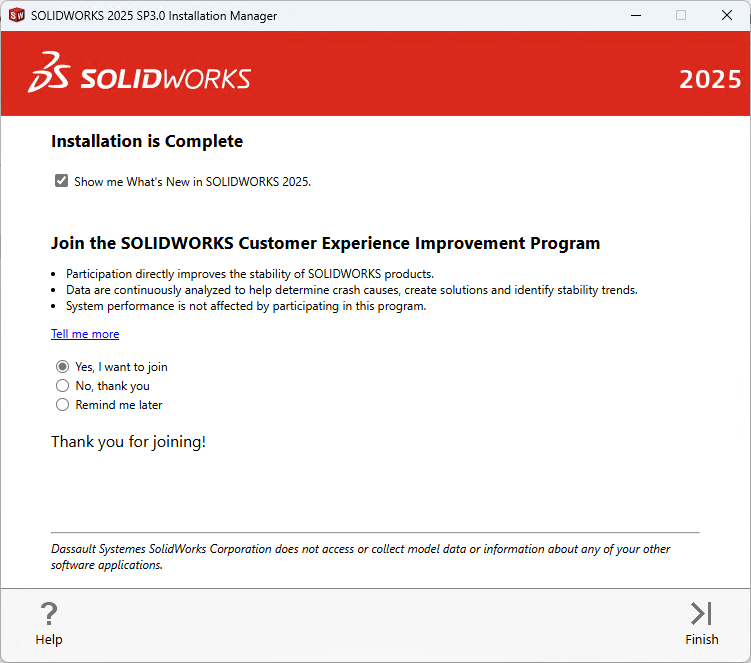 Установка SOLIDWORKS завершена


