Резюме
Узнайте, как освободить компоненты для большей гибкости. Управляйте сборкой свободно.
При работе со сложными проектами в SOLIDWORKS сборка различных компонентов и подсборок является обычной практикой. Однако бывают случаи, когда вам нужно изменить или переместить эти элементы, не изменяя их отношения с другими частями. В таких случаях вы захотите разблокировать компоненты и подсборки в сборке SOLIDWORKS. Этот блог проведет вас через пошаговый процесс разблокировки компонентов и подсборок, предоставив вам большую гибкость и контроль над вашими проектами.
Что такое “зафиксированный” компонент:
В SOLIDWORKS термин “зафиксировать” относится к процессу ограничения компонентов или подсборок, чтобы они оставались неподвижными в сборке. Это гарантирует, что их положение и ориентация сохраняются независимо от любых изменений, внесенных в другие части. Разблокировка, с другой стороны, позволяет вам освободить эти ограничения, позволяя свободно перемещать или изменять компоненты, не затрагивая другие связанные элементы.
Разблокировка деталей:
Открыть сборку SOLIDWORKS: Запустите SOLIDWORKS и откройте файл сборки, содержащий компоненты, которые вы хотите разблокировать.
Найти компонент для разблокировки: По умолчанию первый компонент, который вы добавляете в сборку, будет зафиксирован в определенном месте относительно начала координат сборки. Кроме того, другие детали также могли быть зафиксированы вручную. В дереве диспетчера элементов определите компонент, который вы хотите разблокировать. Этот компонент будет иметь символ (f) рядом с его именем, как показано на следующем изображении.
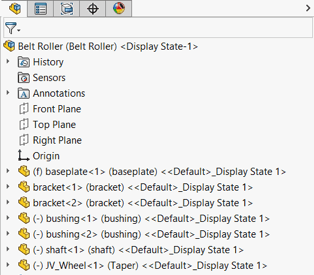
Открыть сборку SOLIDWORKS
Разблокировать компонент: Щелкните правой кнопкой мыши на зафиксированном элементе и выберите “Плавающий” в контекстном меню. Подтвердите, что компонент теперь может свободно перемещаться.
Разблокировка подсборок:
Если вам нужно разблокировать всю подсборку из фиксированного положения и иметь возможность перемещать ее, вы можете использовать ранее объясненные шаги для достижения этого. Однако, если вы хотите создать гибкую подсборку, чтобы ее различные части могли перемещаться и взаимодействовать с другими частями основной сборки, следуйте следующим шагам:
Сделать подсборку гибкой: Щелкните подсборку в дереве проектирования диспетчера элементов и выберите Свойства компонента. В диалоговом окне в разделе Решить как выберите Гибкий, затем нажмите OK.
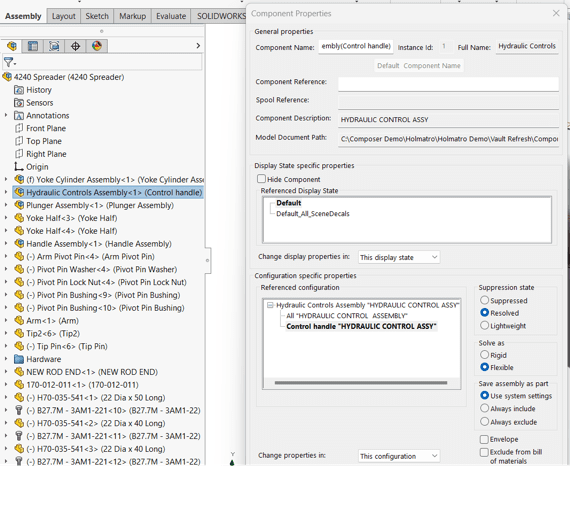 Сделать подсборку гибкой
Меры предосторожности и соображения:
Конфликты сопряжений: При разблокировке компонентов или подсборок существует возможность создания конфликтов сопряжений. Это происходит, когда сопряжения в сборке противоречат друг другу. Всегда проверяйте свои сопряжения после разблокировки, чтобы убедиться, что ваш проект остается стабильным.
Целостность сборки: Разблокировка компонентов может изменить поведение сборки. Убедитесь, что вы четко понимаете, как ваши изменения влияют на общий проект, чтобы избежать потенциальных проблем.
Разблокировка компонентов и подсборок в сборке SOLIDWORKS является важным навыком для инженеров-конструкторов, стремящихся повысить гибкость и контроль над своими моделями. Следуя пошаговому руководству и проявляя осторожность, вы можете уверенно разблокировать элементы, не ставя под угрозу целостность вашего проекта. Используйте эту новую силу для итерации, оптимизации и улучшения ваших сборок, раскрывая свой истинный творческий потенциал в SOLIDWORKS.