Резюме
Узнайте, как объединить номера деталей из разных источников в один столбец BOM в SOLIDWORKS.
Объединение различных номеров деталей в один столбец спецификации SOLIDWORKS
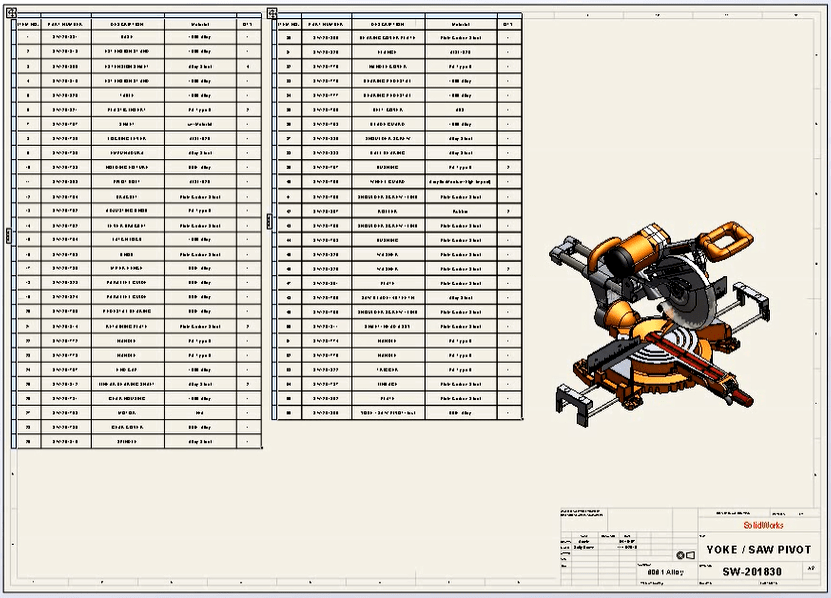
Поскольку пространство на листе чертежа ограничено, есть несомненная выгода в минимизации количества столбцов в таблице спецификации (BOM). Объединение различных источников номеров деталей в одном столбце спецификации может значительно помочь в этом.
Почему следует объединять номера деталей?
Номера деталей могут поступать из различных мест в SOLIDWORKS. Наиболее распространенные переменные номеров деталей начинаются с однотельной детали, списков вырезов многотельных деталей и стандартных компонентов инструментальной библиотеки. Обычно эти источники могут быть определены в разных местах в Пользовательских Свойствах SOLIDWORKS и могут быть определены несколько по-разному.
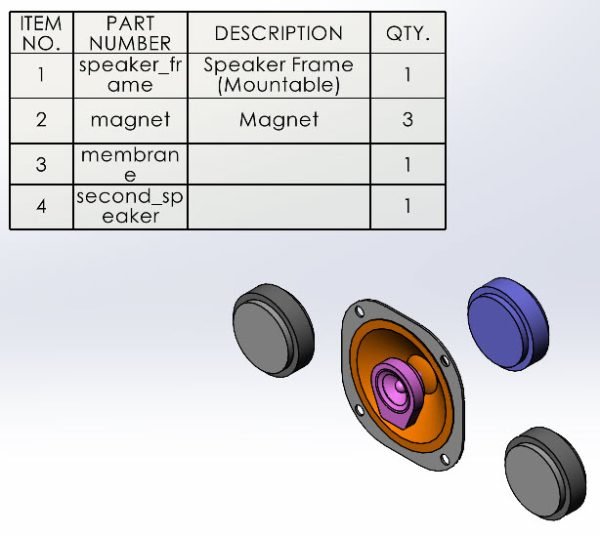 Столбец НОМЕР ДЕТАЛИ в примере спецификации
Помимо экономии места на чертеже, объединение номеров деталей в одном столбце спецификации может помочь улучшить ясность вашей документации. Вместо нескольких столбцов или дополнительных выносок для одного свойства все отображается аккуратно вместе.
Как консолидировать свойства в столбце спецификации
Стандартный шаблон таблицы при создании новой таблицы спецификации настроен для этого по умолчанию. Однако, если вы используете нестандартный шаблон или создали пользовательский шаблон, вам нужно будет вручную добавить консолидированный столбец.
Чтобы добавить столбец для всех номеров деталей:
- Добавьте новый столбец в спецификацию.
- Дважды щелкните на заголовке столбца.
- Для Типа столбца установите его как НОМЕР ДЕТАЛИ.
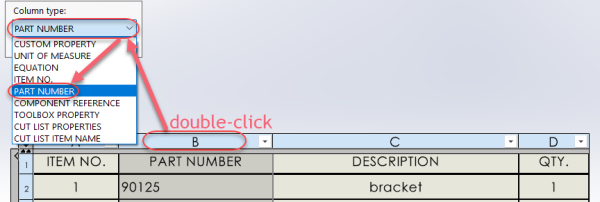
Настройка столбца спецификации для включения всех переменных номеров деталей
Этот новый столбец будет служить универсальным контейнером для различных источников номеров деталей, которые мы упоминали ранее. Обратите внимание, что тип столбца НОМЕР ДЕТАЛИ НЕ является Пользовательским Свойством. Фактически, ПОЛЬЗОВАТЕЛЬСКОЕ СВОЙСТВО - это другой выбираемый вариант, полезный в других ситуациях, но для этого упражнения это не то, что нам нужно.
Номера деталей для однотельных деталей
Для деталей столбец НОМЕР ДЕТАЛИ будет извлекать данные непосредственно из имени файла.
Вот где вступает в игру поддержание лучших практик для систем нумерации деталей. В этом случае вы хотите убедиться, что каждое имя файла уникально, чтобы каждое значение в этом столбце отображалось отдельно и не имело дубликата. Внедрение SOLIDWORKS PDM может помочь обеспечить соблюдение правильных практик, не допуская дублирующих имен файлов и автоматически генерируя имена на основе настраиваемого формата.
Даже если вам удастся сохранить одноименные файлы в отдельных папках Windows, это создает проблемы, особенно если вы попытаетесь открыть более одной сборки верхнего уровня одновременно, где они включают разные детали с одинаковым именем "bracket.sldprt". Следуйте лучшим практикам и помещайте описания типа "bracket" и "o-ring" туда, где они должны быть: в пользовательское свойство под названием Описание.
Номера деталей для элементов списка вырезов многотельных деталей
В случае детали, содержащей несколько тел, где каждое тело имеет свой собственный номер детали, автоматически создается Список вырезов. Это включает все, где многотельная деталь была сварной конструкцией, набором деталей из листового металла или другой коллекцией тел. Каждый элемент в Списке вырезов имеет свои собственные свойства.
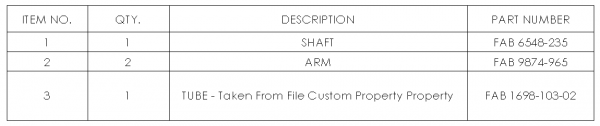 Спецификация SOLIDWORKS, созданная из списка вырезов
Чтобы настроить номера деталей для многотельных деталей:
- Создайте свойство Списка вырезов под названием Part Number или PART NUMBER. Это поле не чувствительно к регистру.
- Для каждого тела назначьте значение пользовательскому свойству, созданному на предыдущем шаге.
- Проверьте результаты в таблице спецификации сборки. Значение, назначенное на предыдущем шаге, теперь должно появиться в столбце НОМЕР ДЕТАЛИ в таблице.
Когда сборка содержит комбинацию однотельных и многотельных компонентов, нам может потребоваться поэкспериментировать с настройками таблицы спецификации, чтобы убедиться, что каждый номер детали появляется в своей собственной строке. В зависимости от того, какой тип спецификации выбран при создании таблицы, свойства многотельных деталей могут отображаться по-разному. Например, тип Развернутый будет показывать информацию о многотельной детали, а также информацию об однотельной детали, но некоторые строки, возможно, потребуется скрыть.
Номера деталей для деталей инструментальной библиотеки и других крепежных элементов
Для деталей Инструментальной Библиотеки SOLIDWORKS и крепежных элементов номер детали хранится в пользовательском свойстве Part Number. Однако это поле должно быть заполнено пользователем, прежде чем оно что-либо покажет в таблице спецификации.
Чтобы добавить номера деталей в Инструментальную Библиотеку SOLIDWORKS:
- Откройте Утилиты Инструментальной Библиотеки SOLIDWORKS из SOLIDWORKS
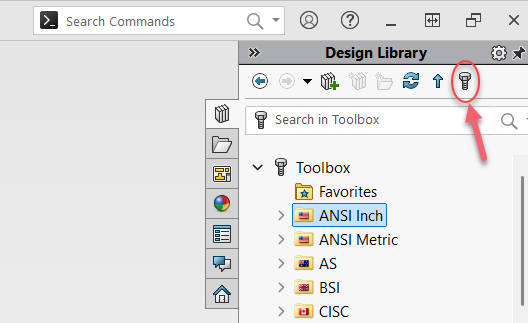 Открытие Утилит Инструментальной Библиотеки SOLIDWORKS
- Перейдите к крепежному элементу и размеру, который вы хотите отредактировать.
- Заполните поле Part Number для этого размера.
- В сборке SOLIDWORKS щелкните правой кнопкой мыши на крепежном элементе Инструментальной Библиотеки, выберите Редактировать Компоненты Инструментальной Библиотеки и нажмите OK > Редактировать Компоненты Инструментальной Библиотеки > OK. Это обновит информацию из библиотеки Инструментальной Библиотеки SOLIDWORKS и обновит номер детали.
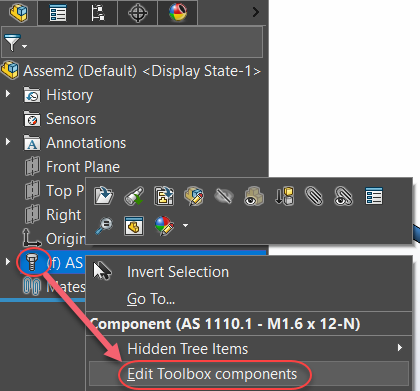 Обновление информации Инструментальной Библиотеки SOLIDWORKS
Больше контроля над спецификацией SOLIDWORKS
Консолидация различных источников номеров деталей - отличный способ улучшить ясность ваших чертежей SOLIDWORKS. С несколькими быстрыми изменениями в том, как вы проектируете свои модели, SOLIDWORKS может быстро объединить свойства деталей, списков вырезов и Инструментальной Библиотеки в один столбец спецификации SOLIDWORKS.
Бывают случаи, когда вам нужен дополнительный контроль над спецификацией, чтобы включить элементы, не относящиеся к CAD, ввести варианты на основе местоположения или быстро включить приобретенные компоненты, которые вы не хотите моделировать. SOLIDWORKS Manage имеет специально разработанные инструменты для помощи в создании расширенных спецификаций для улучшения стандартной инженерной спецификации SOLIDWORKS.


