
Resumo
Como abrir arquivos de montagem STEP como uma única peça no SOLIDWORKS e visualizar os corpos abaixo.
Abrir arquivos de montagem salvos como STEP como peças
Ao compartilhar uma peça que criamos no SOLIDWORKS com outro usuário do SOLIDWORKS ou CAD, podemos salvar o arquivo de peça como STEP. Designers trabalhando com diferentes versões do SOLIDWORKS na mesma equipe de design também podem ser o motivo disso. Se quisermos abrir uma peça criada no SOLIDWORKS em um programa CAD diferente, também podemos salvar o arquivo de peça como STEP e transferi-lo para um usuário CAD diferente.
Graças às transferências de peças que fazemos dessa maneira, as árvores de recursos das peças ficam ocultas e vemos os dados apenas como um corpo sólido.
Da mesma forma, podemos converter um arquivo de montagem para o formato STEP e transferi-lo para outro usuário CAD.
Se você recebeu um arquivo STEP e este STEP recebido está na forma de montagem, você pode abri-lo como uma peça. Normalmente, quando você o abre, cada peça no arquivo STEP virá como peças separadas. A razão para isso é que suas configurações padrão de importação de arquivos STEP nas configurações de montagem estão definidas como Padrão (Por arquivo).
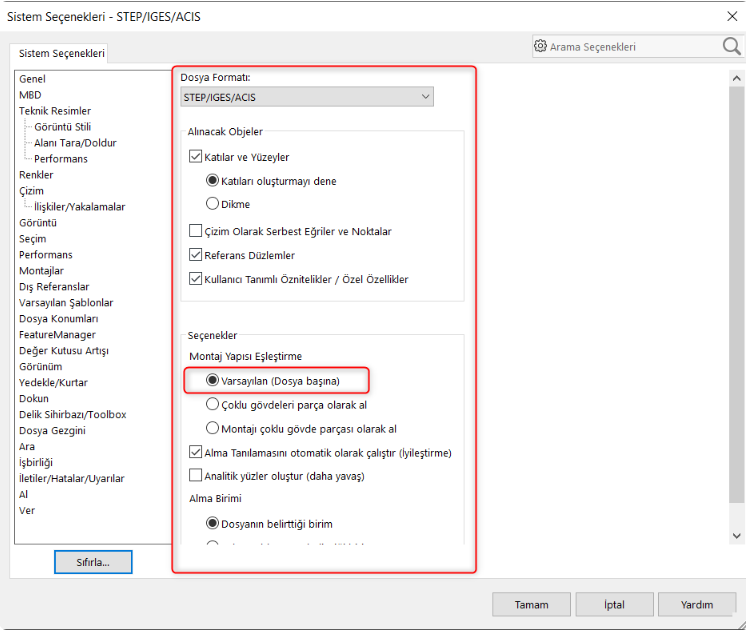
Se alterarmos esta configuração marcando a opção Importar montagem como peça de múltiplos corpos, o SOLIDWORKS abrirá todas as montagens salvas como STEP dentro do modelo de peça.
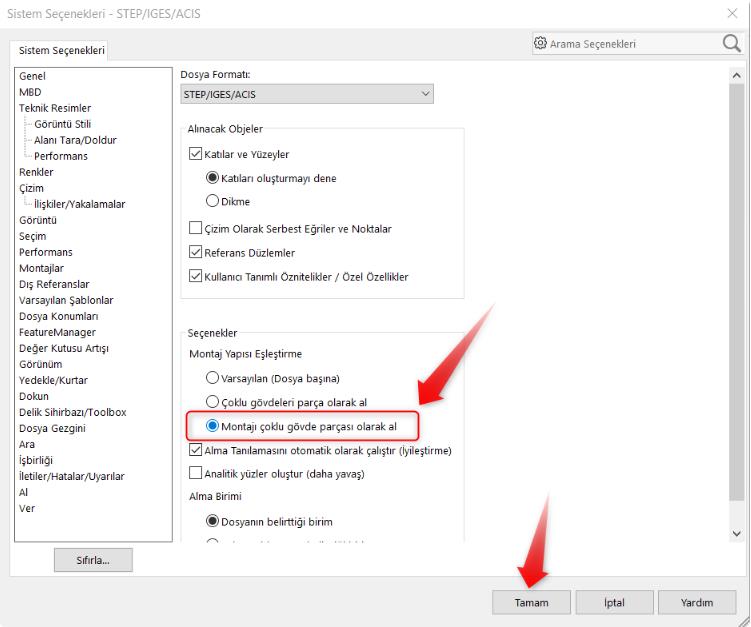
Após alterar a configuração, quando você abrir um arquivo de montagem salvo como STEP, poderá abri-lo como uma única peça com os corpos das peças abaixo.
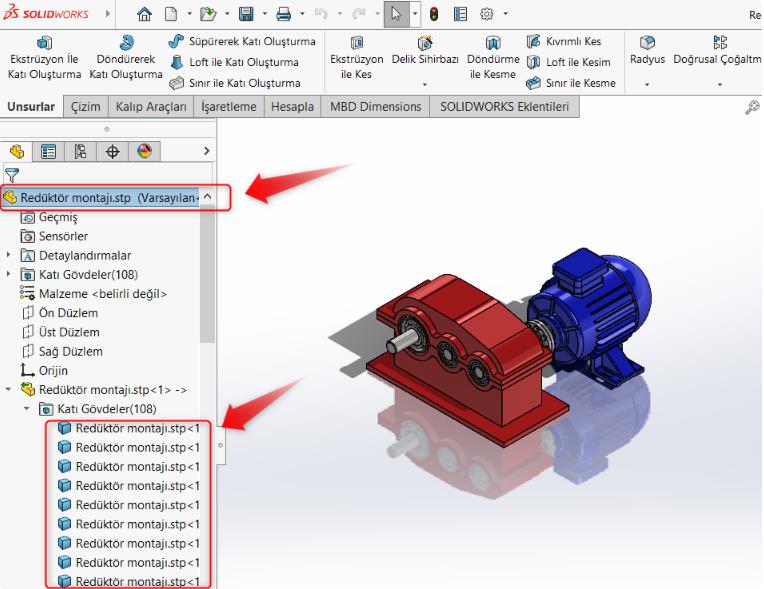
Dependendo de suas necessidades, dessa forma você não perde tempo gerenciando as referências de peças da montagem que vem como STEP.


