Resumo
Aprenda a liberar peças fixadas no SOLIDWORKS. Aumente a flexibilidade do projeto.
Ao trabalhar com projetos complexos no SOLIDWORKS, montar vários componentes e submontagens é uma prática comum. No entanto, há casos em que você precisa modificar ou reposicionar esses elementos sem alterar seus relacionamentos com outras partes. Nesses casos, você desejará desfixar componentes e submontagens na montagem do SOLIDWORKS. Este blog o guiará através do processo passo a passo de desfixar componentes e submontagens, oferecendo maior flexibilidade e controle sobre seus projetos.
O que é um componente “fixo”:
No SOLIDWORKS, o termo “fixar” refere-se ao processo de restringir componentes ou submontagens para que permaneçam estacionários na montagem. Isso garante que sua posição e orientação sejam mantidas independentemente de quaisquer alterações feitas em outras partes. Desfixar, por outro lado, permite que você libere essas restrições, permitindo que você mova ou modifique livremente os componentes sem afetar outros elementos conectados.
Desfixar peças:
Abrir a montagem do SOLIDWORKS: Inicie o SOLIDWORKS e abra o arquivo de montagem contendo os componentes que você deseja desfixar.
Localizar o componente a desfixar: Por padrão, o primeiro componente que você adiciona a uma montagem será fixado em um local determinado em relação à origem da montagem. Além disso, outras peças também podem ter sido fixadas manualmente. Na árvore do Gerenciador de recursos, identifique o componente que você deseja desfixar. Este componente terá um símbolo (f) ao lado de seu nome, conforme mostrado na imagem a seguir.
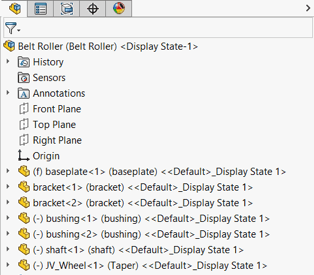
Abrir a montagem do SOLIDWORKS
Desfixar o componente: Clique com o botão direito no recurso fixo e selecione “Flutuar” no menu contextual. Confirme que o componente agora pode se mover livremente.
Desfixar submontagens:
Se você precisar desfixar toda a sua submontagem de uma posição fixa e poder movê-la, pode usar as etapas explicadas anteriormente para alcançá-lo. No entanto, se você está procurando criar uma submontagem flexível para que suas diferentes partes possam se mover e interagir com outras partes da montagem principal, siga estas próximas etapas:
Tornar a submontagem flexível: Clique em uma submontagem na árvore de design do Gerenciador de recursos e selecione Propriedades do componente. Na caixa de diálogo, em Resolver como, selecione Flexível, depois clique em OK.
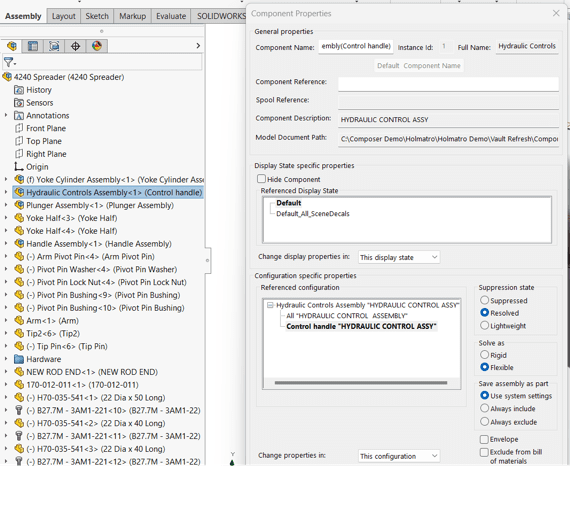 Tornar a submontagem flexível
Precauções e considerações:
Conflitos de acoplamento: Ao desfixar componentes ou submontagens, há uma possibilidade de criar conflitos de acoplamento. Estes ocorrem quando os acoplamentos na montagem se contradizem. Sempre verifique seus acoplamentos após desfixar para garantir que seu projeto permaneça estável.
A integridade da montagem: Desfixar componentes pode alterar o comportamento de uma montagem. Certifique-se de ter uma compreensão clara de como suas alterações afetam o projeto geral para evitar problemas potenciais.
Desfixar componentes e submontagens na montagem do SOLIDWORKS é uma habilidade crucial para engenheiros de projeto que buscam aumentar a flexibilidade e o controle sobre seus modelos. Seguindo o guia passo a passo e exercendo cautela, você pode desfixar elementos com confiança sem comprometer a integridade do seu projeto. Aproveite esse novo poder para iterar, otimizar e refinar suas montagens, desbloqueando seu verdadeiro potencial criativo no SOLIDWORKS.