Resumo
Saiba como corrigir erros de versão atualizando o Toolbox manualmente.
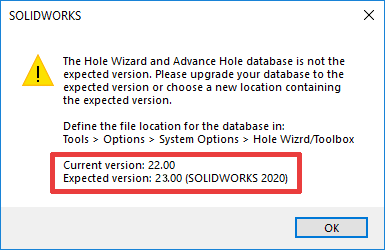
Se você atualizou o SOLIDWORKS para a próxima versão principal e sua Toolbox é gerenciada em um local de rede que não foi atualizado, ou talvez você tenha esquecido de atualizar sua Toolbox local após atualizar para uma nova versão principal, você pode ver o aviso ‘O Assistente de Furos e o Banco de Dados de Furos Avançados não são da versão esperada…’ Este aviso indica que o banco de dados que gerencia o Assistente de Furos e a Toolbox não foi versionado corretamente e precisa ser atualizado para a mesma versão principal do SOLIDWORKS.
 Arquivos do SOLIDWORKS Toolbox
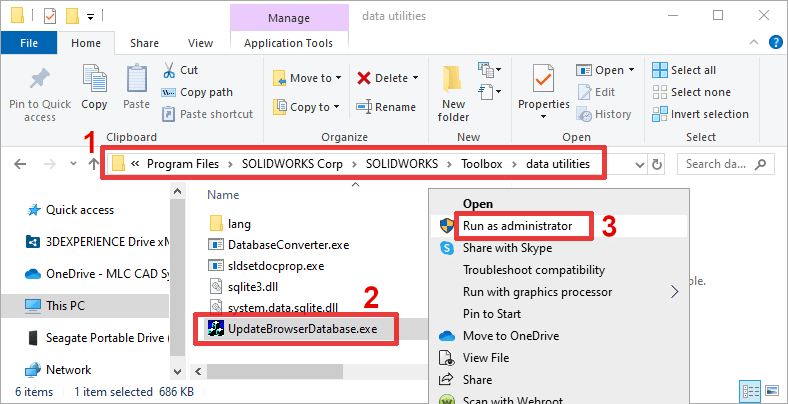 Local de instalação do Toolbox
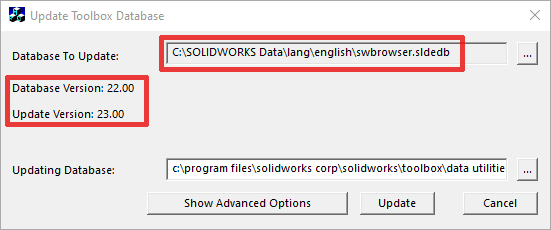 Atualizar Banco de Dados do Toolbox
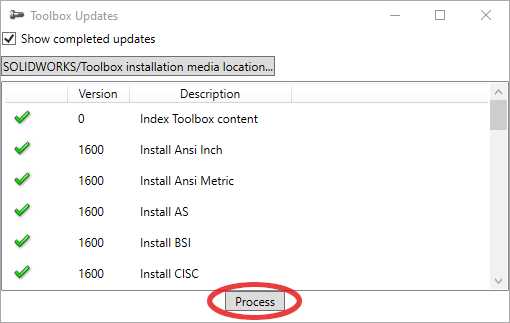 Atualização do Toolbox


