Resumo
Aprenda passo a passo a instalar as versões Standard, Professional ou Premium do SOLIDWORKS.
Como instalar o software de desktop SOLIDWORKS
Nesta dica técnica, fornecemos uma visão geral de como instalar a versão desktop autônoma do SOLIDWORKS. Este processo se aplica a licenças perpétuas ou por prazo do SOLIDWORKS Standard, Professional ou Premium.
Acesso ao software SOLIDWORKS
O software SOLIDWORKS está disponível para clientes do Serviço de Assinatura SOLIDWORKS e pode ser baixado do site da SOLIDWORKS.
1. Vá para https://www.solidworks.com/sw/support/downloads.htm
2. Se você estiver visitando a página de downloads pela primeira vez, precisará escolher fazer login
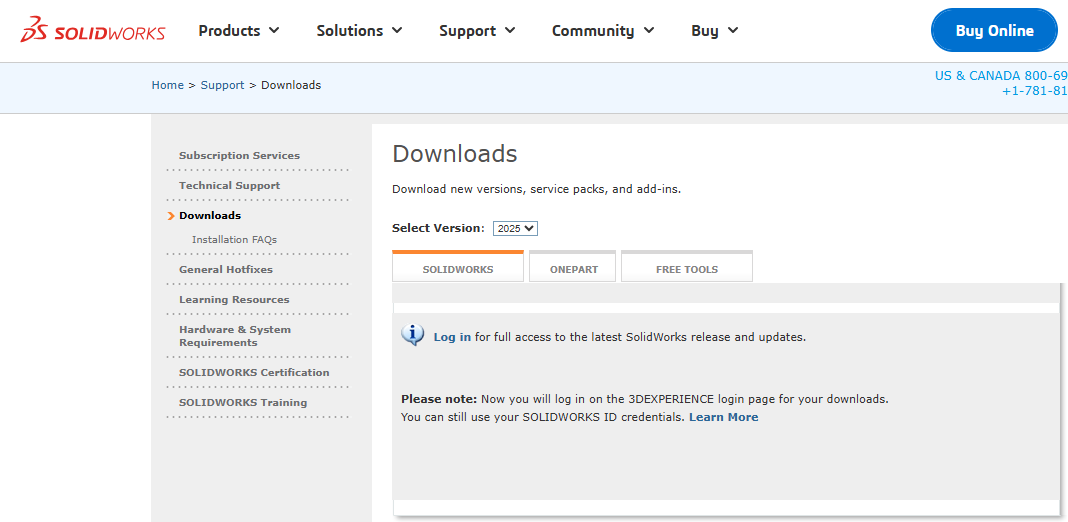 Faça login para acessar o software SOLIDWORKS
3. Na página de login do 3DEXPERIENCE ID, insira seu endereço de e-mail e senha e escolha o botão fazer login. Se você não tiver um 3DEXPERIENCE ID, escolha o link Crie seu 3DEXPERIENCE ID e use seu endereço de e-mail para criar uma conta.
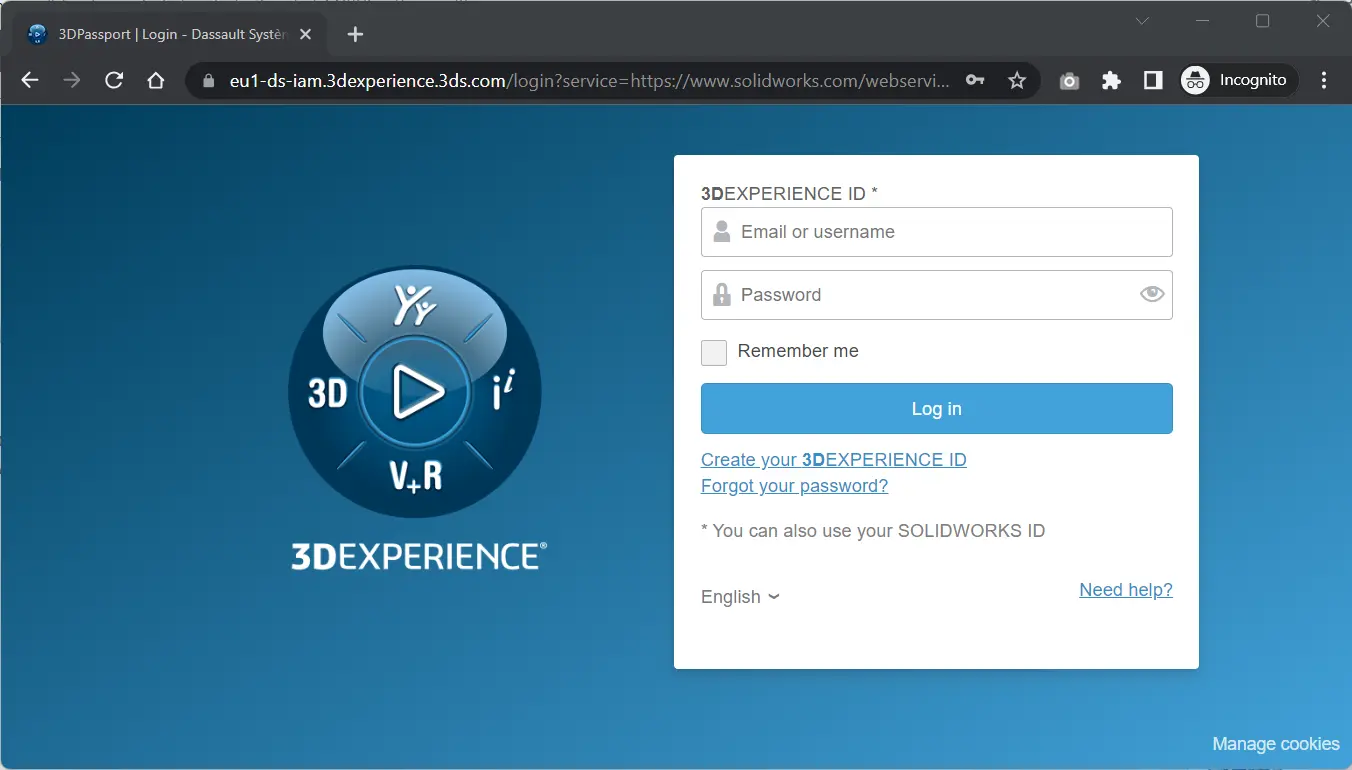 Login 3DEXPERIENCE ID 3DPassport
4. Se você não conseguir fazer login, entre em contato com seu administrador para adicionar seu 3DEXPERIENCE ID no portal DSx Client Care
Downloads do SOLIDWORKS
Agora você pode baixar o software desktop SOLIDWORKS do site da SOLIDWORKS. As últimas quatro versões principais do SOLIDWORKS estão disponíveis para escolha aqui, e você pode selecionar o Service Pack (SP) necessário:
5. Na página de Downloads, selecione a versão necessária no menu suspenso
6. Escolha o link Produtos SOLIDWORKS adjacente ao service pack necessário (escolha o SP com o número mais alto se você for um novo cliente):
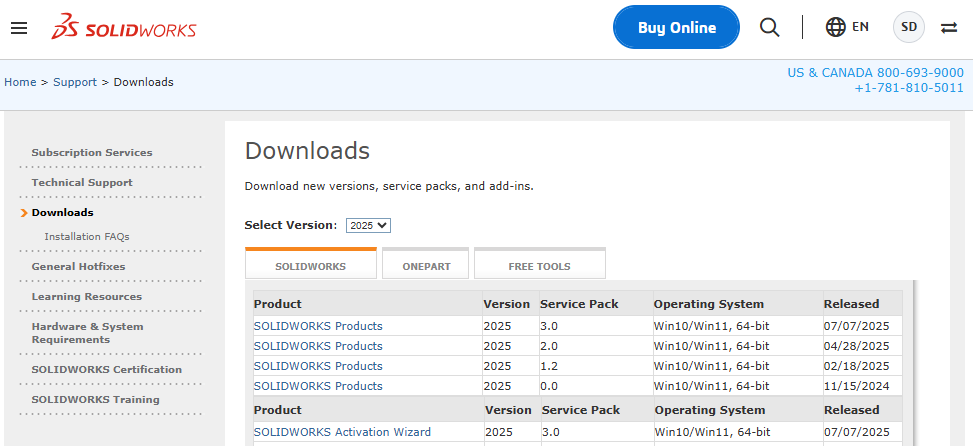 Download do SOLIDWORKS
7. Você então precisa aceitar o contrato de licença para baixar o software escolhendo o botão Aceitar contrato e continuar no final da página:
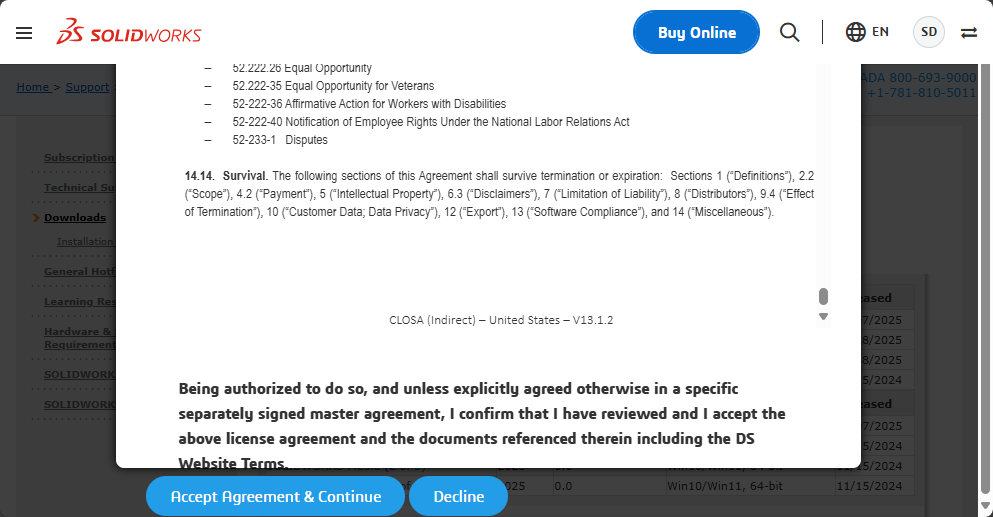 Contrato de licença SOLIDWORKS
Execute o Gerenciador de Instalação SOLIDWORKS
Agora você pode baixar o Gerenciador de Instalação SOLIDWORKS para começar o processo de instalação:
8. Selecione o link Download na página e baixe um arquivo SolidWorksSetup.exe
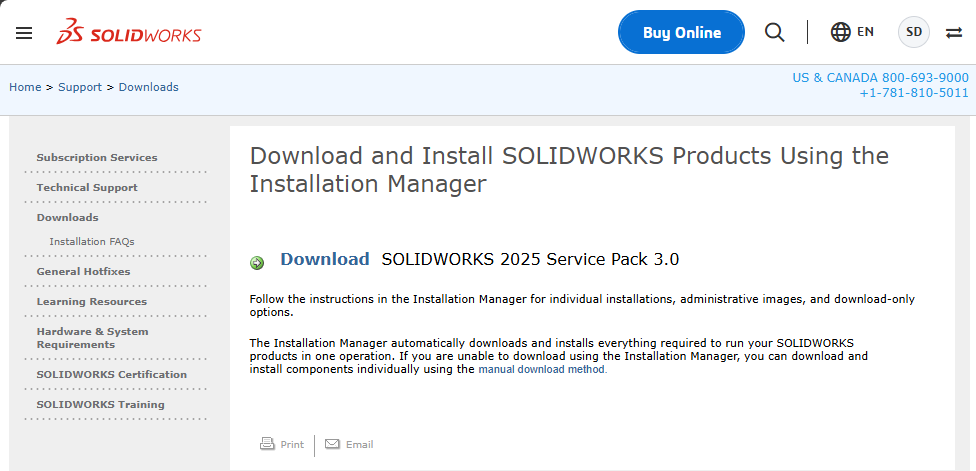 Download do software SOLIDWORKS
9. Após o arquivo ter concluído o download, execute o arquivo SolidWorksSetup.exe de sua máquina local
10. Você pode ser solicitado a autorizar o aplicativo a fazer alterações em seu dispositivo. Se sim, selecione Sim
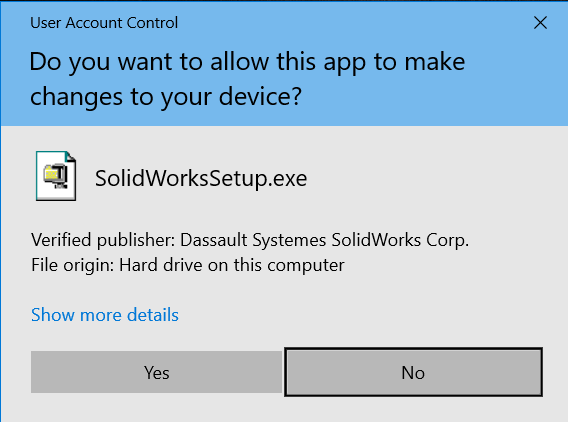 Permita que o SOLIDWORKS Setup zip faça alterações
11. Você pode então navegar até o local onde deseja que os arquivos sejam descompactados usando o botão procurar na caixa de diálogo WinZip ou usar o local padrão
OBSERVAÇÃO: nem todos os arquivos de instalação do SOLIDWORKS serão baixados neste momento, apenas o Gerenciador de Instalação
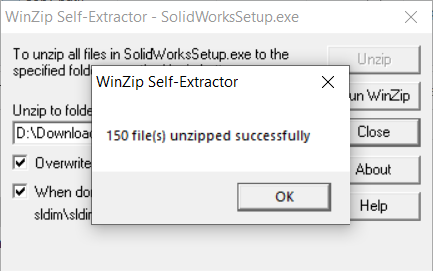
12. Selecione Descompactar e os arquivos serão extraídos e o Gerenciador de Instalação SOLIDWORKS será carregado
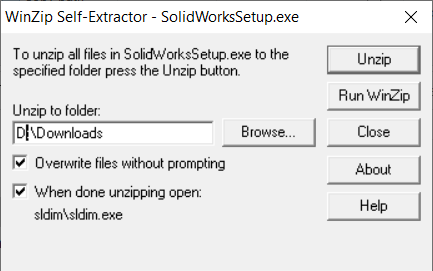 Autoextrator WinZip
13. Após os arquivos terem sido extraídos, selecione OK e o Gerenciador de Instalação SOLIDWORKS iniciará automaticamente
 Gerenciador de Instalação SOLIDWORKS extraído
Usando o Gerenciador de Instalação SOLIDWORKS
O Gerenciador de Instalação SOLIDWORKS agora irá guiá-lo pelo resto do processo de instalação e fornecer opções para instalar o software SOLIDWORKS e os complementos que você comprou.
OBSERVAÇÃO IMPORTANTE: Durante a instalação, o Gerenciador de Instalação SOLIDWORKS determinará os arquivos necessários com base no número de série que você inserir, isso pode ser de até 16GB. Portanto, prepare-se para um grande download e certifique-se de que há espaço suficiente em sua máquina para acomodar os arquivos de download e a instalação em si.
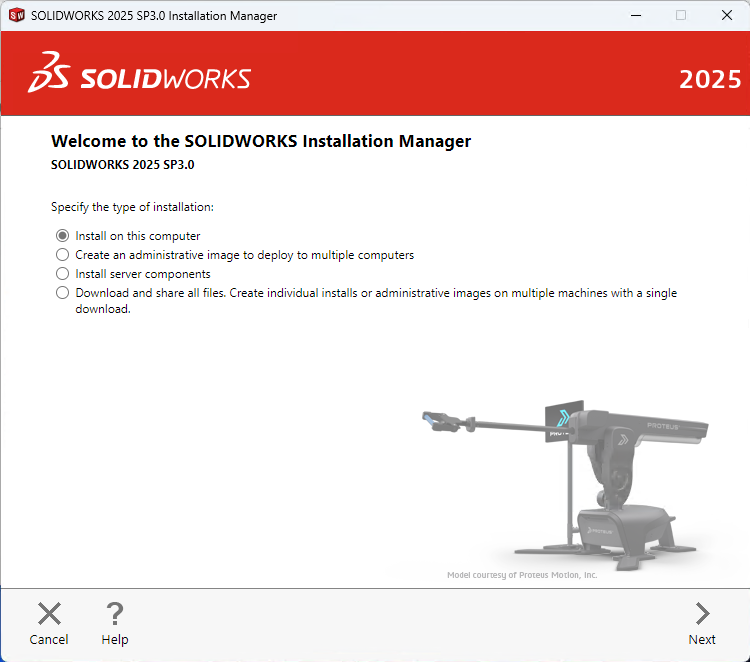
14. O primeiro passo no processo de instalação é selecionar o tipo de instalação necessário dentre as quatro opções. Neste exemplo, usaremos a escolha popular que é Instalar neste computador. Outras opções incluem:
-
- Imagem administrativa para baixar um conjunto de arquivos de instalação para implantação em várias máquinas
- Componentes do servidor para instalações de licenciamento de rede
- Baixar e compartilhar todos os arquivos permite que você baixe todos os arquivos de instalação para uma implantação posterior
15. Com Instalar neste computador selecionado, escolha Avançar
 Tipo de instalação SOLIDWORKS
Inserindo seu número de série
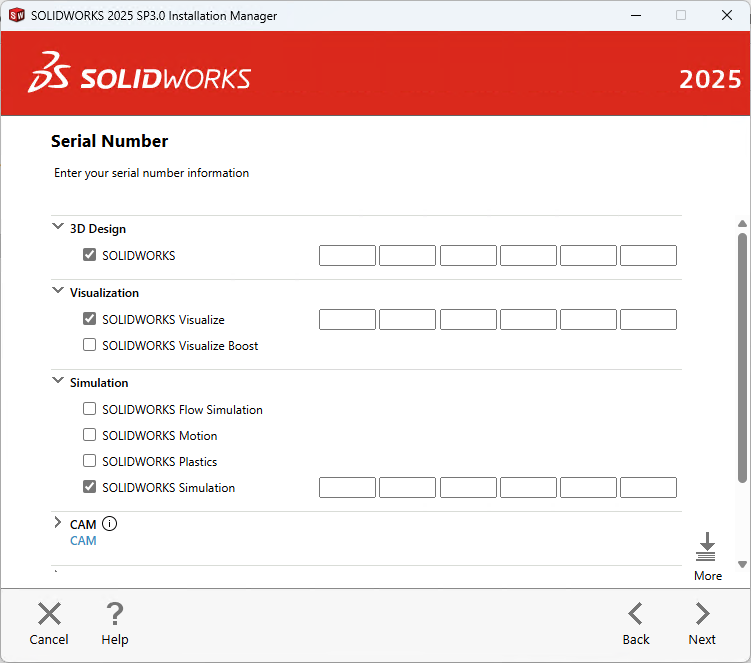
Neste ponto da instalação, você precisará inserir seu(s) número(s) de série para os produtos SOLIDWORKS que você comprou. Neste estágio, você pode instalar qualquer uma das licenças de Design 3D, Visualização, Simulação, CAM, Comunicação Técnica e Design Elétrico que você comprou:
16. O próximo passo é inserir seu(s) número(s) de série SOLIDWORKS para o(s) produto(s) comprado(s), você não precisa instalar todos os produtos de uma vez, você pode modificar a instalação posteriormente, se necessário
OBSERVAÇÃO: Você pode preencher os números de série automaticamente usando o botão Fazer login, mas esse processo requer a criação de uma conta do Portal de Administração SOLIDWORKS. É muito mais fácil apenas inserir os números de série nas caixas, pois você já deveria ter recebido o número do seu revendedor local.
 Números de série de instalação SOLIDWORKS
17. Selecione Avançar para continuar e o SOLIDWORKS se conectará ao servidor de instalação online e determinará quais produtos você comprou com base no número de série inserido.
OBSERVAÇÃO: Se uma versão existente do SOLIDWORKS for encontrada em sua máquina, o gerenciador de instalação lhe dará a opção de atualizar sua versão existente ou instalar uma nova instância separada.
Opcional: Alterar produtos a instalar
Nesta próxima etapa, você pode escolher quais produtos instalar e na maioria das vezes manterá a seleção como padrão, pois o gerenciador de licenças terá determinado os produtos que você está autorizado a instalar com base em seu número de série:
18. Use as opções padrão para a instalação, a menos que haja um aplicativo específico que você não deseja instalar
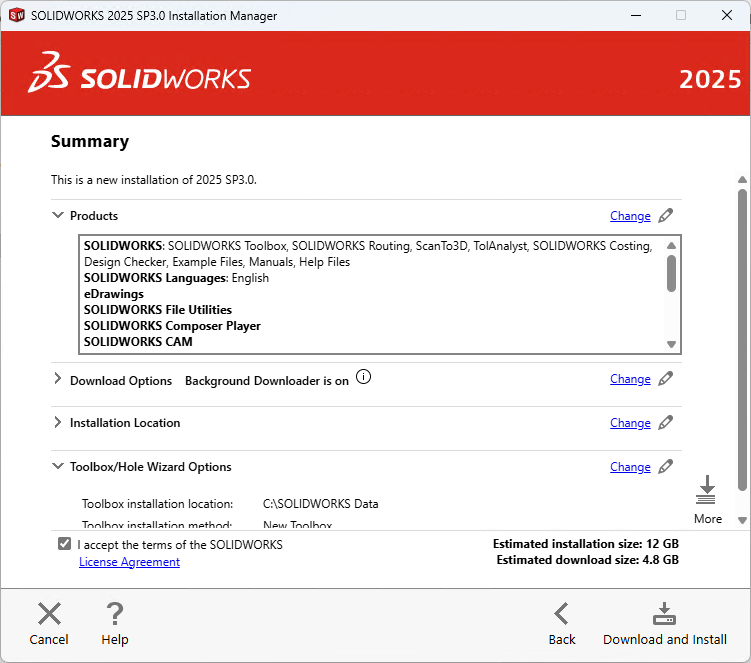
19. Selecione Alterar ao lado de Produtos para visualizar os aplicativos que serão instalados junto com o tamanho do arquivo, você deve ver todos os produtos que comprou listados, entre em contato com seu VAR se achar que está faltando alguma compra (apenas inglês é instalado, mas outros idiomas podem ser selecionados em Produtos)
20. Selecione Voltar ao resumo para voltar
 Baixar e instalar
Opcional: Opções de download
Nas opções de download, você pode especificar detalhes para concluir a operação de download, como o local dos arquivos baixados, como baixar os arquivos e se deseja instalar os arquivos baixados.
21. Selecione Alterar ao lado de Opções de download
-
- Opcionalmente, escolha o local do arquivo de download necessário, eu recomendaria o padrão se você tiver espaço em sua máquina
- Opcionalmente, você pode especificar um local diferente em sua máquina para instalar os arquivos
- Há opções de download adicionais disponíveis, mas você deve entrar em contato com seu Revendedor de Valor Agregado (VAR) se tiver dificuldades com o download
- Opções adicionais:
- Usar o baixador em segundo plano — verifica automaticamente as atualizações
- Realizar download manual — recomendamos evitar esta opção e entrar em contato com seu revendedor se você estiver com problemas para baixar os arquivos.
22. Selecione Voltar ao resumo quando terminar de revisar ou modificar as opções
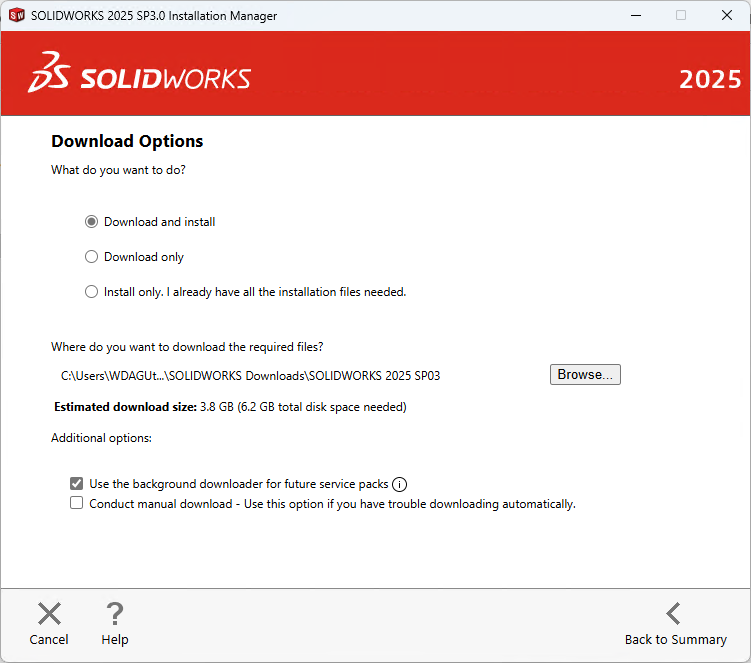 Opções de download do SOLIDWORKS
Opcional: Local de instalação
Você pode modificar onde o SOLIDWORKS será instalado.
23. Selecione Alterar ao lado de Local de instalação
24. Insira um novo local, se necessário. Por padrão, ele será instalado em C:\Program Files\SOLIDWORKS Corp
25. Selecione Voltar ao resumo quando terminar de revisar ou modificar as opções
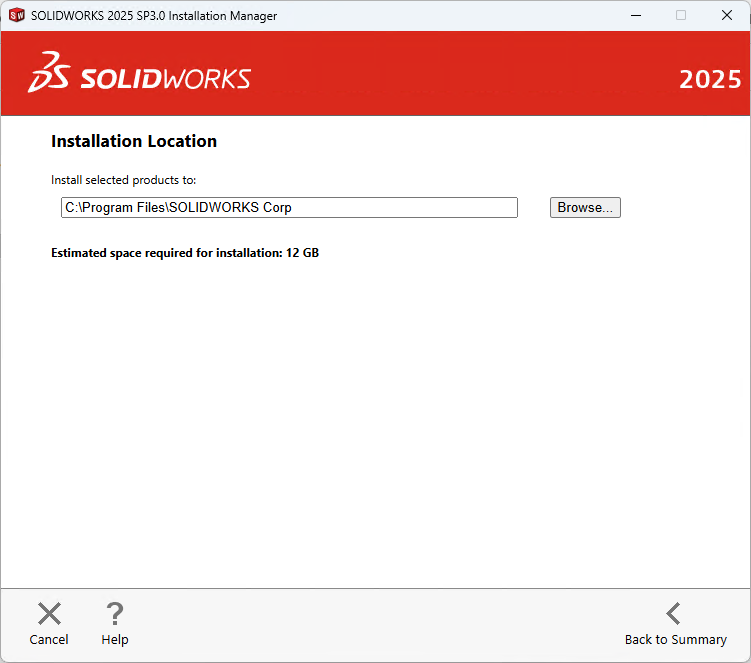 Local de instalação do SOLIDWORKS
Opcional: Opções de Toolbox/Assistente de Furos
Você pode modificar onde o banco de dados da biblioteca Toolbox/Assistente de Furos será instalado:
OBSERVAÇÃO: O Assistente de Furos SOLIDWORKS está incluído em todas as versões do SOLIDWORKS, e o SOLIDWORKS Toolbox está incluído nas versões Professional e Premium.
26. Selecione Alterar ao lado de Opções de Toolbox/Assistente de Furos
27. Insira um novo local, se necessário. Por padrão, ele será instalado em C:\SOLIDWORKS Data
28. Selecione Voltar ao resumo quando terminar de revisar ou modificar as opções
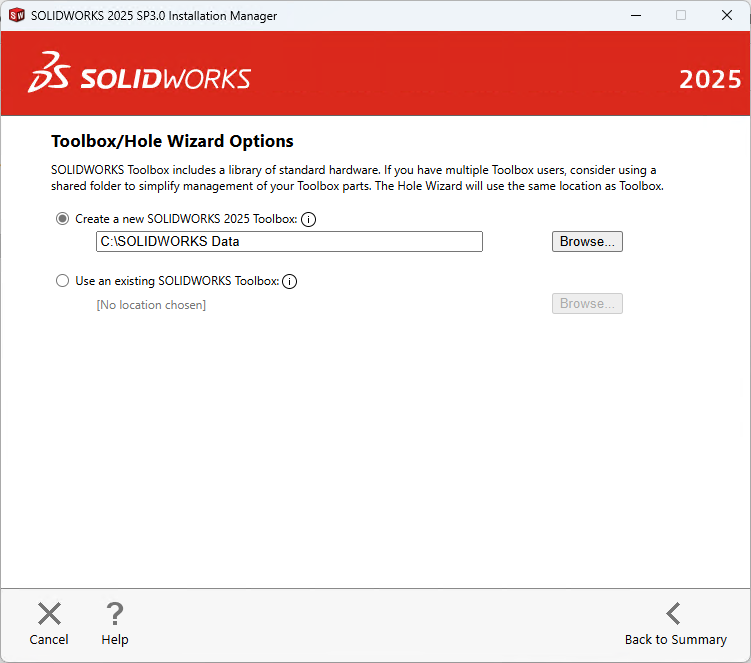 Opções de instalação do SOLIDWORKS Toolbox
Baixar e instalar
A etapa final de instalação é baixar e instalar em sua máquina, você notará que o tamanho estimado do arquivo de instalação está listado junto com o tamanho do arquivo de download:
28. Certifique-se de marcar a opção Aceito os termos do contrato de licença do SOLIDWORKS
29. Selecione a opção Baixar e instalar para executar a instalação
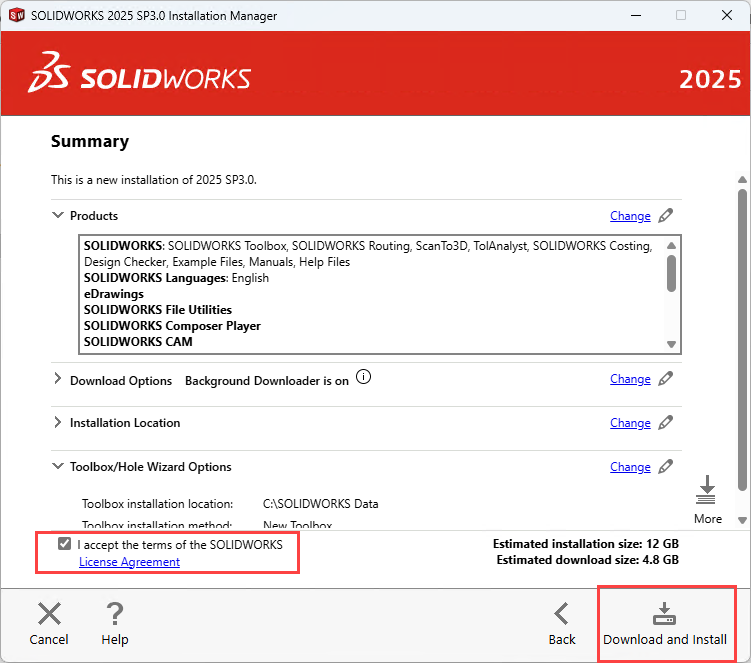 Baixar e instalar
O Gerenciador de Instalação SOLIDWORKS agora baixará os arquivos e então instalará o SOLIDWORKS em sua máquina, isso pode levar algum tempo dependendo da velocidade da sua internet:
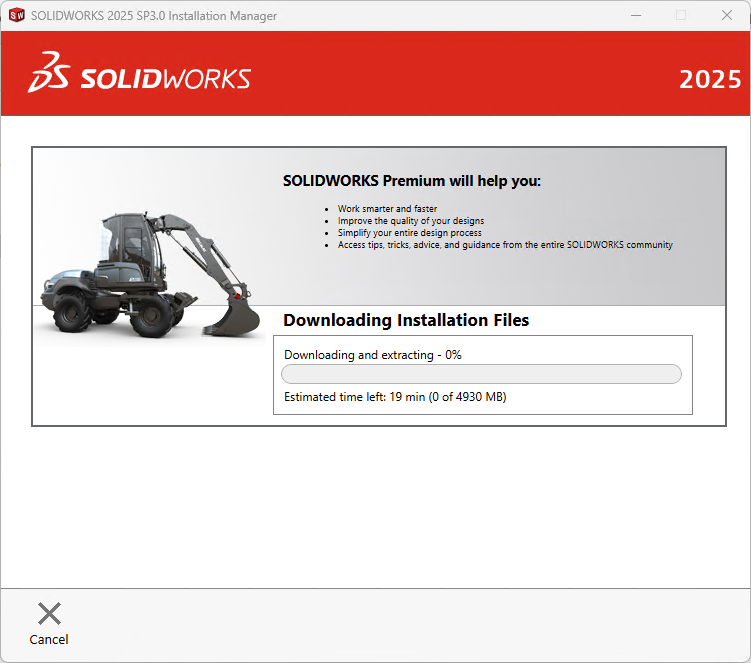 Instalando SOLIDWORKS
30. Quando a instalação estiver concluída, o SOLIDWORKS tem algumas opções que você pode escolher para participar do Programa de Melhoria da Experiência do Cliente SOLIDWORKS. Selecione a opção Sim, quero participar, pois isso será muito útil para a DS SolidWorks Corp. Este é um programa confidencial e não afetará o desempenho do seu sistema.
31. Em seguida, escolha Concluir e você encontrará os ícones do aplicativo SOLIDWORKS em sua área de trabalho e no menu Iniciar.
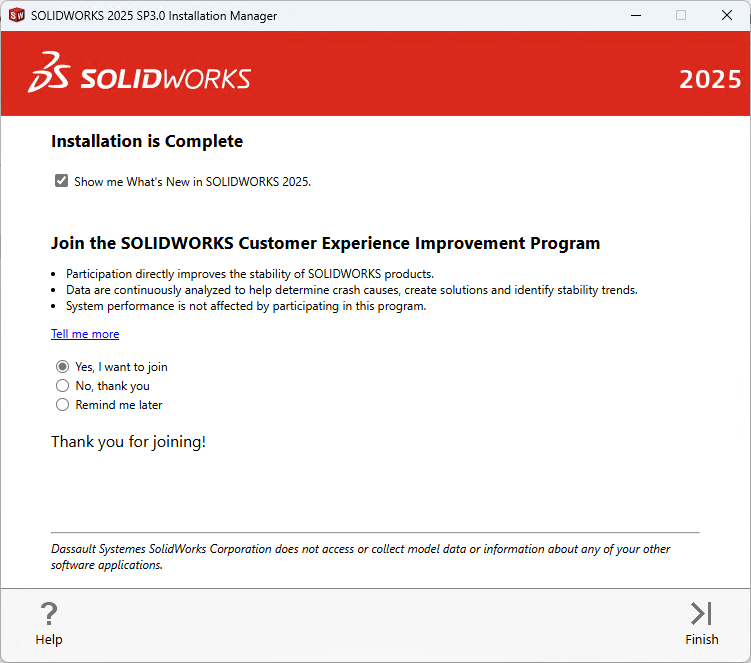 Instalação do SOLIDWORKS concluída


