Resumo
Saiba como combinar números de peça de várias fontes em uma única coluna na sua BOM no SOLIDWORKS.
Combinando diferentes números de peça em uma única coluna de lista de materiais do SOLIDWORKS
Com o espaço da folha de desenho sendo limitado, há indiscutivelmente um benefício em minimizar o número de colunas na tabela de lista de materiais (BOM). Combinar diferentes fontes de números de peça em uma coluna de BOM pode ajudar muito nesse esforço.
Por que você deve combinar números de peça?
Os números de peça podem vir de vários lugares no SOLIDWORKS. As variáveis de número de peça mais comuns começam de uma peça de corpo único, listas de corte de múltiplos corpos e componentes padrão da caixa de ferramentas. Normalmente, essas fontes podem ser definidas em diferentes lugares nas Propriedades Personalizadas do SOLIDWORKS e podem ser definidas de forma ligeiramente diferente.
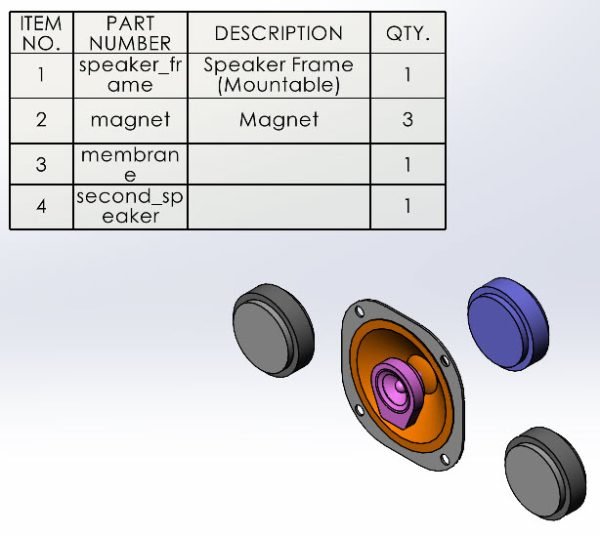 Coluna NÚMERO DA PEÇA em uma Lista de Materiais de exemplo
Além de economizar espaço em um desenho, combinar os números de peça em uma única coluna de BOM pode ajudar a melhorar a clareza da sua documentação. Em vez de ter várias colunas ou anotações adicionais para uma única propriedade, tudo é exibido ordenadamente junto.
Como consolidar propriedades em uma coluna de BOM
O modelo de tabela padrão, ao criar uma nova tabela de BOM, é configurado para isso por padrão. No entanto, se você estiver usando um modelo não padrão ou criou um modelo personalizado, precisará adicionar manualmente a coluna consolidada.
Para adicionar uma coluna para todos os números de peça:
- Adicione uma nova coluna à lista de materiais.
- Clique duas vezes no cabeçalho da coluna.
- Para Tipo de coluna, defina como NÚMERO DA PEÇA.
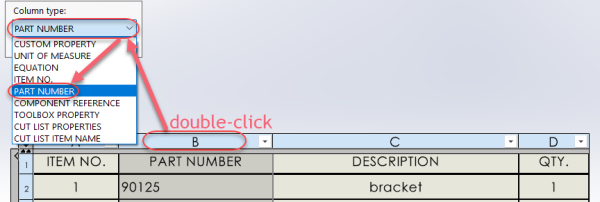
Configurando a coluna de BOM para incluir todas as variáveis de número de peça
Esta nova coluna servirá como um recipiente geral para as várias fontes de números de peça que mencionamos anteriormente. Observe que o tipo de coluna NÚMERO DA PEÇA NÃO é uma Propriedade Personalizada. Na verdade, PROPRIEDADE PERSONALIZADA é uma opção selecionável diferente, útil em outras situações, mas para este exercício não é o que precisamos.
Números de peça para peças de corpo único
Para peças, a coluna NÚMERO DA PEÇA extrairá os dados diretamente do nome do arquivo.
É aqui que entra a manutenção das melhores práticas para sistemas de numeração de peças. Neste caso, você desejará garantir que cada nome de arquivo seja único para que cada valor nessa coluna apareça sozinho e não tenha uma duplicata. A implementação do SOLIDWORKS PDM pode ajudar a impor práticas adequadas ao não permitir nomes de arquivo duplicados e gerar automaticamente nomes com base em um formato personalizado.
Mesmo que você consiga manter arquivos com o mesmo nome em pastas separadas do Windows, isso é pedir problemas, especialmente se você tentar abrir mais de uma montagem de nível superior simultaneamente, onde elas incluem peças diferentes com o mesmo nome "bracket.sldprt". Siga as melhores práticas e coloque descrições como "bracket" e "o-ring" onde elas pertencem: na propriedade personalizada chamada Descrição.
Números de peça para itens de lista de corte de múltiplos corpos
No caso de uma peça contendo múltiplos corpos, onde cada corpo tem seu próprio número de peça, uma Lista de Corte é criada automaticamente. Isso inclui qualquer coisa em que a peça de múltiplos corpos era uma estrutura soldada, um arranjo de peças de chapa metálica ou outra coleção de corpos. Cada item na Lista de Corte tem suas próprias propriedades.
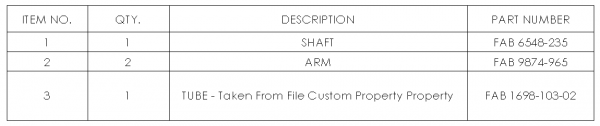 Uma lista de materiais do SOLIDWORKS criada a partir de uma lista de corte
Para configurar números de peça para peças de múltiplos corpos:
- Crie uma propriedade de Lista de Corte chamada Part Number ou PART NUMBER. Este não é um campo sensível a maiúsculas e minúsculas.
- Para cada corpo, atribua um valor à propriedade personalizada criada na etapa anterior.
- Inspecione os resultados na tabela de BOM da montagem. O valor atribuído na etapa anterior agora deve aparecer na coluna NÚMERO DA PEÇA na tabela.
Quando a montagem contém uma combinação de componentes de corpo único e múltiplos corpos, podemos precisar experimentar com as configurações da tabela de BOM para garantir que cada número de peça apareça em sua própria linha. Dependendo de qual tipo de BOM é escolhido ao criar a tabela, as propriedades de múltiplos corpos podem aparecer de forma diferente. Por exemplo, o tipo Achatado mostrará as informações da peça de múltiplos corpos, bem como as informações da peça de corpo único, mas algumas linhas podem precisar ser ocultadas.
Números de peça para peças da caixa de ferramentas e outros fixadores
Para peças da Caixa de Ferramentas do SOLIDWORKS e fixadores, o número da peça é armazenado na propriedade personalizada Part Number. No entanto, este campo deve ser preenchido pelo usuário antes de mostrar qualquer coisa na tabela de BOM.
Para adicionar números de peça à Caixa de Ferramentas do SOLIDWORKS:
- Abra os Utilitários da Caixa de Ferramentas do SOLIDWORKS a partir do SOLIDWORKS
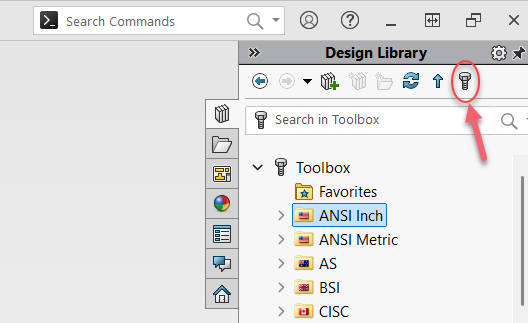 Abrindo os Utilitários da Caixa de Ferramentas do SOLIDWORKS
- Navegue até o fixador e o tamanho que deseja editar.
- Preencha o campo Part Number para esse tamanho.
- Na montagem do SOLIDWORKS, clique com o botão direito no fixador da Caixa de Ferramentas, selecione Editar Componentes da Caixa de Ferramentas e pressione OK > Editar Componentes da Caixa de Ferramentas > OK. Isso atualizará as informações da biblioteca da Caixa de Ferramentas do SOLIDWORKS e atualizará o número da peça.
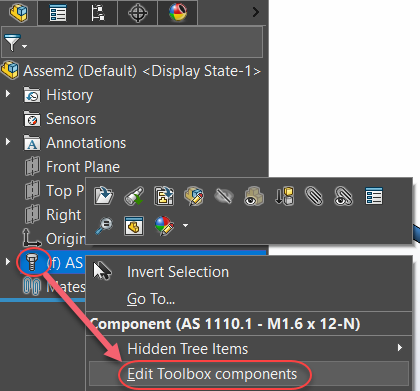 Atualizando as informações da Caixa de Ferramentas do SOLIDWORKS
Mais controle sobre a lista de materiais do SOLIDWORKS
Consolidar as várias fontes de números de peça é uma ótima maneira de melhorar a clareza dos seus desenhos do SOLIDWORKS. Com algumas mudanças rápidas na forma como você projeta seus modelos, o SOLIDWORKS pode combinar rapidamente as propriedades de peças, listas de corte e Caixa de Ferramentas em uma única coluna de BOM do SOLIDWORKS.
Há momentos em que você precisa de mais controle da lista de materiais para incluir itens não-CAD, introduzir variantes baseadas na localização ou incluir rapidamente componentes comprados que você não deseja modelar. O SOLIDWORKS Manage possui ferramentas especialmente desenvolvidas para ajudar na criação de listas de materiais aprimoradas para melhorar a lista de materiais de engenharia padrão do SOLIDWORKS.


