Como adicionar peças personalizadas ao SOLIDWORKS Toolbox

Como adicionar peças personalizadas ao SOLIDWORKS Toolbox

Resumo

Aprenda a adicionar facilmente suas peças à biblioteca Toolbox.

SOLIDWORKS Toolbox inclui milhares de peças de hardware de vários padrões da indústria. Os designers também podem adicionar peças personalizadas à biblioteca SOLIDWORKS Toolbox específicas para sua empresa ou outros componentes de hardware que podem não ter sido incluídos com os padrões de instalação padrão. Essas peças personalizadas podem ser salvas na biblioteca Toolbox com apenas algumas etapas simples e então acessadas por seus usuários SOLIDWORKS diretamente do SOLIDWORKS Toolbox no Painel de Tarefas. 

Preparando a Peça Personalizada

  1. Apenas arquivos de peças SOLIDWORKS (.sldprt) podem ser adicionados ao Toolbox. Se o arquivo for importado de outro sistema CAD ou se for um formato CAD neutro, o arquivo deve ser salvo como um arquivo de peça SOLIDWORKS. 
  2. Todas as configurações para arquivos de peças personalizadas devem ser criadas e salvas manualmente dentro do arquivo personalizado. O Toolbox não tem funcionalidade para modificar configurações existentes ou criar novas configurações para peças personalizadas. 
  3. Todas as dimensões e recursos devem ser criados e gerenciados manualmente dentro do arquivo de peça personalizada. O Toolbox apenas vincula e funciona com os arquivos padrão incluídos com a instalação. 
  4. As Propriedades Personalizadas devem ser criadas e gerenciadas dentro do arquivo de peça personalizada. 

Adicionando uma Peça Personalizada ao Toolbox

Para adicionar uma peça personalizada ao SOLIDWORKS Toolbox, expanda o Painel de Tarefas SOLIDWORKS no lado direito da tela SOLIDWORKS, clique na Biblioteca guia e expanda Toolbox categoria. Clique com o botão direito em qualquer lugar dentro do Toolbox e selecione Configurar Toolbox ou clique no ícone de parafuso Configurar Toolbox na parte superior do Painel de Tarefas para iniciar o aplicativo de Configuração do Toolbox. 
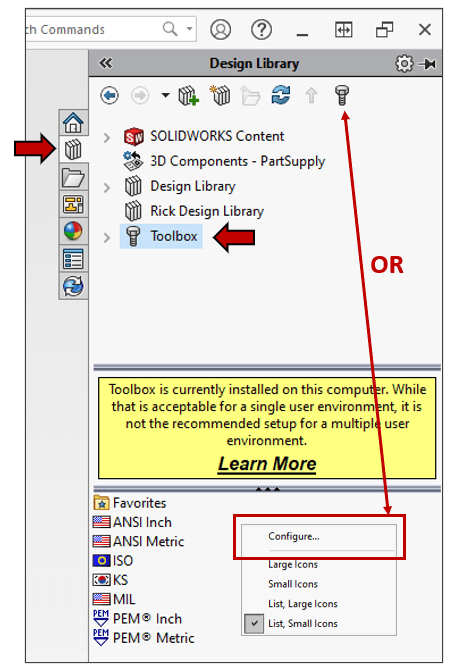
 

Tela de configuração SOLIDWORKS Toolbox mostrando a interface de configuraçãoConfigurar Toolbox

Nota: a Configuração do Toolbox também pode ser iniciada a partir do Ícone Iniciar Windows > Ferramentas SOLIDWORKS <versão> e então Configurações do Toolbox 

Dentro da Configuração do Toolbox, categoria 2 Personalizar Hardware, crie uma pasta para a peça personalizada usando um destes métodos: 

    • Clique com o botão direito em um padrão existente e selecione ‘Nova Pasta’. 
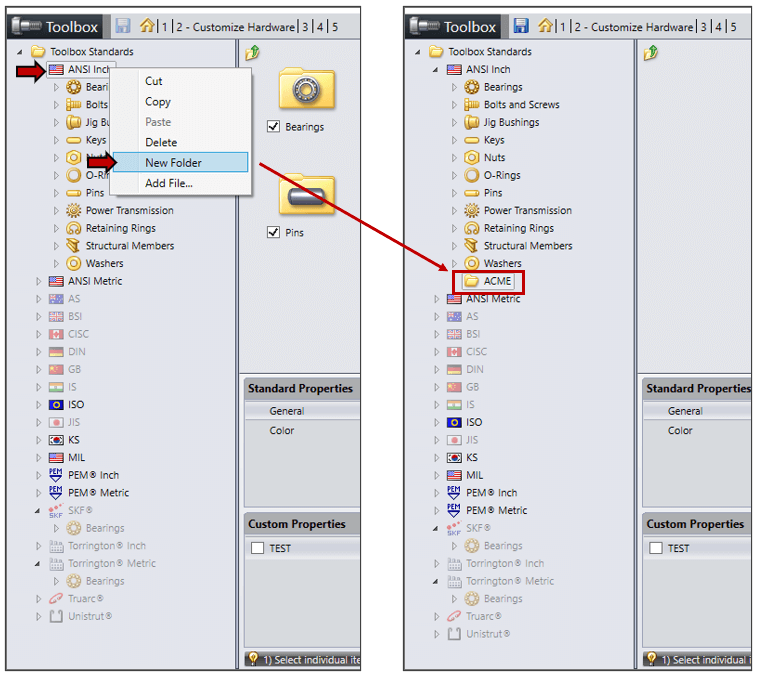
Tela de criação de nova pasta SOLIDWORKS ToolboxNova Pasta Toolbox

Ou 

    • Clique com o botão direito em Padrões do Toolbox e selecione ‘Nova Pasta’ para criar uma nova pasta de padrão específica para sua empresa. Uma nova pasta de padrão será criada na pasta de Dados do SOLIDWORKS. Se você adicionar um novo padrão, os usuários precisarão fechar e reabrir o SOLIDWORKS para que a pasta de padrão seja exibida no Painel de Tarefas. 
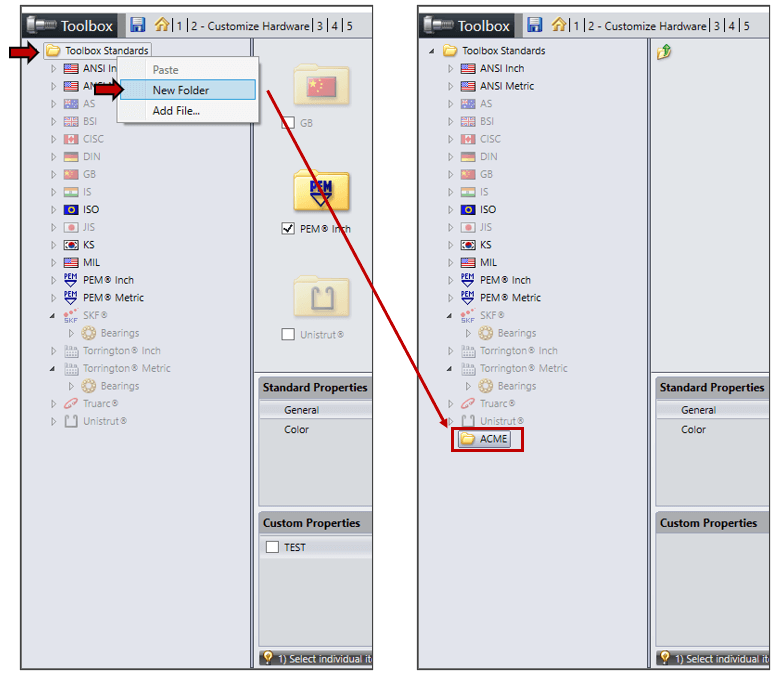
Tela de configuração nova pasta SOLIDWORKS ToolboxConfigurar Nova Pasta Toolbox

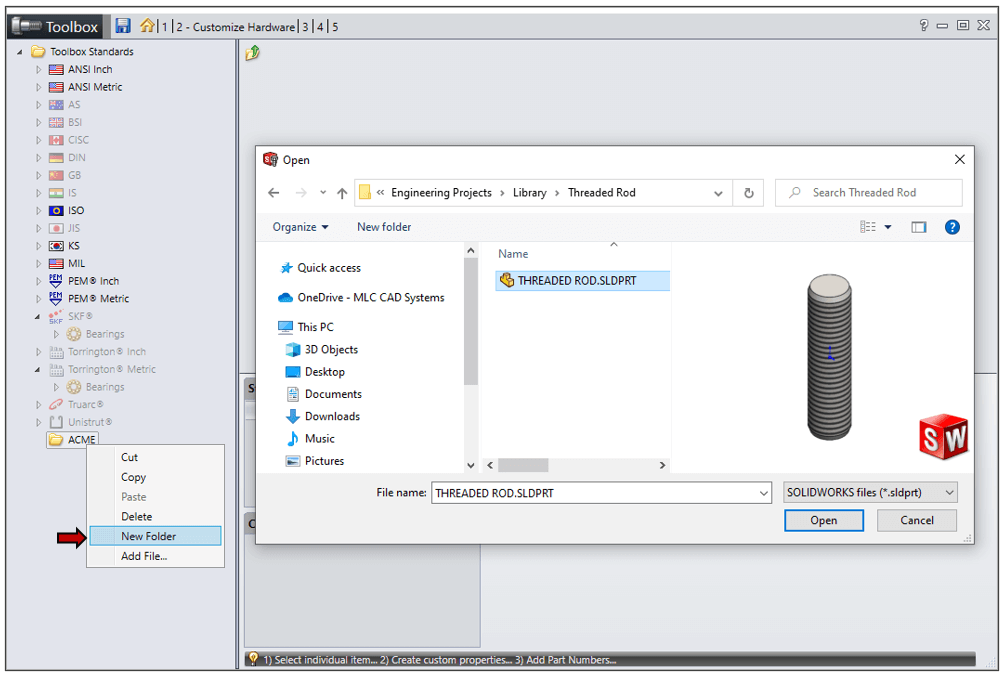
Em seguida, clique com o botão direito na pasta recém-criada e selecione ‘Adicionar Arquivo…’. Navegue até o arquivo de peça necessário e adicione-o à lista. Continue adicionando arquivos de peças personalizadas adicionais conforme necessário. Os novos arquivos são copiados para a pasta de Dados do SOLIDWORKS sob a pasta de padrão associada. 

Tela de adicionar pasta SOLIDWORKS ToolboxAdicionar Pasta Toolbox
 

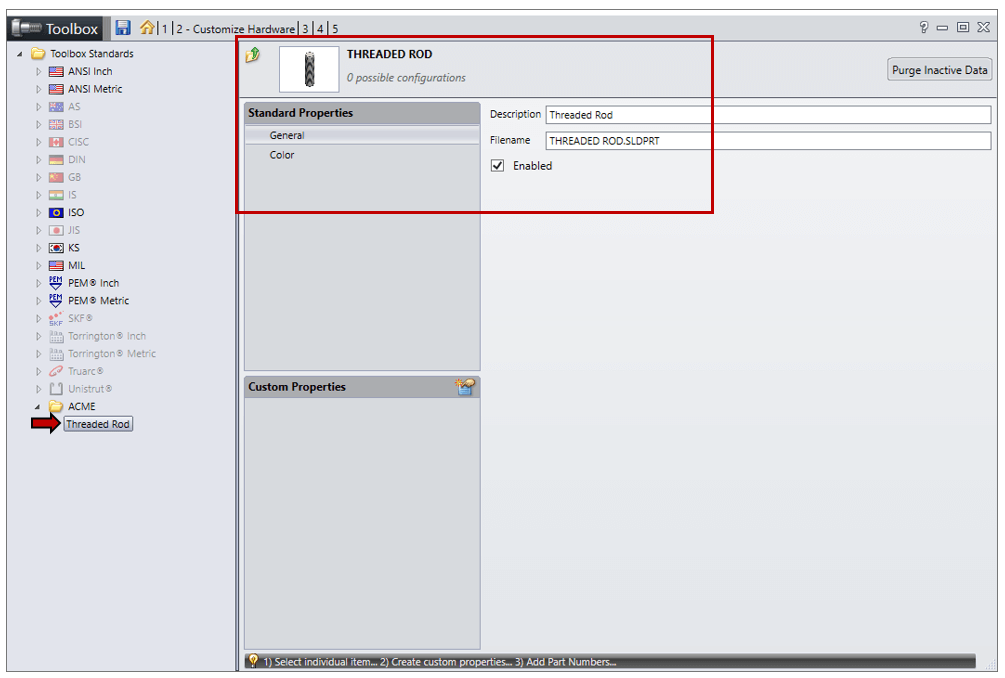
Clique em um dos arquivos de peça recém-adicionados. Configurações gerais como Nome do arquivo, Descrição e outras propriedades personalizadas da peça podem ser modificadas. As configurações de Cor (Aparência) da peça também podem ser modificadas. 

 
Tela de personalizar hardware SOLIDWORKS Toolbox
Personalizar Hardware Toolbox

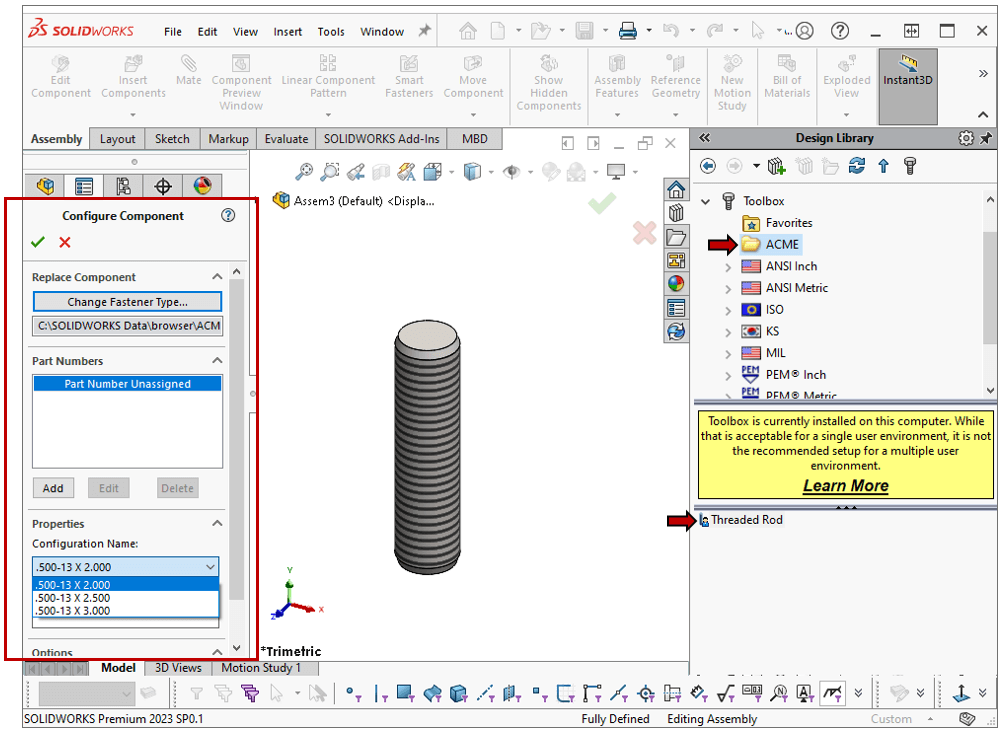
Agora sua peça personalizada pode ser adicionada a uma montagem da mesma maneira de arrastar e soltar que os itens padrão do Toolbox. 

Tela Biblioteca de Design SOLIDWORKS Toolbox
Biblioteca de Design Toolbox
 
Se você não conseguir atualizar o SOLIDWORKS Toolbox manualmente ou encontrar erros durante o processo de atualização, este artigo ajudará você a encontrar a solução para o problema.
Voltar para Todas as Postagens solidworks Categoria

Admin User

Editor de Conteúdo & Especialista em SolidWorks

Mais de 10 anos de experiência na área de tecnologias SolidWorks e CAD. Escreve artigos focados em design industrial e automação.