概要
紛失したSOLIDWORKS PDM管理者パスワードを数分でリセットする方法。
SOLIDWORKS PDM 管理者アカウントへのアクセスを失うことは、イライラすることがあります。パスワードを忘れた場合でも、不明な認証情報を持つボルトを継承した場合でも、管理者アクセスを迅速に回復することは不可欠です。このSOLIDWORKSのクイックヒントでは、失われたPDM管理者パスワードをリセットする手順を案内し、データ管理環境の制御を回復するのに役立ちます。
レジストリキーの削除
失われたPDM管理者パスワードをリセットする最初のステップは、レジストリキーを削除することです:
- ローカルシステム管理者としてアーカイブサーバーにログインします。
- レジストリエディターを開きます。
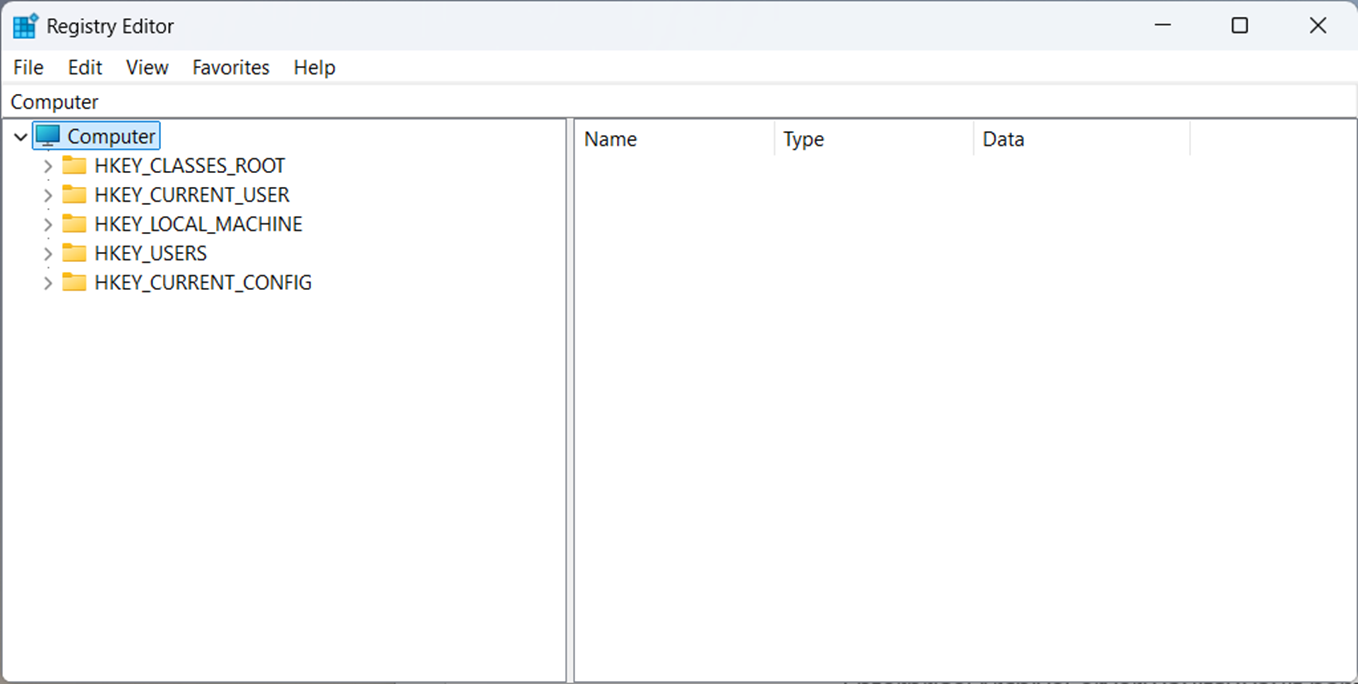 レジストリエディター
存在する場合、次のキー内の管理者ユーザーを削除します:
- HKEY_LOCAL_MACHINE\SOFTWARE\SolidWorks\Applications\PDMWorks Enterprise\ArchiveServer\ConisioUsers
- HKEY_LOCAL_MACHINE\SOFTWARE\SolidWorks\Applications\PDMWorks Enterprise\ArchiveServer\Vaults\[vault name]\ConisioUsers
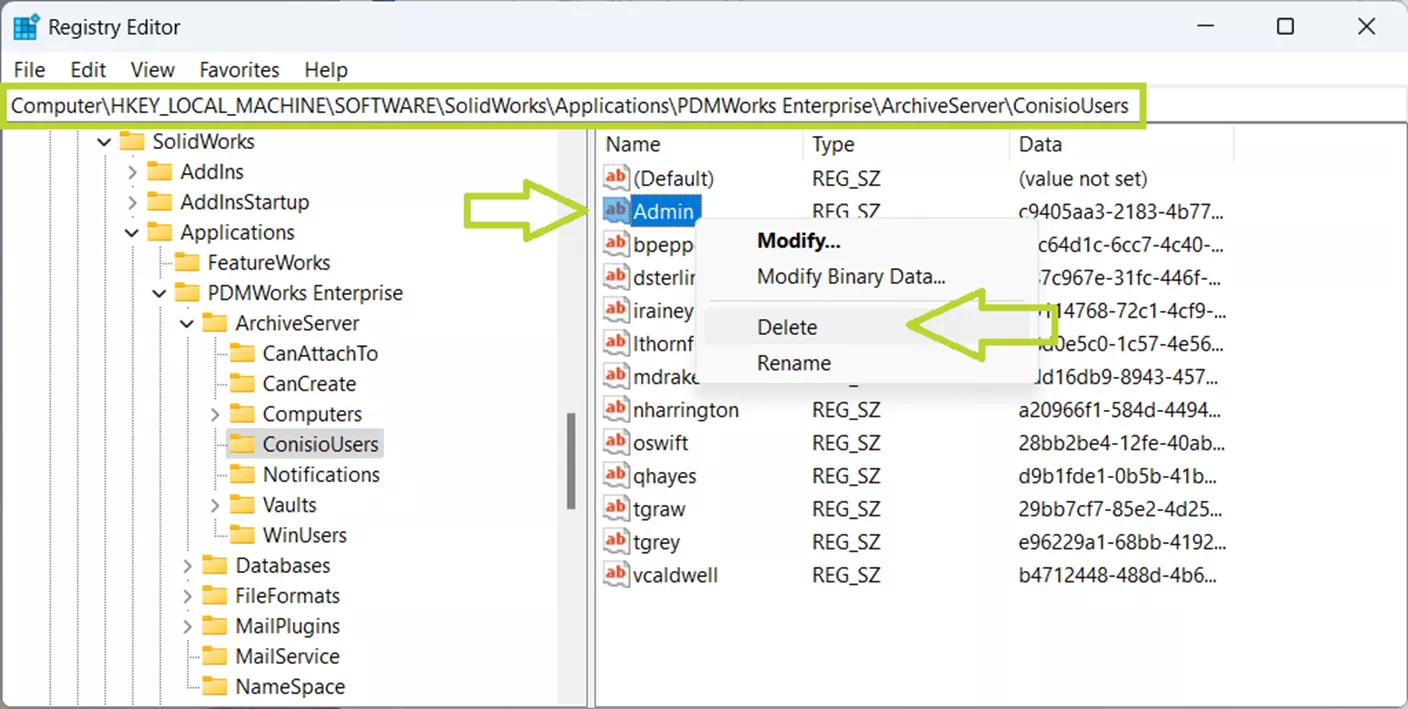 レジストリエディターPDMファイル
新しい管理者パスワードの設定
レジストリキーを削除した後、新しいパスワードを設定する準備ができました。次のステップは、ボルトがグローバル管理者ログインを使用しているか、ボルト固有の管理者ログインを使用しているかによって異なります。
グローバル管理者ログインを使用している場合:
- アーカイブサーバー構成アプリを開きます。
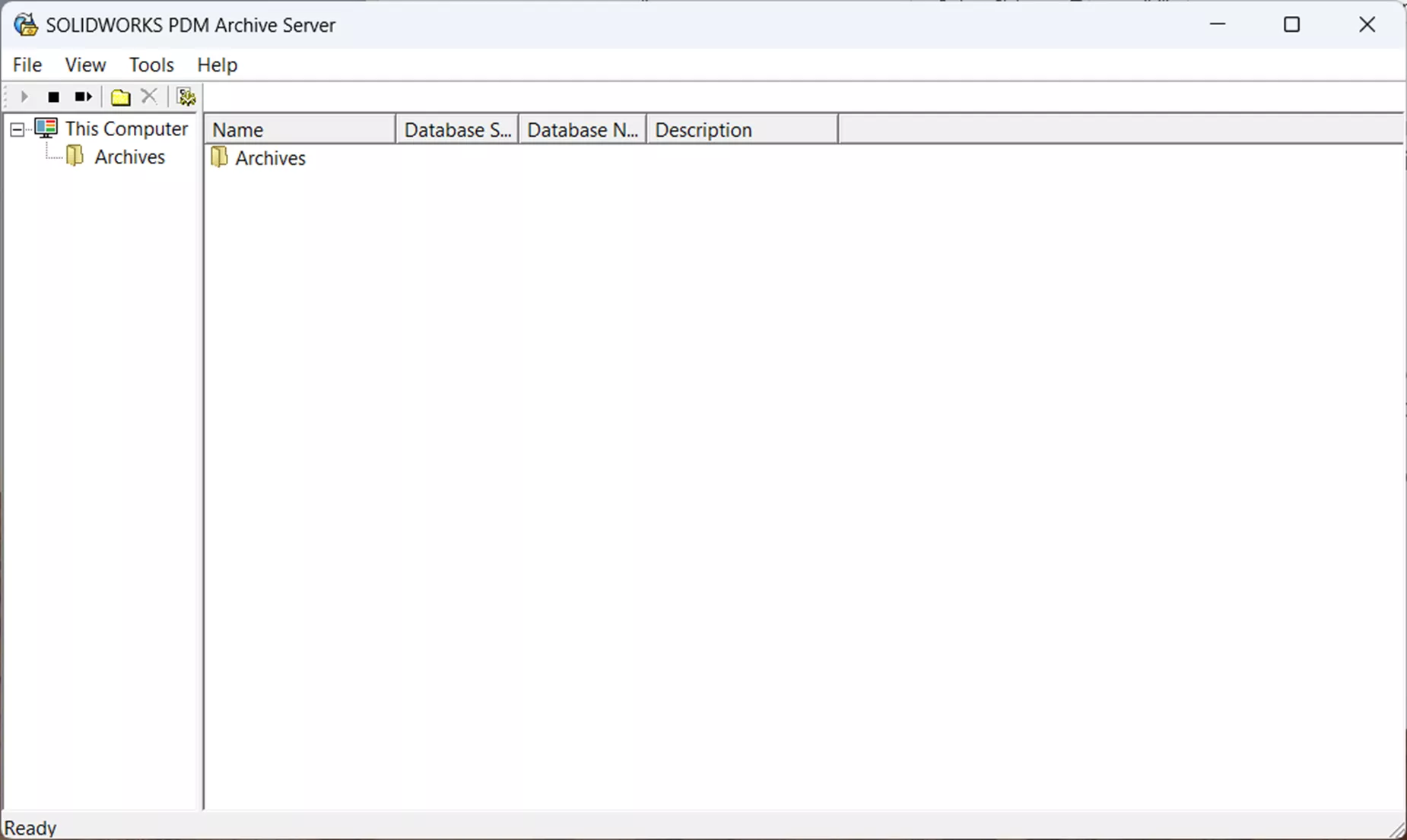 SOLIDWORKS PDMアーカイブサーバー
ツール > 既定の設定…を選択します
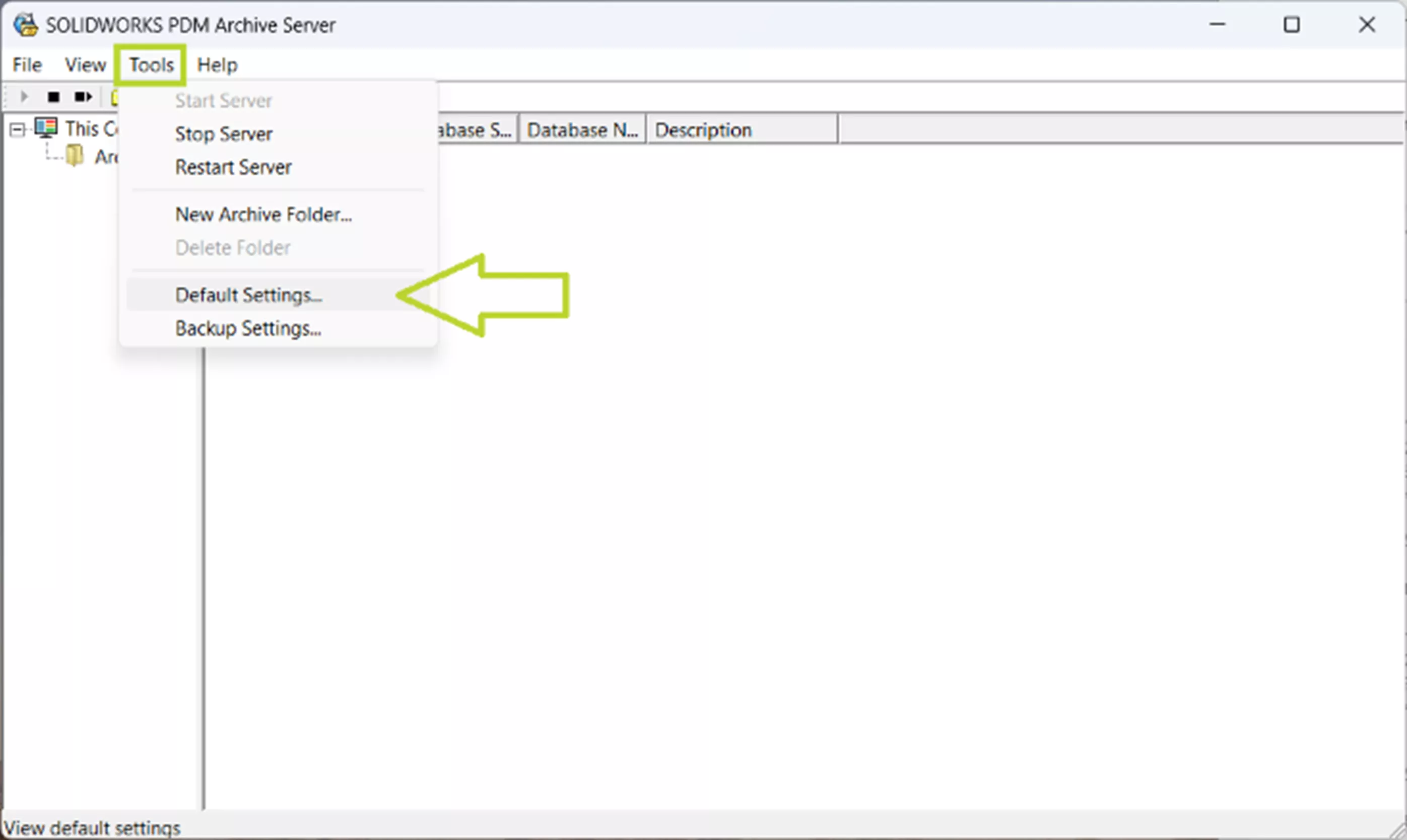 SOLIDWORKS PDMアーカイブサーバー設定
ログインタブで、管理者ユーザーセクションの下で、パスワード…を選択します
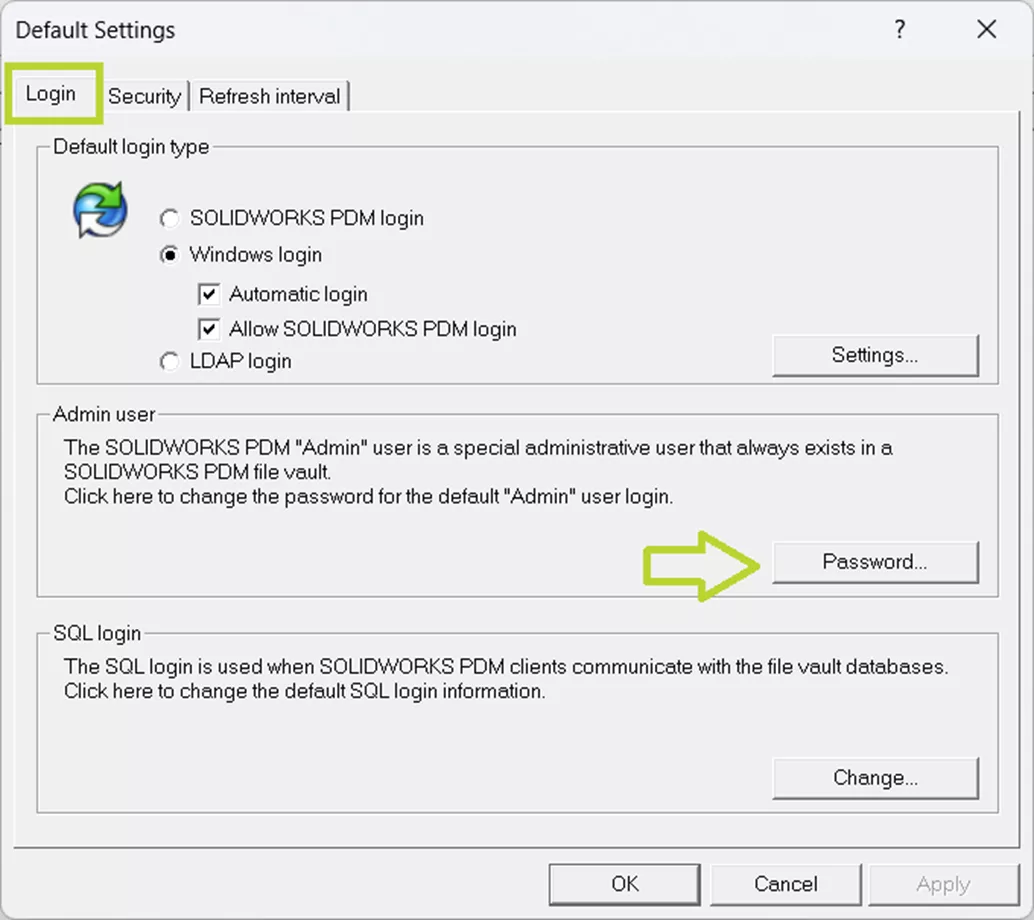 SOLIDWORKS PDMアーカイブパスワード設定
現在のパスワードフィールドを空白のままにして、新しいパスワードと新しいパスワードの確認の両方のフィールドに新しいパスワードを入力します。
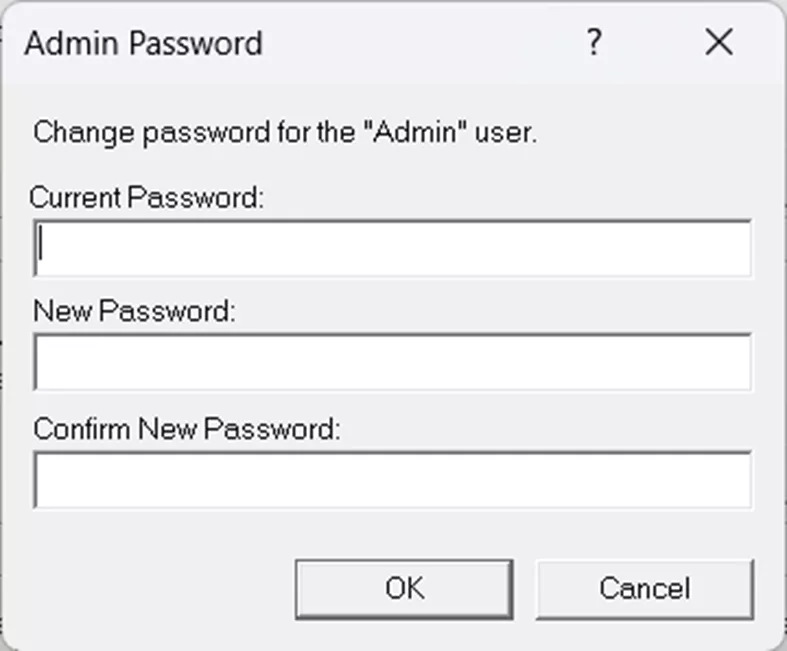 PDM新しいパスワード
新しいパスワードを保存するにはOKをクリックし、既定の設定ダイアログボックスを閉じるにはOKをクリックします。
ボルト固有の管理者ログインを使用している場合:
- アーカイブサーバー構成アプリを開きます。
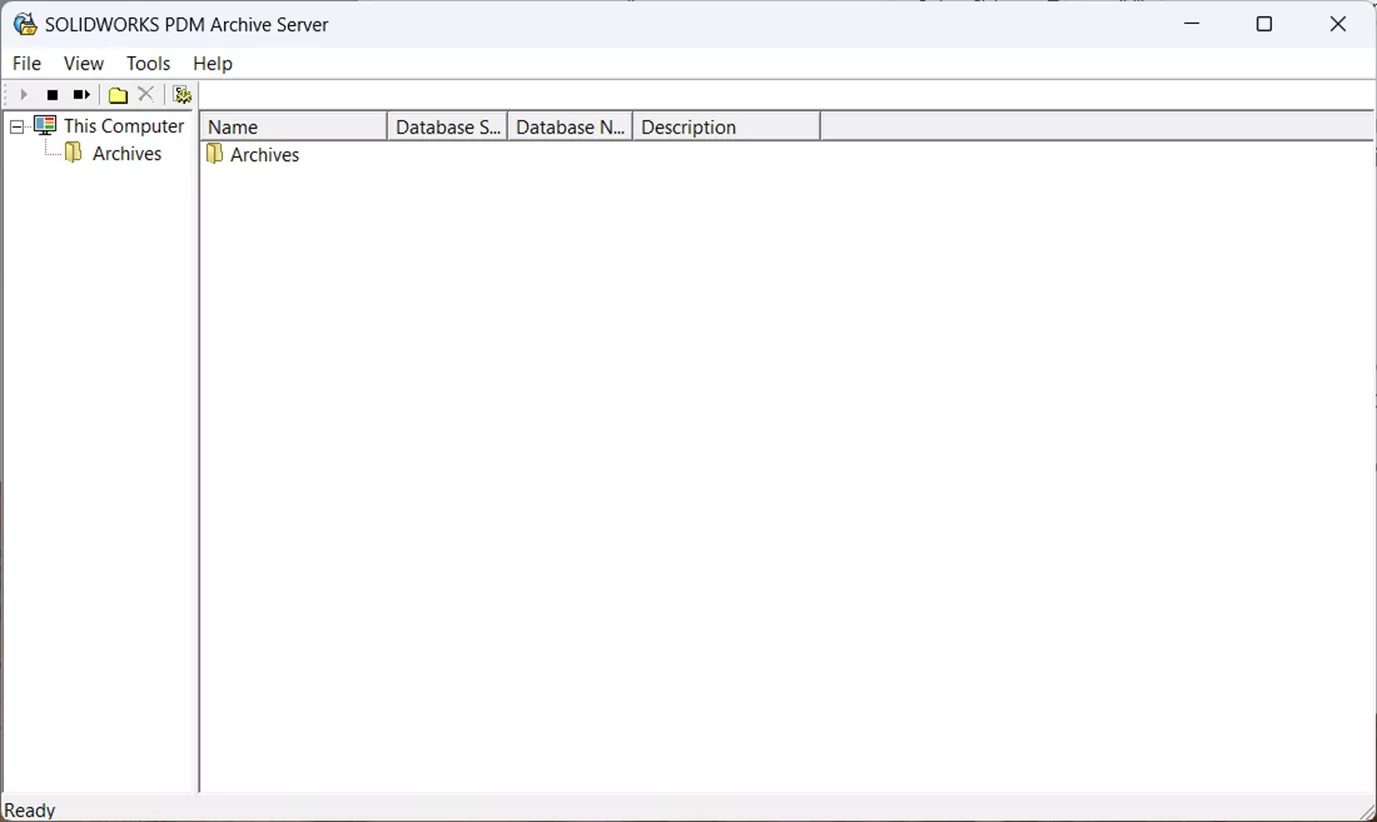 SOLIDWORKS PDMアーカイブ
アーカイブフォルダを展開します。
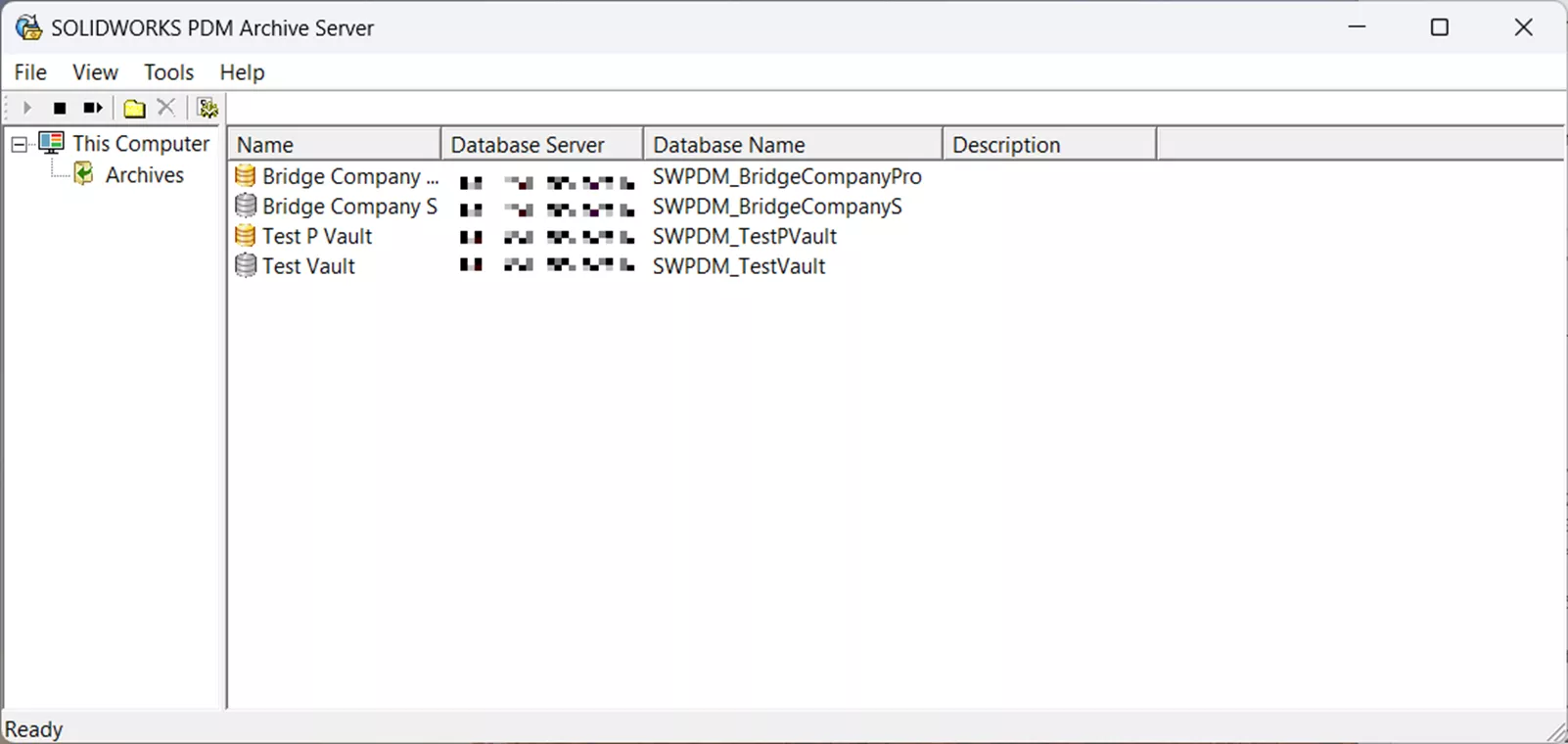 SOLIDWORKS PDMアーカイブフォルダ
ボルト名を右クリックして、プロパティを選択します。
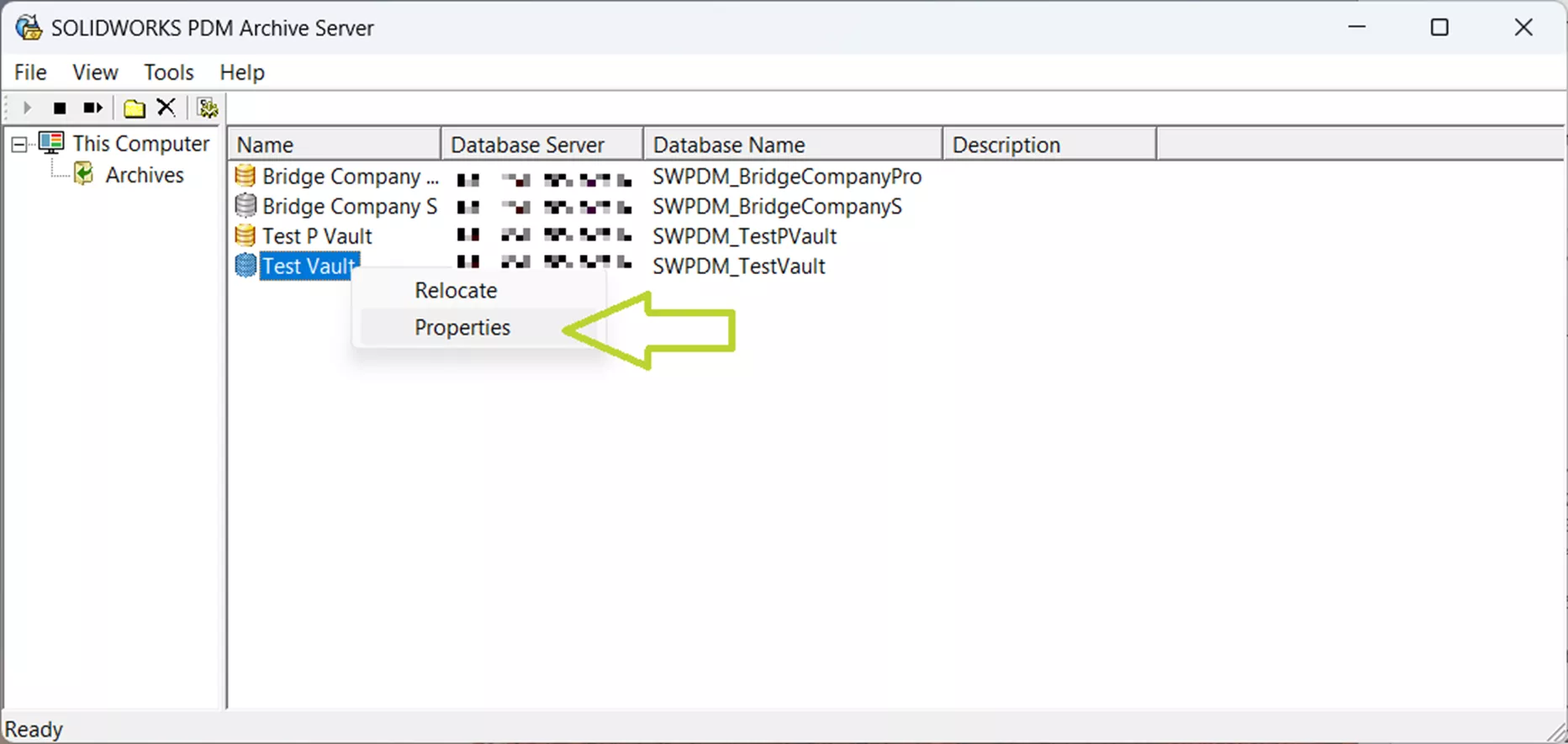 SOLIDWORKS PDMアーカイブテスト
ログインタブで、管理者ユーザーセクションの下で、パスワード…を選択します
- 注: パスワード…ボックスがグレーアウトされ、既定の管理者ユーザーを使用ボックスがチェックされている場合、代わりにグローバル管理者ログインの手順に従うか、ボックスをチェック解除してボルト固有の管理者パスワードの使用を開始します。
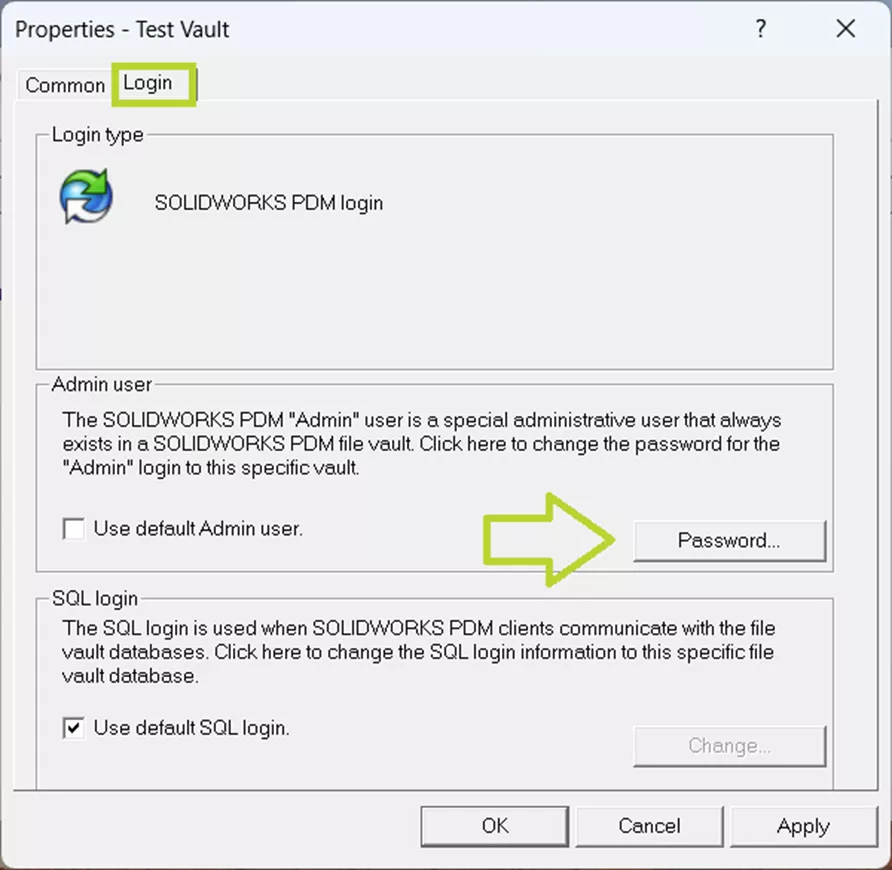 SOLIDWORKS PDM新しいパスワード
現在のパスワードフィールドを空白のままにして、新しいパスワードと新しいパスワードの確認の両方のフィールドに新しいパスワードを入力します。
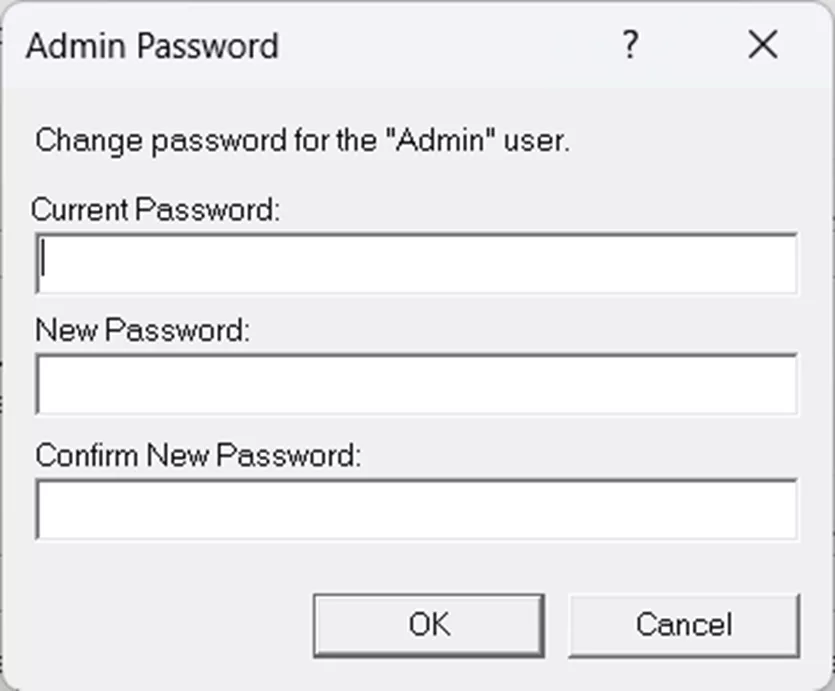 SOLIDWORKS PDM新しいパスワードテスト
新しいパスワードを保存するにはOKをクリックし、プロパティダイアログボックスを閉じるにはOKをクリックします。
各ボルトについてこのプロセスを繰り返します。
結論
SOLIDWORKS PDM管理者アカウントへのアクセスを正常に回復したので、予防措置を実施する良い機会です。更新された認証情報を必ず文書化し、ITチームと協力してパスワード管理システムを確立することを検討してください。これらのステップを今実行することで、将来的な中断を防ぎ、重要なアクセスが二度と失われないようにすることができます。
SOLIDWORKS 2026データ管理のオプションをまだ検討している場合は、このブログ投稿がお役に立ちます。