概要
SOLIDWORKS PDM でファイルやフォルダーを移動するには、特定の権限が必要です。この記事では、そのために必要なフォルダーと状態の権限を説明します。
SOLIDWORKS PDM Vaultでファイルとフォルダを移動するための権限
SOLIDWORKS PDMでファイルとフォルダを移動する方法は、他のファイルエクスプローラーの場所と同じ(ドラッグアンドドロップ)ですが、PDM Vaultを再構築するには、ユーザーがさまざまなレベルの権限を持っている必要があります。これらの権限がない場合、以下のような警告が生成されます。
 PDM Vaultへのファイル送信エラー
最終的に、このエラーを回避する最良の方法は、デフォルトのAdminユーザーアカウントを使用することです。このユーザーは、デフォルトでVault全体に必要な権限を持ちます。
どのユーザーがファイルまたはフォルダを移動する場合でも、以下の基準を満たす必要があります:
- フォルダを移動する場合、フォルダ内のすべてのファイルがチェックインされている必要があります。
- ファイルまたはフォルダを移動する場合、これらのアクションを実行するユーザーは、影響を受けるファイルの読み取りと編集の権限を持っている必要があります。
- ソースフォルダと宛先フォルダの権限には、以下に説明するように異なる要件があります。
ファイル移動に必要な権限
- フォルダ権限
- ファイルの追加または名前変更
- ファイルの削除**
- ファイルの移動*
- ファイルコンテンツの読み取り
- ファイルの作業バージョンの表示
- 状態権限
- ファイルの追加または名前変更
- ファイルの削除**
- ファイルの移動*
- ファイルコンテンツの読み取り
*注: このファイルの移動トグルは、すべてのバージョンで利用できるわけではありません
**ファイルの移動が利用可能な場合、ファイルの削除はこの機能に必要な権限ではありません。
フォルダ移動に必要な権限
- フォルダ権限
- ファイルの追加または名前変更
- フォルダの追加または名前変更
- ファイルの削除
- フォルダの削除
- ファイルの移動
- フォルダの移動*
- ファイルコンテンツの読み取り
- ファイルの作業バージョンの表示
- 状態権限
- ファイルの追加または名前変更
- ファイルの削除
- ファイルの移動
- ファイルコンテンツの読み取り
*注: このフォルダの移動トグルは、すべてのバージョンで利用できるわけではありません
**フォルダの移動が利用可能な場合、フォルダの削除はこの機能に必要ありません。
ファイル移動権限
ファイルを移動する際、システムはソースフォルダからファイルを削除し、ファイルの履歴を破壊せずに新しいフォルダに追加します。したがって、以前のバージョンは引き続きアクセス可能であり、移動の記録を含む以前のアクティビティの記録は、ファイルの履歴から引き続き表示されます。
 PDMファイル履歴
したがって、権限を正しく整列させるには、ユーザーは適切なフォルダレベルで次の権限を適用する必要があります:
ソースフォルダ(ファイルが削除される場所)
 PDMユーザー認証設定
ソフトウェアの新しいバージョンでは、ファイルの削除要件は、代わりにファイルの移動権限を切り替えることで満たすことができます。
宛先フォルダ(ファイルが追加される場所)
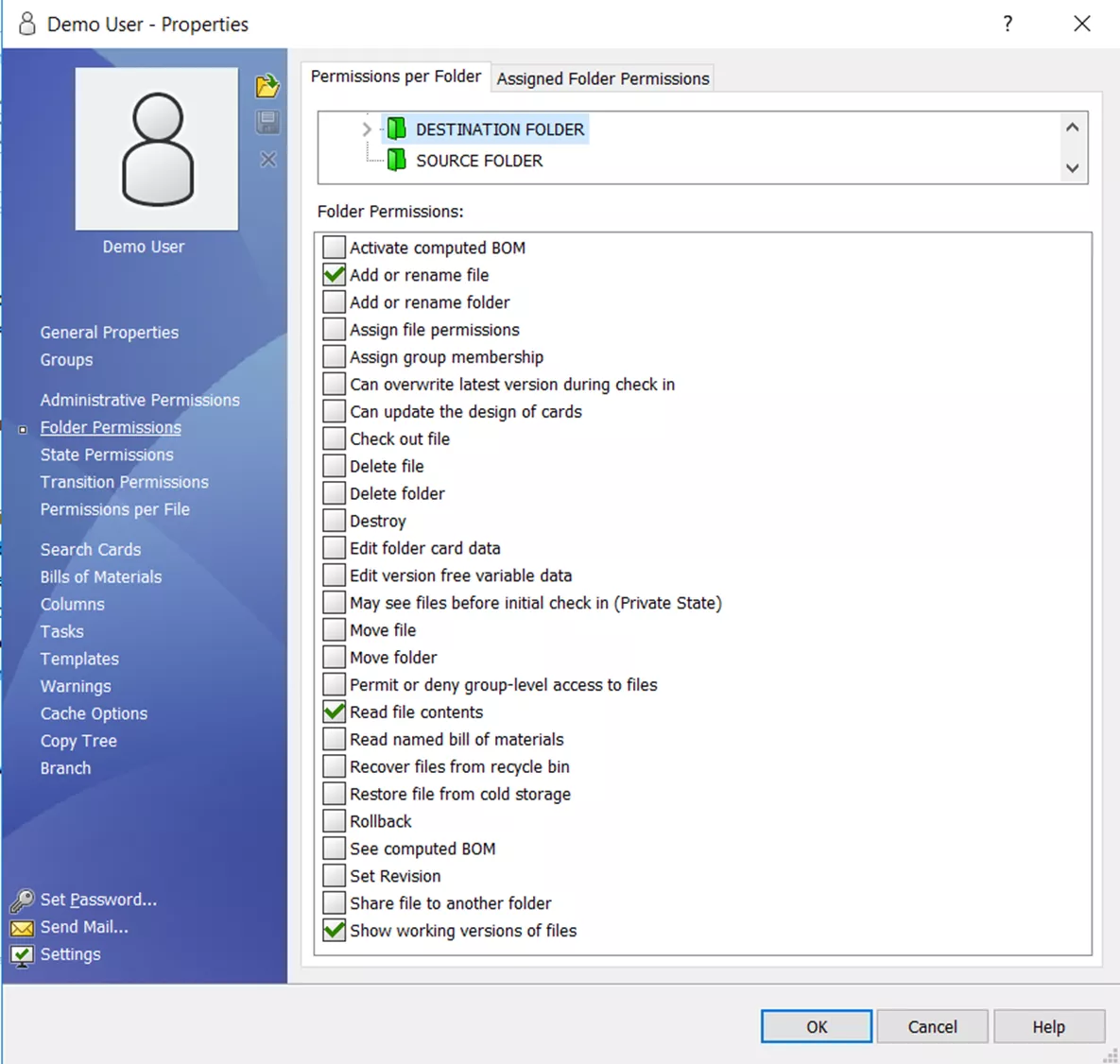 PDMユーザーファイル設定
状態権限
ソフトウェアの新しいバージョンでは、ファイルの削除要件は、ここでもファイルの移動権限を切り替えることで満たすことができます。
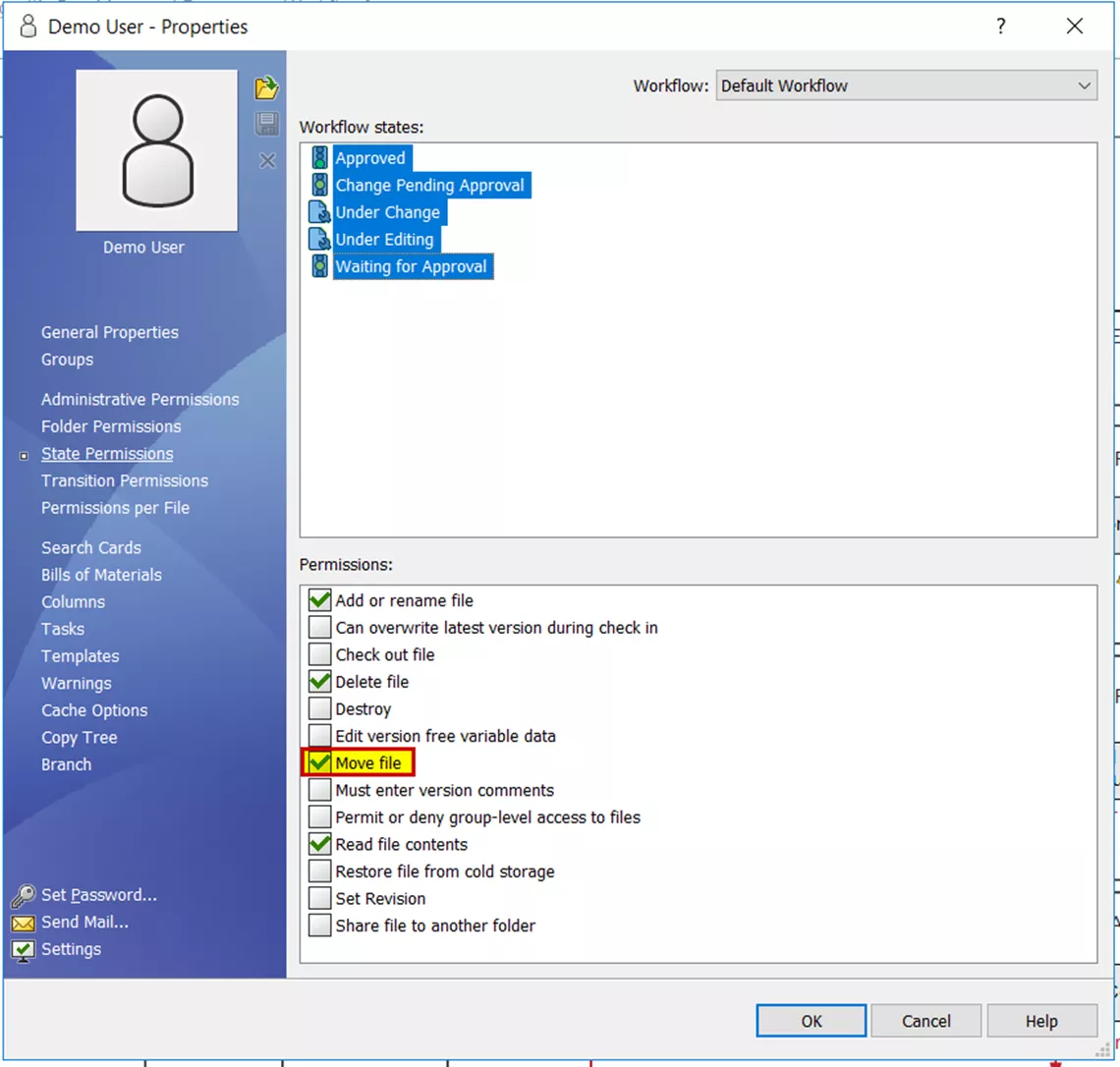 PDMユーザー認証設定
フォルダ移動権限
フォルダを移動するための権限を検討する場合、次の基準を満たす必要があります:
- ユーザーは、そのフォルダ内のすべてのファイルを移動するために、すべてのフォルダおよび状態権限を持っている必要があります(上記の権限に従って)。
- すべてのファイルがユーザーに表示され、<ローカルファイル>も対処する必要があります。
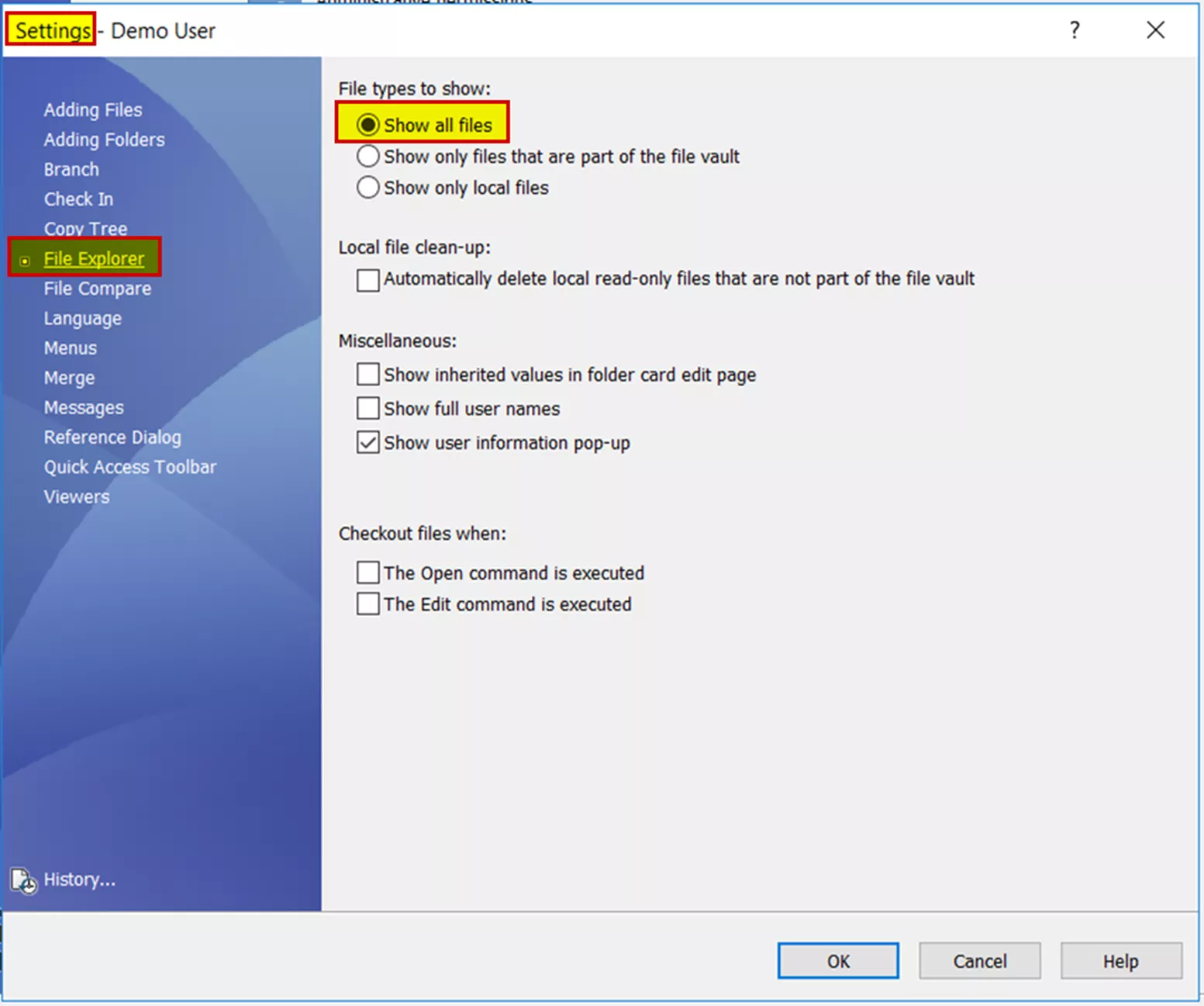 PDMユーザーファイル設定を開く
<ローカルファイル>は、それらを作成したユーザーによってチェックインされるか、Adminユーザーによって削除される必要があります。
フォルダ権限は、ソースおよび宛先フォルダレベルで適用する必要があります。これらは、移動するフォルダの権限には必要ありません。
必要なすべてのフォルダ権限は、Vaultレベルまたはそれぞれのフォルダレベルで適用できます。すべてがVaultレベルで適用される場合、次の権限が必要です。
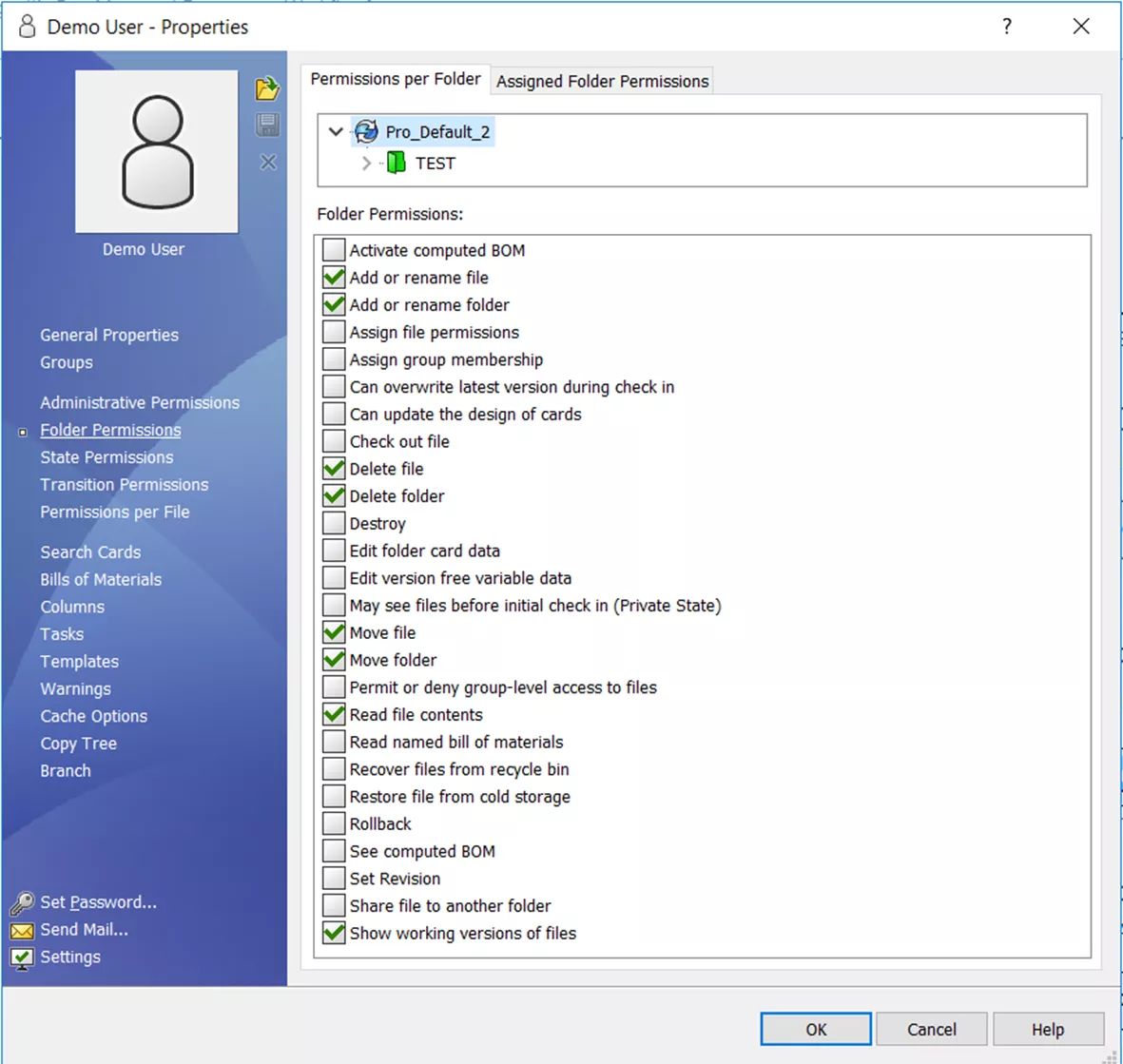 PDMユーザーファイル設定
ソースフォルダ権限(フォルダが削除される場所)
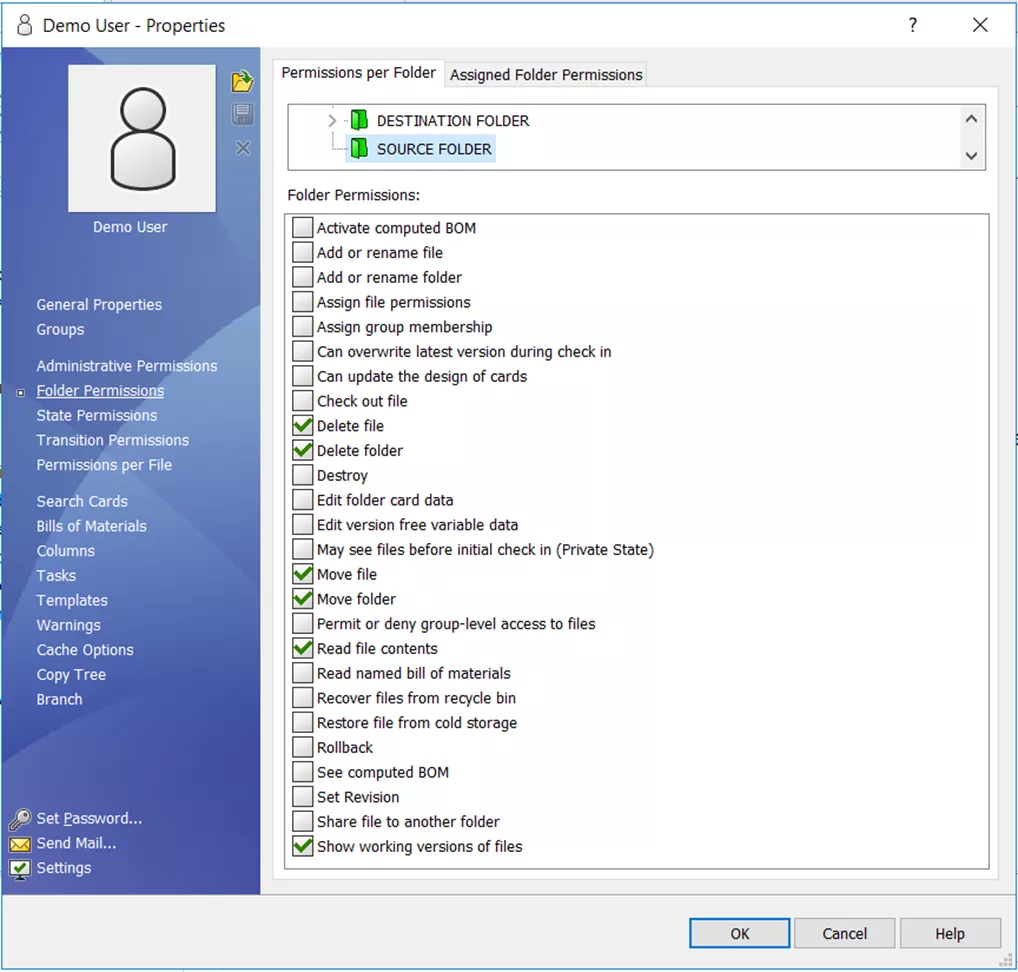 PDMユーザーファイル削除設定
宛先フォルダ権限(フォルダが追加される場所)
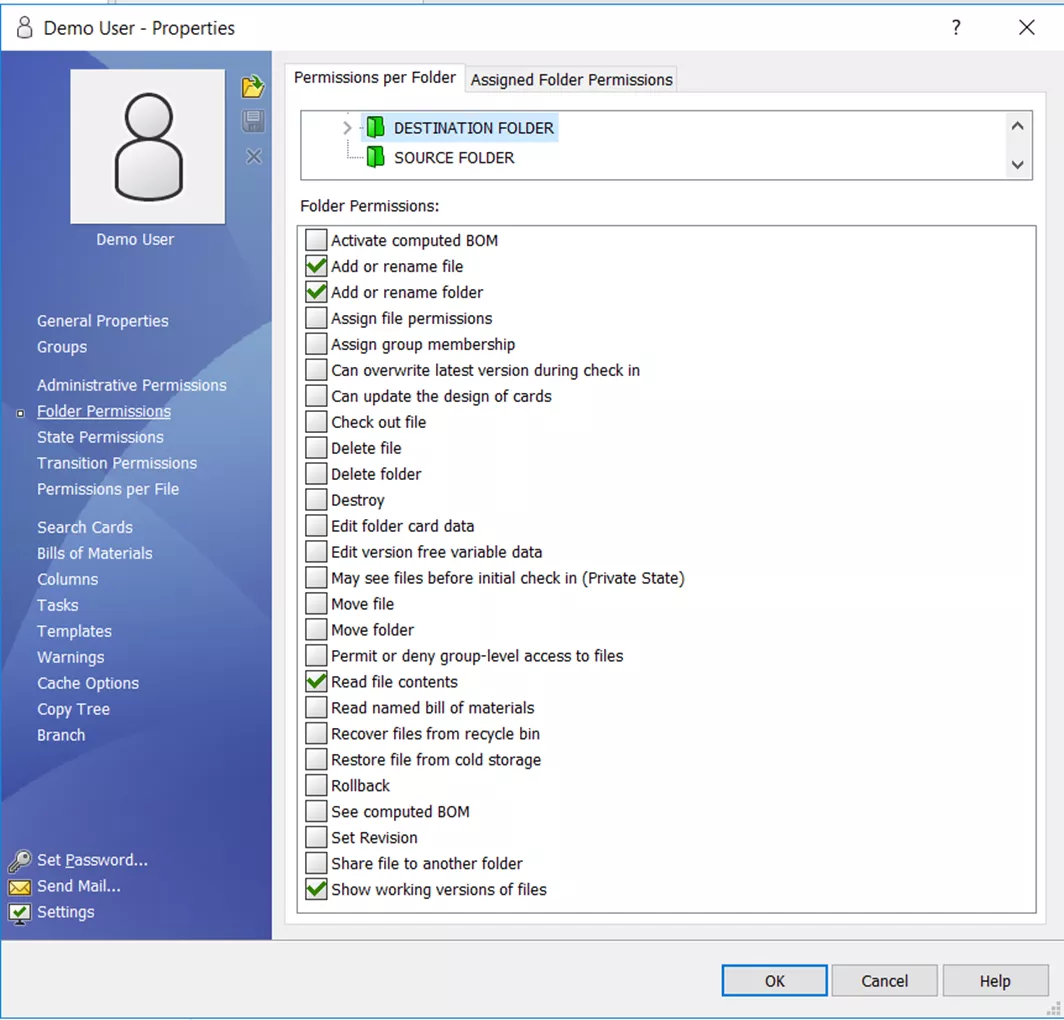 PDMユーザーファイル設定