概要
SOLIDWORKS Standard、Professional、Premium バージョンのインストール手順を詳しく解説。
SOLIDWORKSデスクトップソフトウェアのインストール方法
この技術情報では、SOLIDWORKSスタンドアロンデスクトップバージョンのインストール方法の概要を説明します。このプロセスは、SOLIDWORKS Standard、Professional、またはPremiumの永続ライセンスまたは期限付きライセンスに適用されます。
SOLIDWORKSソフトウェアへのアクセス
SOLIDWORKSソフトウェアは、SOLIDWORKSサブスクリプションサービスのお客様が利用でき、SOLIDWORKSウェブサイトからダウンロードできます。
1. https://www.solidworks.com/sw/support/downloads.htmにアクセスしてください
2. ダウンロードページに初めてアクセスする場合は、ログインを選択する必要があります
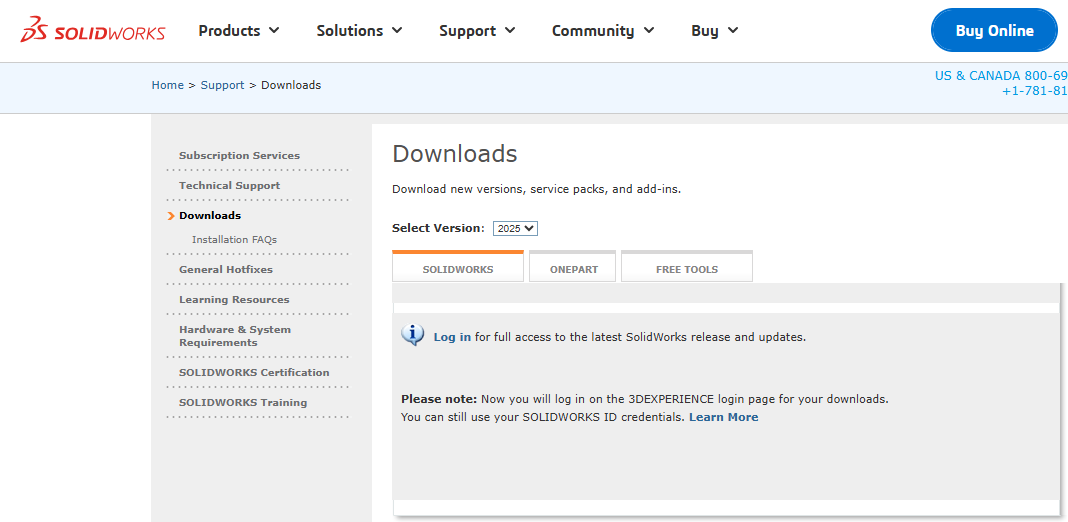 SOLIDWORKSソフトウェアにアクセスするためにログインしてください
3. 3DEXPERIENCE IDログインページで、メールアドレスとパスワードを入力し、ログインボタンを選択します。3DEXPERIENCE IDをお持ちでない場合は、「3DEXPERIENCE IDを作成」リンクを選択し、メールアドレスを使用してアカウントを作成してください。
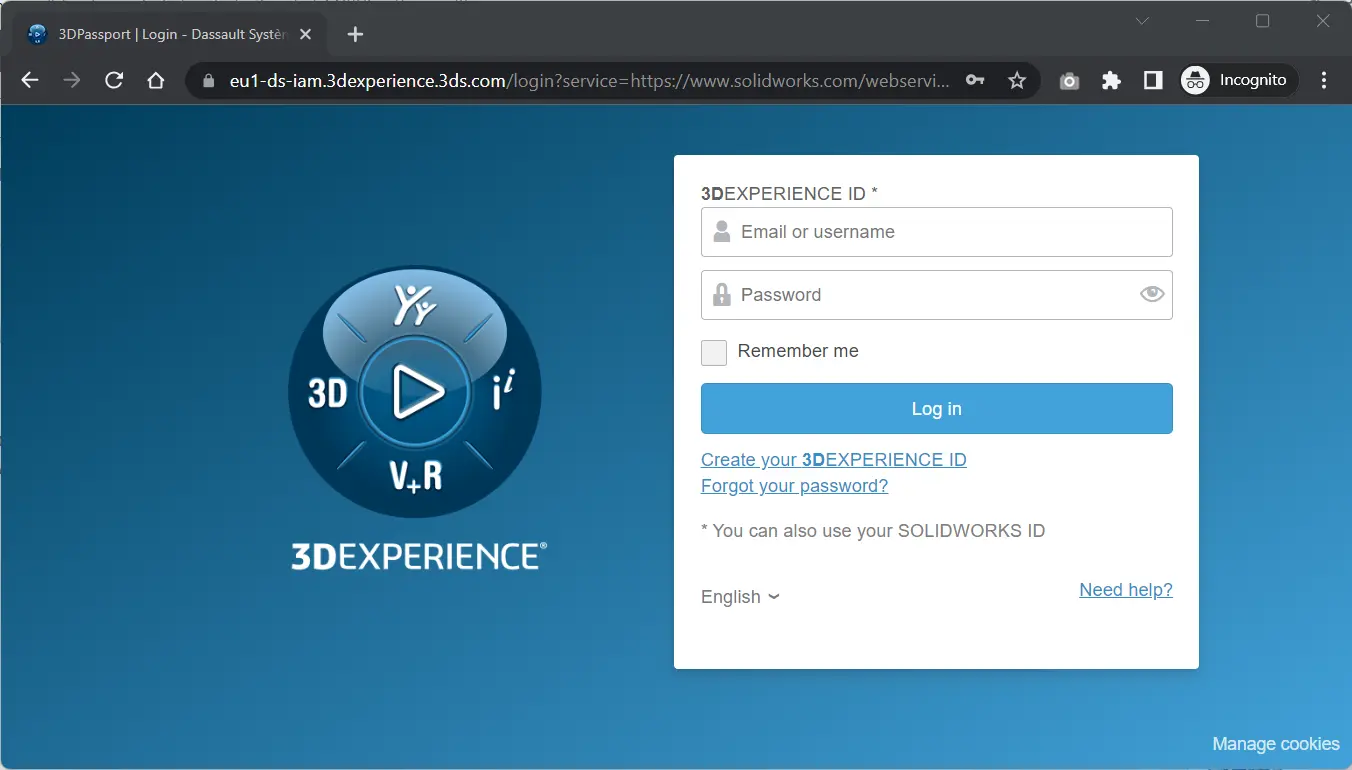 3DEXPERIENCE ID 3DPassportログイン
4. ログインできない場合は、管理者に連絡して、DSx Client CareポータルにあなたのDEXPERIENCE IDを追加してもらってください
SOLIDWORKSダウンロード
SOLIDWORKSウェブサイトからSOLIDWORKSデスクトップソフトウェアをダウンロードできるようになりました。ここでは、SOLIDWORKSの最新4つのメジャーバージョンを選択でき、必要なサービスパック(SP)を選択できます:
5. ダウンロードページで、ドロップダウンメニューから必要なバージョンを選択してください
6. 必要なサービスパックの横にあるSOLIDWORKS製品リンクを選択してください(新規のお客様の場合は、最も番号の高いSPを選択してください):
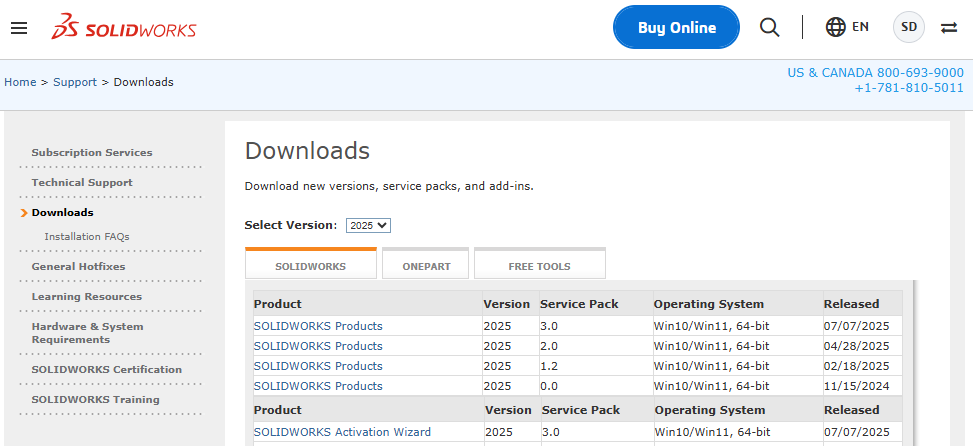 SOLIDWORKSダウンロード
7. 次に、ページの下部にある契約に同意して続行ボタンを選択して、ソフトウェアをダウンロードするためのライセンス契約に同意する必要があります:
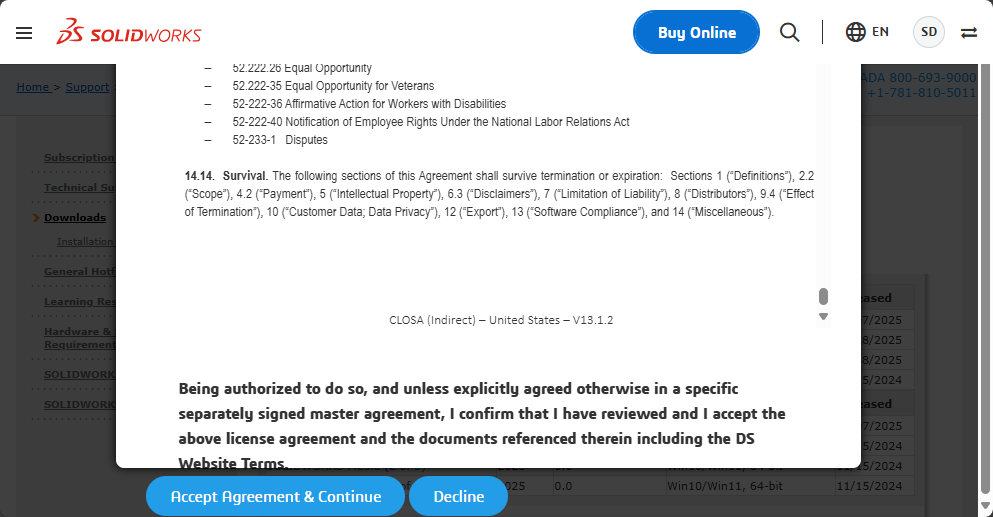 SOLIDWORKSライセンス契約
SOLIDWORKSインストールマネージャーの実行
インストールプロセスを開始するために、SOLIDWORKSインストールマネージャーをダウンロードできるようになりました:
8. ページ内のダウンロードリンクを選択し、SolidWorksSetup.exeファイルをダウンロードしてください
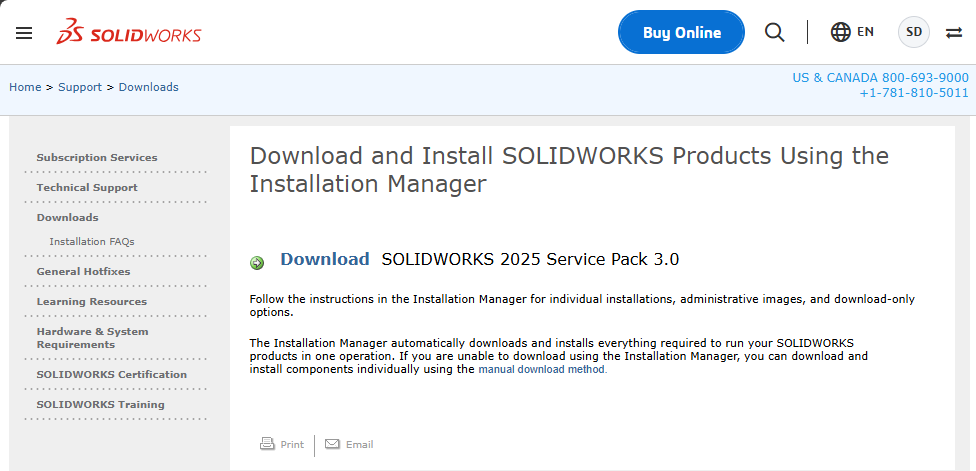 SOLIDWORKSソフトウェアダウンロード
9. ファイルのダウンロードが完了したら、ローカルマシンからSolidWorksSetup.exeファイルを実行してください
10. アプリがデバイスに変更を加えることを承認するよう求められる場合があります。その場合は、はいを選択してください
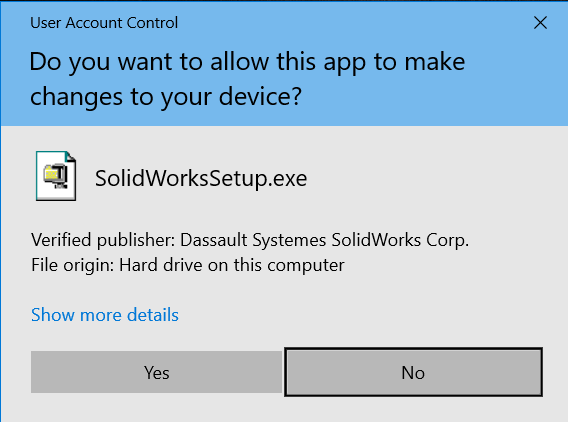 SOLIDWORKS Setup zipが変更を加えることを許可する
11. WinZipダイアログの参照ボタンを使用して、ファイルを解凍する場所を参照するか、デフォルトの場所を使用できます
注意: この時点では、すべてのSOLIDWORKSインストールファイルがダウンロードされるわけではなく、インストールマネージャーのみがダウンロードされます
12. 解凍を選択すると、ファイルが抽出され、SOLIDWORKSインストールマネージャーが読み込まれます
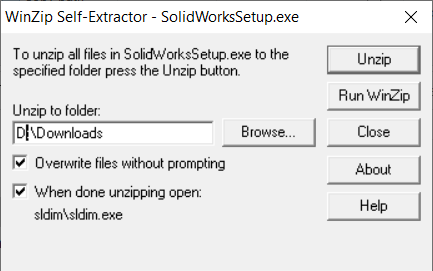 WinZip自己解凍ツール
13. ファイルが抽出された後、OKを選択すると、SOLIDWORKSインストールマネージャーが自動的に起動します
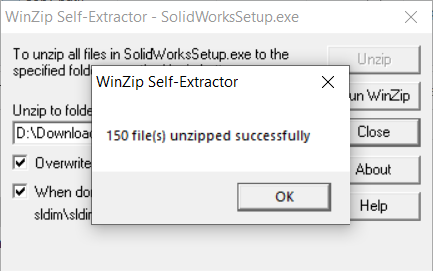 SOLIDWORKSインストールマネージャーが抽出されました
SOLIDWORKSインストールマネージャーの使用
SOLIDWORKSインストールマネージャーは、インストールプロセスの残りの部分をガイドし、購入したSOLIDWORKSソフトウェアとアドインをインストールするためのオプションを提供します。
重要な注意: インストール中、SOLIDWORKSインストールマネージャーは、入力されたシリアル番号に基づいて必要なファイルを決定します。これは最大16GBになる可能性があります。したがって、大きなダウンロードに備え、ダウンロードファイルとインストール自体を収容するのに十分なスペースがマシンにあることを確認してください。
14. インストールプロセスの最初のステップは、4つの選択肢から必要なインストールタイプを選択することです。この例では、一般的な選択であるこのコンピューターにインストールを使用します。その他の選択肢には次のものがあります:
-
- 管理イメージ - 複数のマシンに展開するためのインストールファイルのセットをダウンロードする場合
- サーバーコンポーネント - ネットワークライセンスインストール用
- すべてのファイルをダウンロードして共有 - 後で展開するためにすべてのインストールファイルをダウンロードできます
15. このコンピューターにインストールを選択した状態で、次へを選択してください
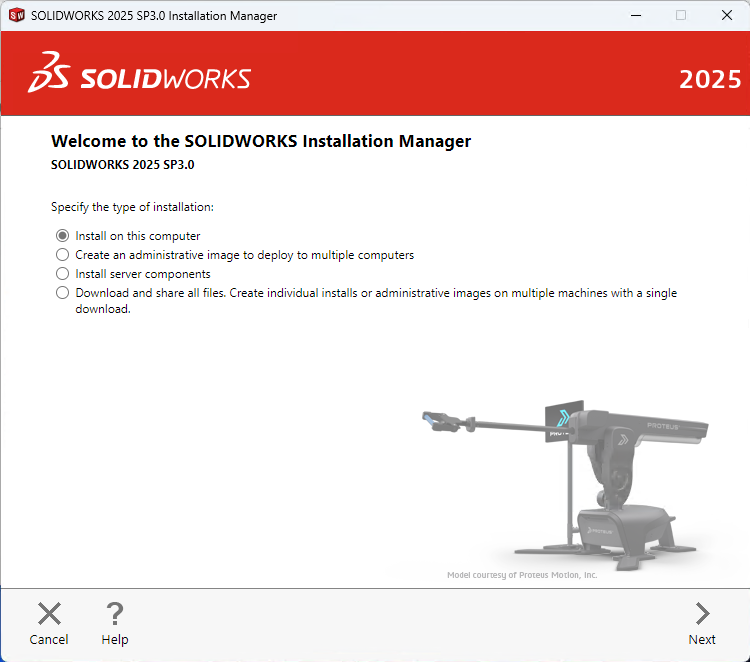 SOLIDWORKSインストールタイプ
シリアル番号の入力
インストールのこの時点で、購入したSOLIDWORKS製品のシリアル番号を入力する必要があります。この段階で、購入した3D設計、ビジュアライゼーション、シミュレーション、CAM、テクニカルコミュニケーション、および電気設計ライセンスのいずれかをインストールできます:
16. 次のステップは、購入した製品のSOLIDWORKSシリアル番号を入力することです。すべての製品を一度にインストールする必要はなく、必要に応じて後でインストールを変更できます
注意: ログインボタンを使用してシリアル番号を自動的に入力できますが、このプロセスにはSOLIDWORKS管理ポータルアカウントの作成が必要です。地域の販売店からすでに番号を受け取っているはずなので、ボックスにシリアル番号を入力するだけの方がはるかに簡単です。
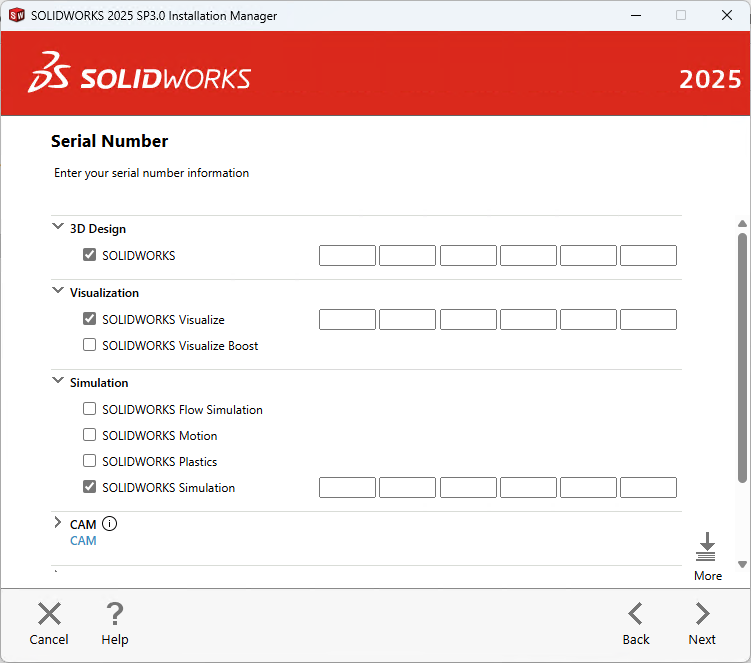 SOLIDWORKSインストールシリアル番号
17. 次へを選択して続行すると、SOLIDWORKSはオンラインインストールサーバーに接続し、入力されたシリアル番号に基づいて購入した製品を決定します。
注意: マシンに既存のバージョンのSOLIDWORKSが見つかった場合、インストールマネージャーは既存のバージョンをアップグレードするか、新しい別のインスタンスをインストールするかの選択肢を提供します。
オプション: インストールする製品の変更
この次のステップでは、インストールする製品を選択できます。ほとんどの場合、ライセンスマネージャーがシリアル番号に基づいてインストールする権限のある製品を決定しているため、選択をデフォルトのままにしておきます:
18. インストールしたくない特定のアプリケーションがない限り、インストールにはデフォルトオプションを使用してください
19. 製品の横にある変更を選択して、インストールされるアプリケーションとそのファイルサイズを表示します。購入したすべての製品がリストされているはずです。購入したものが不足していると思われる場合は、VARに連絡してください(英語のみがインストールされますが、製品の下で他の言語を選択できます)
20. 戻るには概要に戻るを選択してください
 ダウンロードとインストール
オプション: ダウンロードオプション
ダウンロードオプションでは、ダウンロードされたファイルの場所、ファイルのダウンロード方法、ダウンロードしたファイルをインストールするかどうかなど、ダウンロード操作を完了するための詳細を指定できます。
21. ダウンロードオプションの横にある変更を選択してください
-
- オプションで必要なダウンロードファイルの場所を選択します。マシンにスペースがある場合は、デフォルトをお勧めします
- オプションで、ファイルをインストールするためにマシン上の別の場所を指定できます
- 追加のダウンロードオプションが利用可能ですが、ダウンロードで問題が発生した場合は、付加価値再販業者(VAR)に連絡する必要があります
- 追加オプション:
- バックグラウンドダウンローダーを使用 — 自動的に更新をチェックします
- 手動ダウンロードを実行 — このオプションを避け、ファイルのダウンロードに問題がある場合は販売店に連絡することをお勧めします。
22. オプションの確認または変更が完了したら、概要に戻るを選択してください
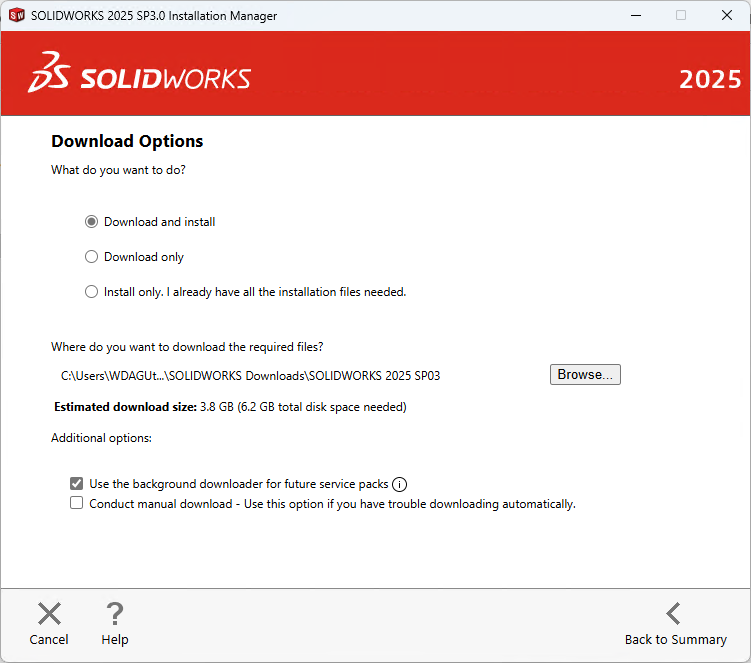 SOLIDWORKSダウンロードオプション
オプション: インストール場所
SOLIDWORKSがインストールされる場所を変更できます。
23. インストール場所の横にある変更を選択してください
24. 必要に応じて新しい場所を入力してください。デフォルトでは、C:\Program Files\SOLIDWORKS Corpにインストールされます
25. オプションの確認または変更が完了したら、概要に戻るを選択してください
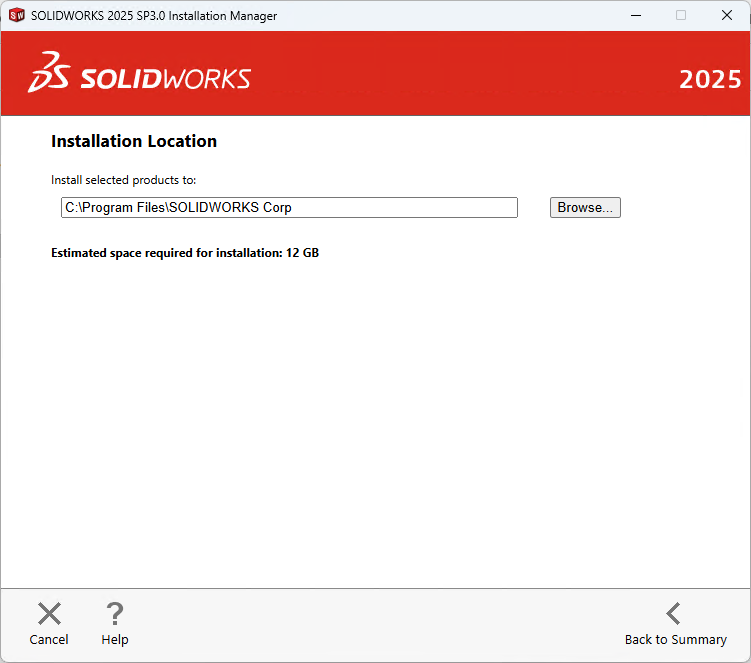 SOLIDWORKSインストール場所
オプション: Toolbox/ホールウィザードオプション
Toolbox/ホールウィザードライブラリデータベースがインストールされる場所を変更できます:
注意: SOLIDWORKSホールウィザードは、SOLIDWORKSのすべてのバージョンに含まれており、SOLIDWORKS ToolboxはProfessionalおよびPremiumバージョンに含まれています。
26. Toolbox/ホールウィザードオプションの横にある変更を選択してください
27. 必要に応じて新しい場所を入力してください。デフォルトでは、C:\SOLIDWORKS Dataにインストールされます
28. オプションの確認または変更が完了したら、概要に戻るを選択してください
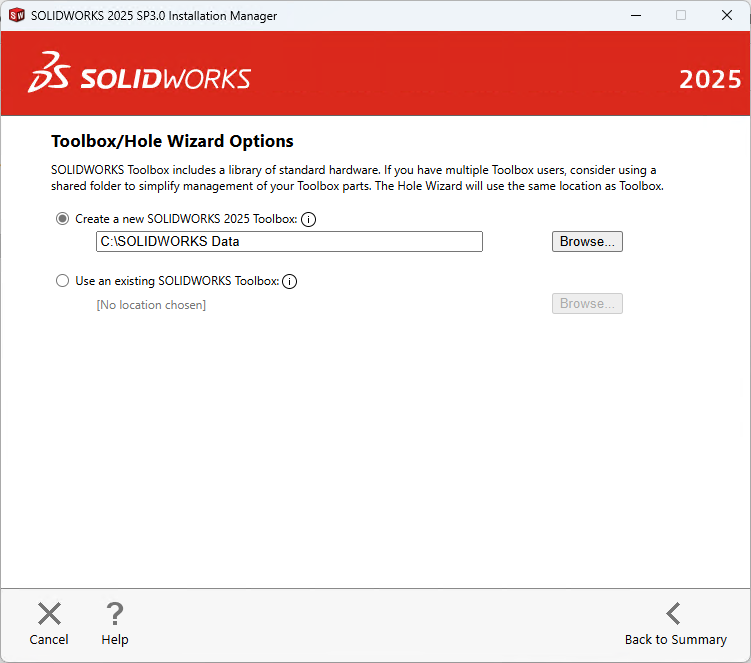 SOLIDWORKS Toolboxインストールオプション
ダウンロードとインストール
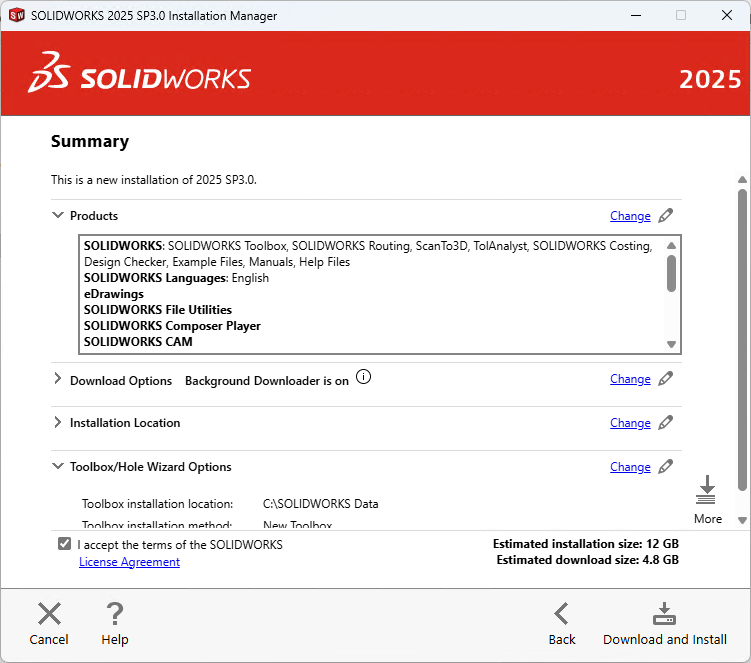
最終的なインストールステップは、マシンにダウンロードしてインストールすることです。推定インストールファイルサイズがダウンロードファイルサイズとともにリストされていることに気付くでしょう:
28. SOLIDWORKSライセンス契約の条件に同意しますオプションを必ずチェックしてください
29. ダウンロードとインストールオプションを選択してインストールを実行してください
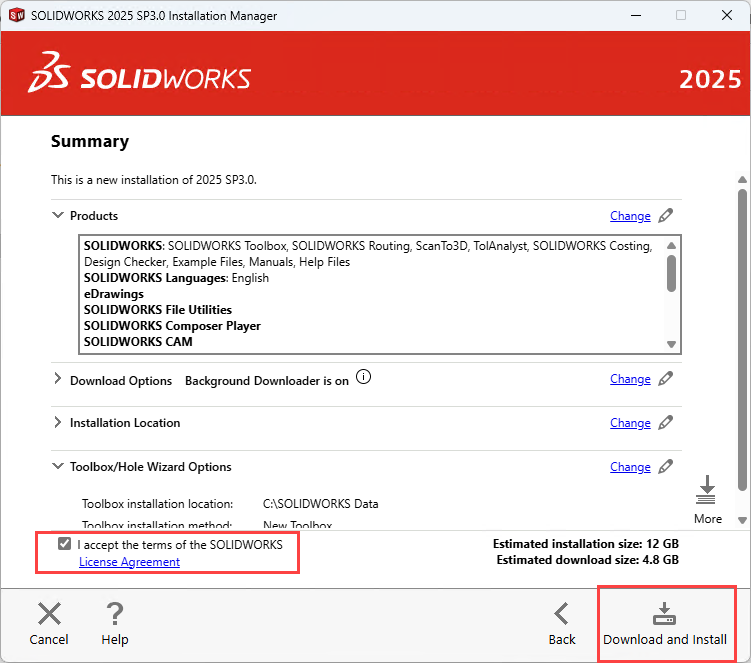 ダウンロードとインストール
SOLIDWORKSインストールマネージャーは、ファイルをダウンロードし、マシンにSOLIDWORKSをインストールします。これは、インターネット速度によっては時間がかかる場合があります:
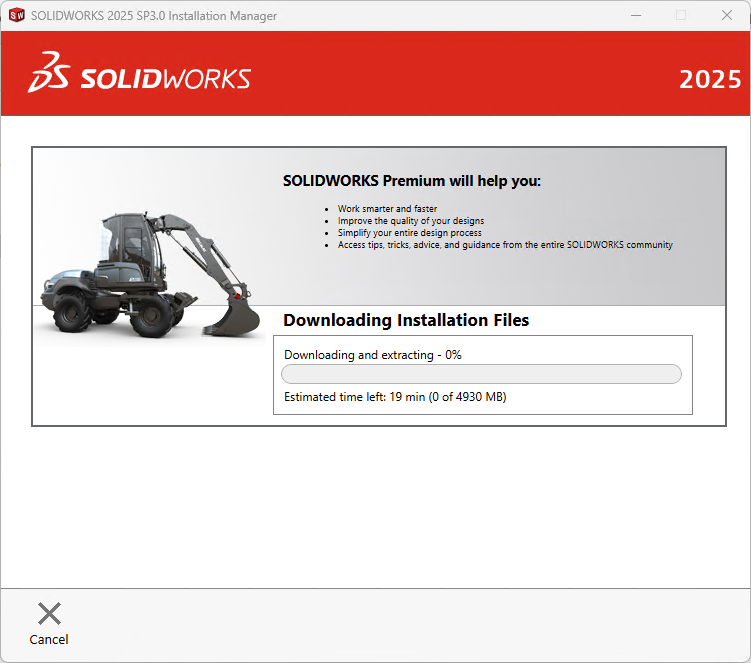 SOLIDWORKSをインストール中
30. インストールが完了すると、SOLIDWORKSカスタマーエクスペリエンス向上プログラムに参加するために選択できるいくつかのオプションがあります。DS SolidWorks Corpにとって非常に役立つため、はい、参加しますオプションを選択してください。これは機密プログラムであり、システムのパフォーマンスには影響しません。
31. 次に完了を選択すると、デスクトップとスタートメニューにSOLIDWORKSアプリケーションアイコンが表示されます。
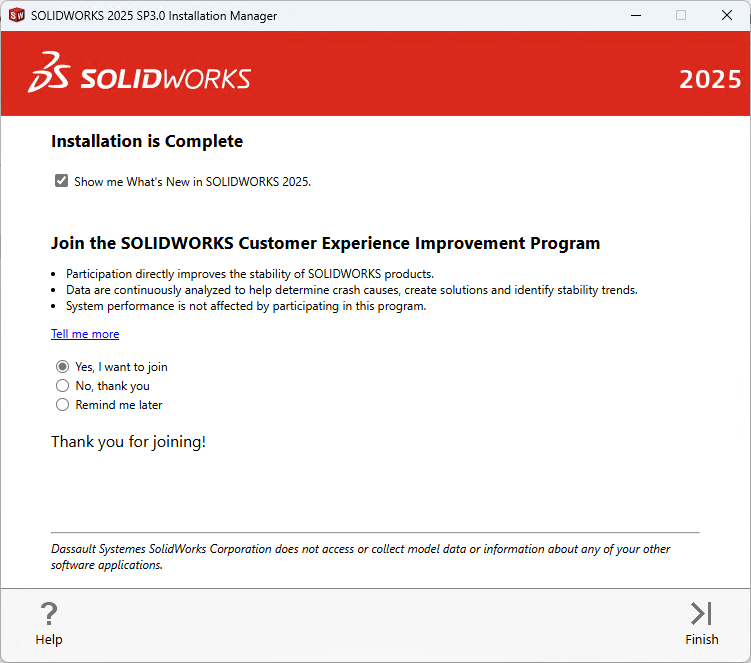 SOLIDWORKSインストール完了


