概要
再インストール前に内蔵修復ツールで問題を解決しましょう。
SOLIDWORKSインストールマネージャー(SOLIDWORKS、PDM、Simulation、eDrawings、Inspection、Composer、Electrical…)を使用してインストールされたSOLIDWORKS 製品で予期しない、マシン固有の動作が発生している場合、特別なSOLIDWORKS修復ツールを使用してインストールを修復することができます。修復は特定の症状を対象とするものではありませんが、クリーンな再インストールを検討する前に奇妙な動作に遭遇した場合、最初に使用するのに適した広範囲なツールです。
SOLIDWORKS修復とは何ですか?
SOLIDWORKSインストールマネージャーに組み込まれている修復オプションは、Microsoft Windows Installerを使用してバックグラウンドでsolidworks.msiを実行します。Microsoft Windows Installerは、SOLIDWORKSインストールディレクトリとSOLIDWORKS製品に関連するWindowsレジストリにあるべきすべてを確認し、それらをインストールメディアと比較します。問題のあるファイルが見つかった場合(つまり、欠落しているか、誤って登録されている)、インストーラーはインストールメディアからファイルを上書きします。クリーンな再インストールと比較して、修復はユーザー設定とユーザーインターフェースのカスタマイズを維持しますが、再インストールはこれらをデフォルトに戻します。
インストールファイルの存在を確認する
修復機能は、SOLIDWORKS製品をインストールするために使用されたファイルを削除または移動すべきではない理由の一つです。SOLIDWORKS修復を実行する前に、インストールファイルがインストール時と同じ場所に存在することを確認してください。 ファイルパスは、SOLIDWORKSインストールマネージャーが修復に必要なファイルを見つけるために、インストール時と同じである必要があります。
- DVDからインストールした場合、特定のSOLIDWORKSバージョン用のDVDが利用可能であることを確認してください。
- ローカルマシンからインストールした場合、これらのファイルのデフォルトの場所は C:\Users\\Documents\SOLIDWORKS Downloadsです。
- ネットワークの場所を使用してインストールした場合、修復を実行するには同じネットワークに接続する必要があり、ファイルパスはインストール時と同じである必要があります。
SOLIDWORKS修復ツールの実行方法
次の方法でインストールされたSOLIDWORKSプログラムを見つけます:
Windows 10ユーザーの場合、Windowsスタートアイコン > 設定 > アプリと機能をクリックし、次に変更をクリックしてSOLIDWORKSインストールマネージャーを起動します。
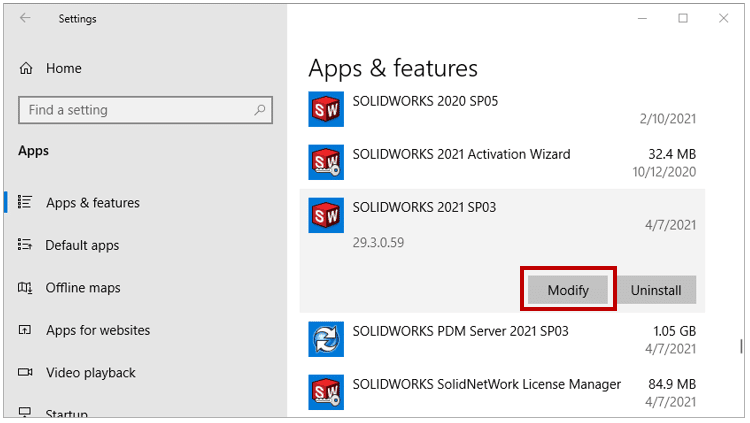
SOLIDWORKS変更
「インストールを修復する」オプションを選択し、次へをクリックします。
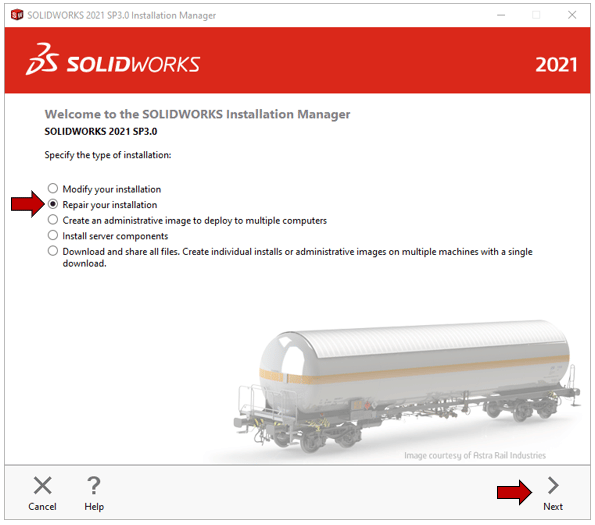
SOLIDWORKS修復
修復するSOLIDWORKS製品を選択し、次に修復をクリックします。
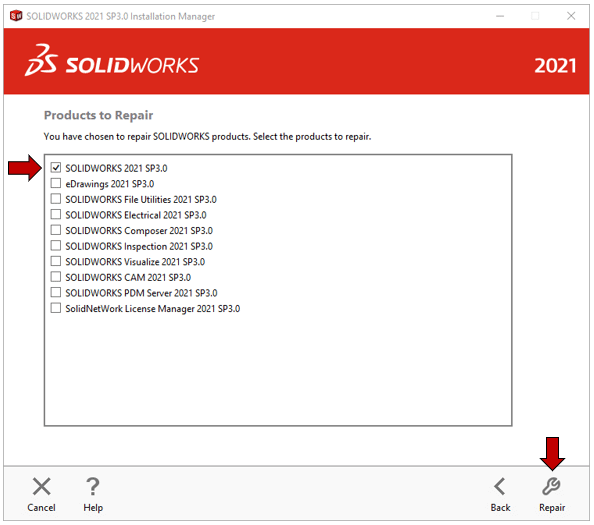
SOLIDWORKS製品を選択
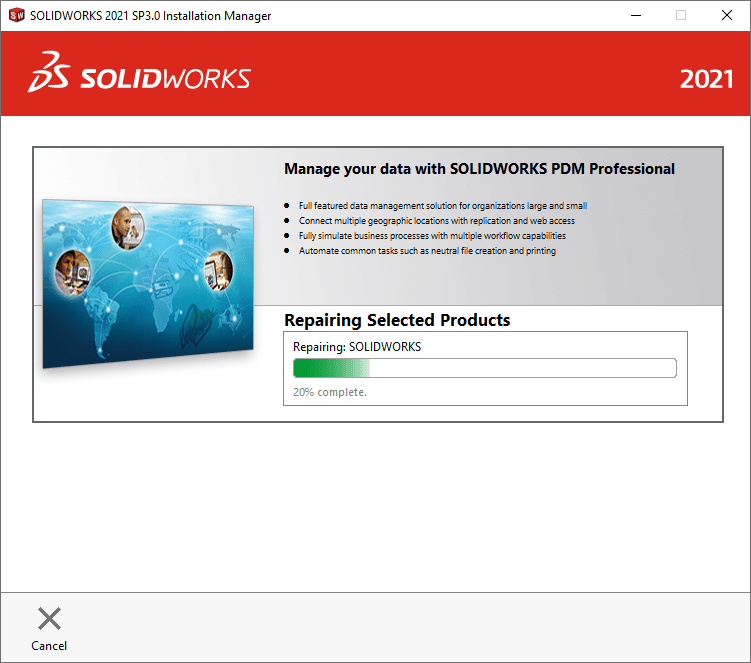
修復プロセスの時間は、選択された製品と修復が必要なものによって異なります。
SOLIDWORKS修復開始
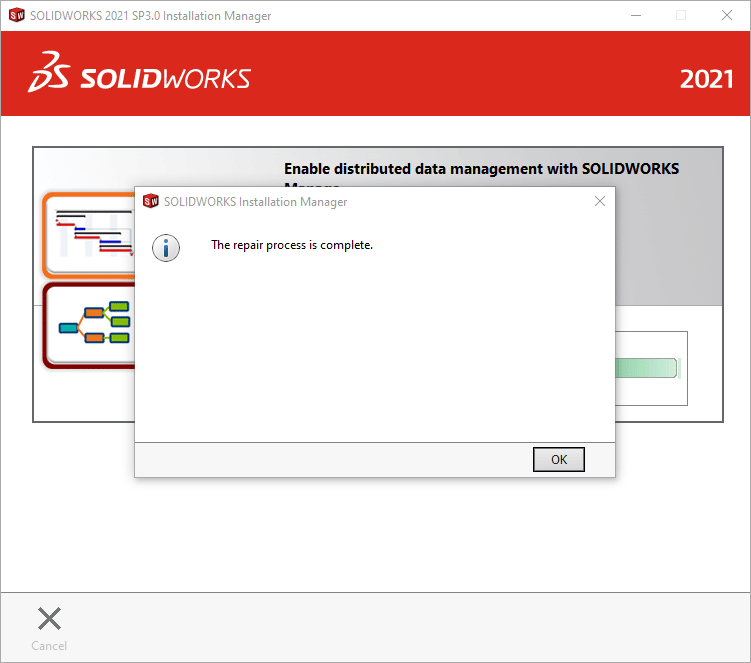
SOLIDWORKS修復完了