概要
独自のパーツを Toolbox ライブラリに簡単に追加できます。
SOLIDWORKS Toolboxには、複数の業界標準から数千のハードウェア部品が含まれています。デザイナーは、SOLIDWORKS Toolboxライブラリにカスタム部品を追加することもできます 。これらは会社固有のものや、デフォルトのインストール標準に含まれていない可能性のある他のハードウェアコンポーネント です。 これらのカスタム部品は、わずか数ステップでToolboxライブラリに保存でき、SOLIDWORKSユーザーがタスクペイン内の SOLIDWORKS Toolboxから直接アクセスできます。
カスタム部品の準備
- Toolboxに追加できるのは、SOLIDWORKS部品ファイル(.sldprt)のみです。ファイルが他のCADシステムからインポートされた場合、またはニュートラルCAD形式の場合、ファイルはSOLIDWORKS部品ファイルとして保存する必要があります。
- カスタム部品ファイルのすべての設定は、カスタムファイル内で手動で作成および保存する必要があります。Toolboxには、カスタム部品の既存の設定を変更したり、新しい設定を作成したりする機能はありません。
- すべての寸法とフィーチャは、カスタム部品ファイル内で手動で作成および管理する必要があります。Toolboxは、インストールに含まれるデフォルトファイルとのみリンクして機能します。
- カスタムプロパティは、カスタム部品ファイル内で作成および管理する必要があります。
Toolboxへのカスタム部品の追加
SOLIDWORKS Toolboxにカスタム部品を追加するには、SOLIDWORKS画面の右側にあるSOLIDWORKSタスクペインを展開します。 ライブラリ タブをクリックし、 Toolbox カテゴリを展開します。Toolbox内の任意の場所を右クリックして、 Toolboxの設定 を選択するか、タスクペインの上部にある Toolbox設定ボルトアイコン をクリックして、Toolbox設定アプリケーションを起動します。
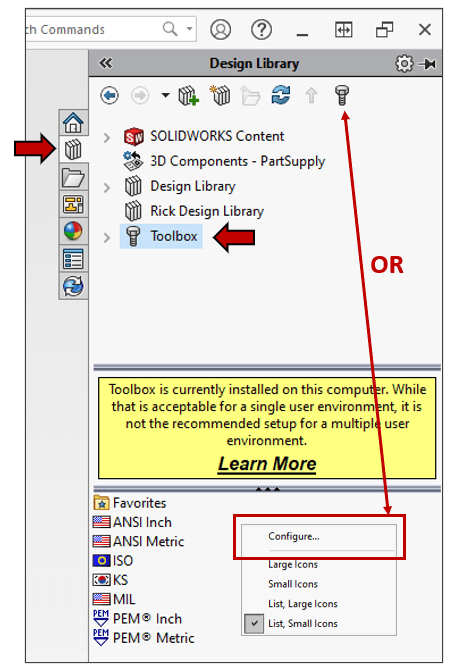
Toolboxの設定
注意:Toolbox設定は、 Windowsスタートアイコン > SOLIDWORKSツール <バージョン> から起動することもできます。次に Toolbox設定.
Toolbox設定内で、カテゴリ2ハードウェアのカスタマイズで、次のいずれかの方法を使用してカスタム部品のフォルダを作成します:
-
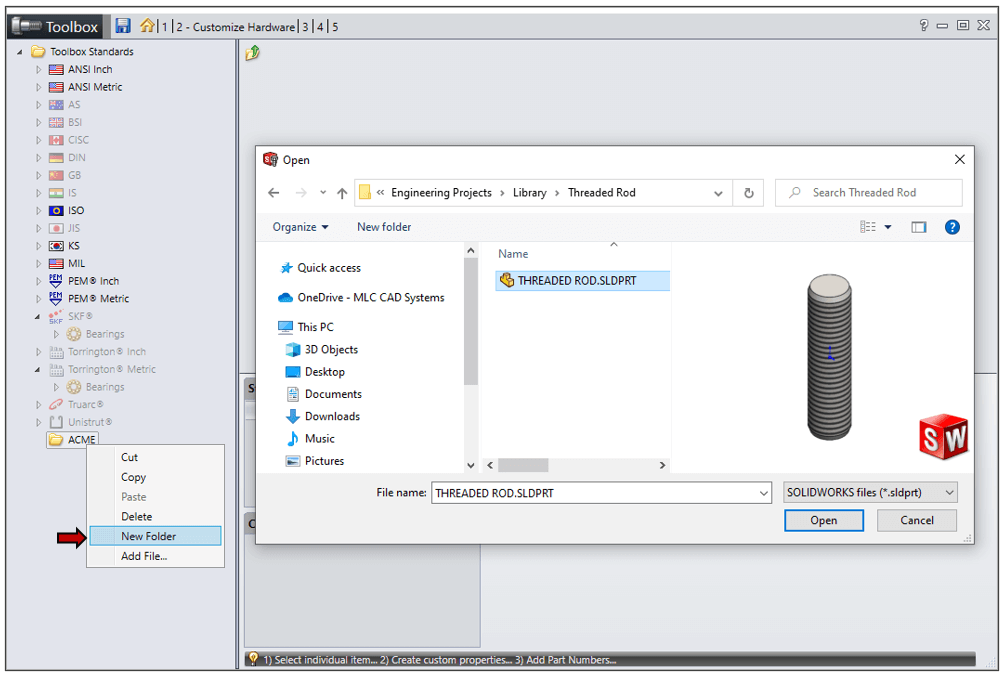
- 既存の標準を右クリックして、‘新しいフォルダ’を選択します。
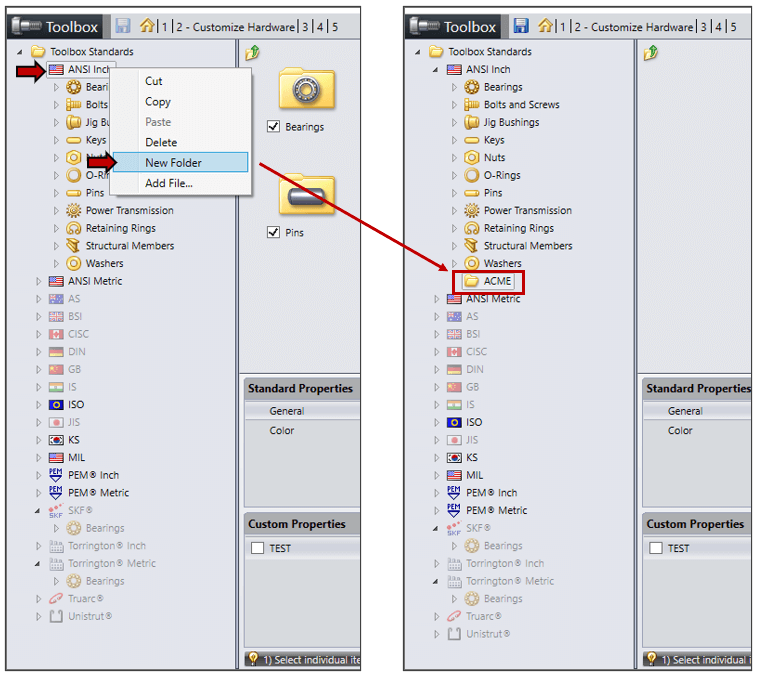
Toolbox新しいフォルダ
または
-
- Toolbox標準を右クリックして、会社固有の新しい標準フォルダを作成するために‘新しいフォルダ’を選択します。新しい標準フォルダがSOLIDWORKSデータフォルダに作成されます。新しい標準を追加する場合、ユーザーはSOLIDWORKSを閉じて再起動する必要があります。これにより、標準フォルダがタスクペインに表示されます。
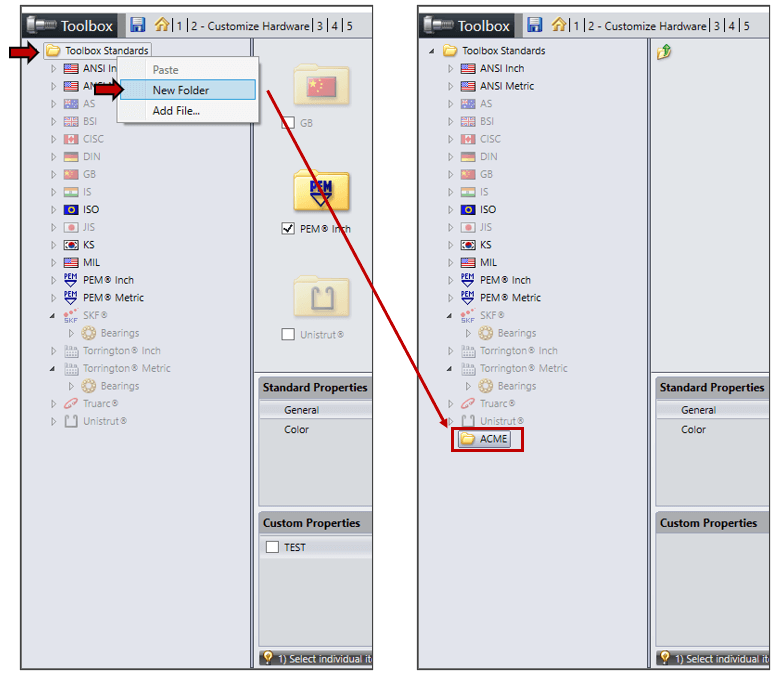
Toolbox新しいフォルダの設定
次に、新しく作成したフォルダを右クリックして、‘ファイルの追加…’を選択します。 必要な部品ファイルに移動し、リストに追加します。 必要に応じて、追加の カスタム部品ファイル を追加し続けます。 新しいファイルは、関連する標準フォルダの下のSOLIDWORKSデータフォルダにコピーされます。
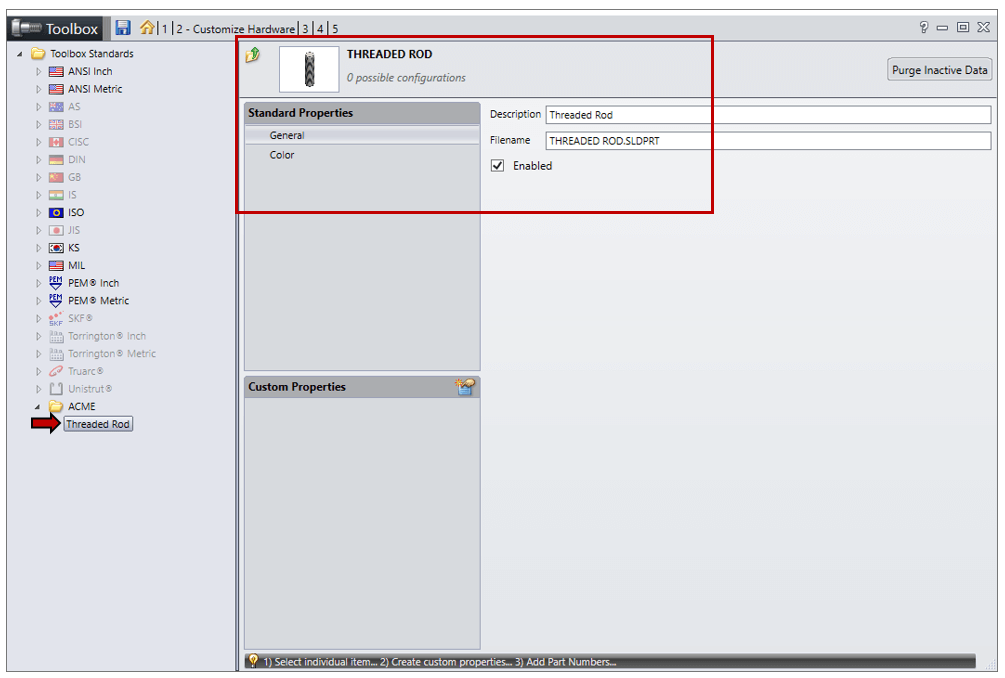
Toolboxフォルダの追加新しく追加された部品ファイルのいずれかをクリックします。ファイル名、説明、部品の他のカスタムプロパティなどの一般的な設定は 変更できます。 部品の色設定 (外観) も 変更できます。

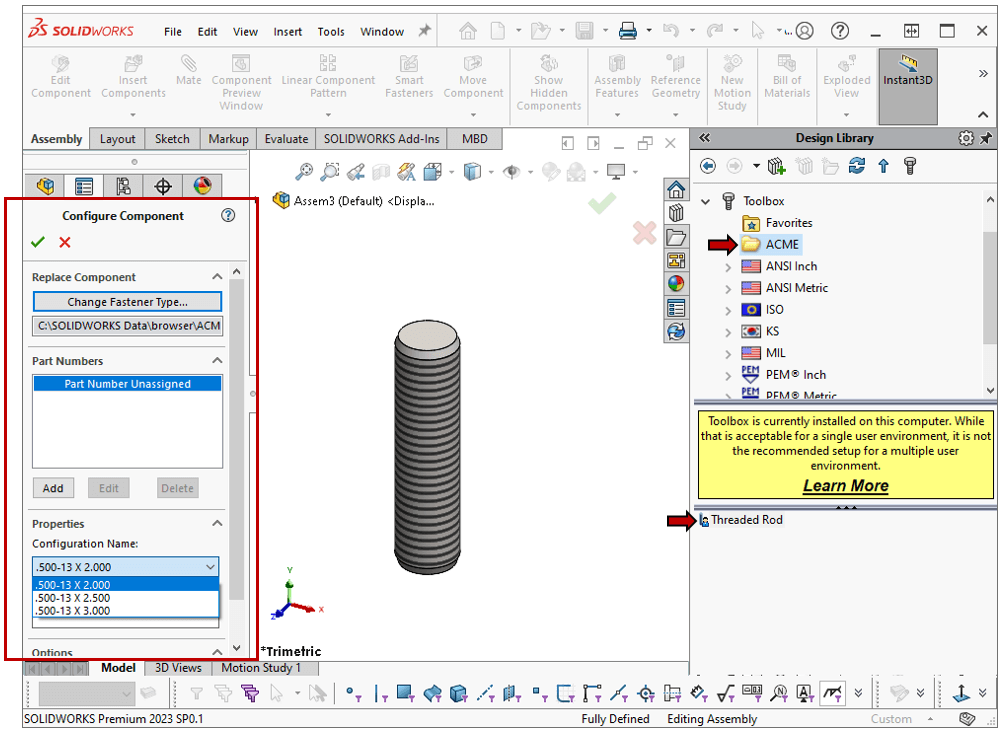
これで、カスタム部品をデフォルトのToolboxアイテムと同じドラッグアンドドロップ方式でアセンブリに追加できます。