visualizzazioni
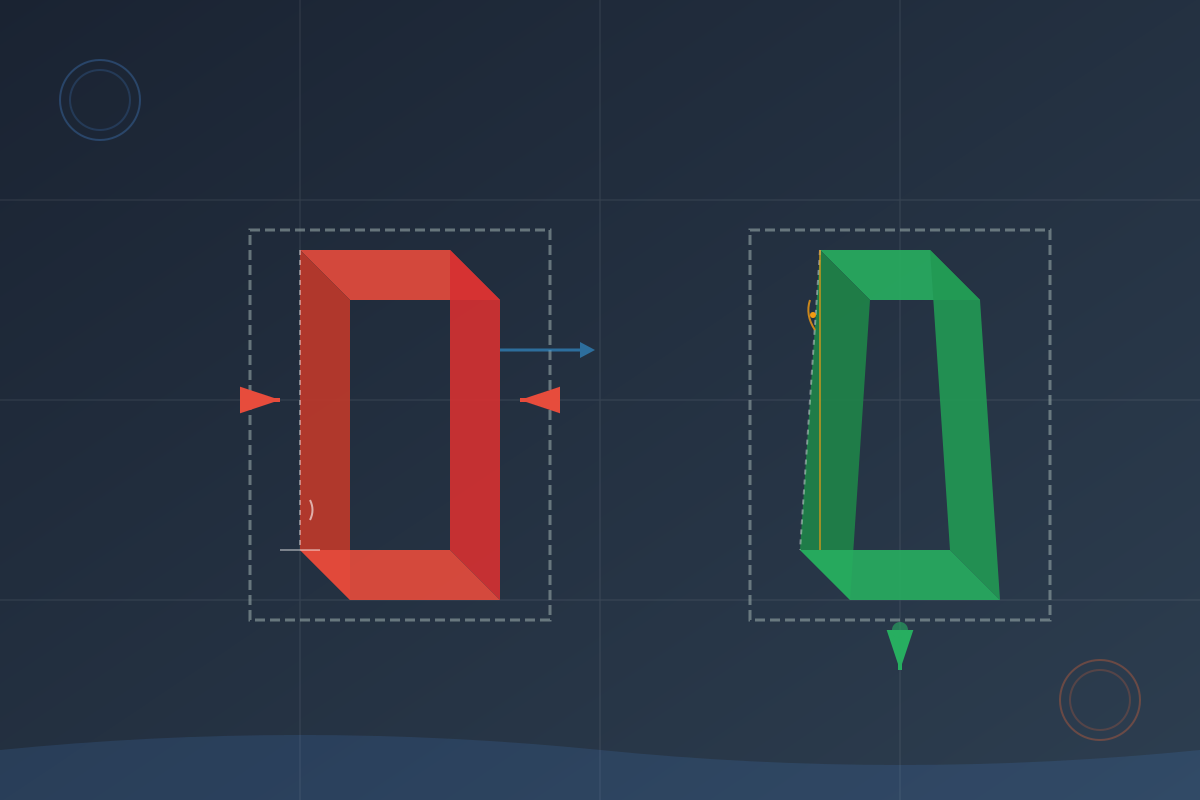
Scopri come applicare correttamente il draft in SOLIDWORKS. Guida completa alla funzione.
Nel campo della modellazione e progettazione 3D, SOLIDWORKS si distingue come un software di primo piano che consente a ingegneri e progettisti di dare vita alle loro visioni creative. Tra le sue molte potenti funzionalità, una che merita particolare attenzione è la funzione Sformo. Particolarmente essenziale nei processi di realizzazione di stampi e colata, lo Sformo è l'incorporazione di una conicità o angolo sulle superfici verticali di un modello 3D. Questa aggiunta consente l'espulsione fluida del modello da uno stampo o matrice durante il processo di produzione. Implementando efficacemente lo Sformo, i progettisti possono minimizzare i rischi di distorsione delle parti, imperfezioni superficiali e danni che possono verificarsi durante lo sformo. Questo articolo approfondirà l'importanza dello Sformo, esplorerà i suoi benefici, spiegherà il processo di applicazione in SOLIDWORKS e fornirà suggerimenti per usare efficacemente lo Sformo.
Perché usare lo Sformo?
Lo Sformo svolge un ruolo fondamentale nei processi di produzione, specialmente quando si tratta di creare prodotti utilizzando stampi e matrici. Lo scopo principale dello Sformo è garantire la rimozione efficiente e senza danni della parte dallo stampo. Aggiungendo un leggero angolo alle superfici verticali, lo Sformo consente alla parte di rilasciarsi fluidamente, riducendo la probabilità di difetti e ritardi nella produzione. Inoltre, lo Sformo consente ai produttori di produrre prodotti di alta qualità ed esteticamente gradevoli minimizzando l'occorrenza di segni e graffi antiestetici durante lo sformo.
Benefici dell'incorporazione dello Sformo nei progetti
Miglior rilascio dello stampo: Il vantaggio più evidente dell'uso dello Sformo è il processo migliorato di rilascio dello stampo. Con lo Sformo applicato al modello 3D, i produttori possono estrarre la parte dallo stampo senza sforzo, risultando in una maggiore efficienza produttiva e possibilità ridotte di danni.
Estetica migliorata: Lo Sformo applicato correttamente può migliorare significativamente l'attrattiva visiva del prodotto finale. Eliminando le imperfezioni superficiali causate dall'attrito durante lo sformo, i progettisti possono ottenere una finitura liscia e impeccabile.
Risparmio sui costi: Minimizzando la necessità di intervento manuale durante il processo di sformo, lo Sformo contribuisce al risparmio sui costi. Razionalizzare la produzione e ridurre i requisiti di manodopera si traduce in un processo di produzione più conveniente.
Mantenimento dell'integrità del design: I progettisti spesso affrontano la sfida di mantenere il design previsto garantendo al contempo la producibilità. Lo Sformo affronta questo problema consentendo ai progettisti di mantenere l'integrità del design originale senza compromettere la funzionalità o l'estetica.
Applicazione dello Sformo in SOLIDWORKS
SOLIDWORKS offre strumenti user-friendly per incorporare lo Sformo senza problemi nei progetti 3D. Ecco una guida passo-passo su come applicare lo Sformo in SOLIDWORKS:
Per iniziare, è una buona idea analizzare il tuo modello per verificare eventuali sformi esistenti e la loro direzione relativa a un piano neutro.
- Visualizza la scheda Valuta e seleziona “Analisi Sformo”.
 Applicazione dello Sformo in SOLIDWORKS
Scegli il piano di riferimento o la faccia planare per definire la linea di separazione per l'analisi dello Sformo.
Imposta i parametri dell'analisi dello Sformo, incluso l'angolo di sformo minimo richiesto e la direzione (dentro o fuori il modello).
Una volta selezionato un piano, SOLIDWORKS inizierà a generare una rappresentazione visiva degli sformi esistenti sul tuo modello. Questi colori (che possono essere modificati) evidenziano le aree che soddisfano l'angolo di sformo specificato e quelle che richiedono aggiustamenti.
Seleziona la casella verde per uscire dallo strumento. La rappresentazione visiva continuerà a essere sovrapposta sul tuo modello come riferimento.
Per rimuovere la sovrapposizione, seleziona semplicemente “Analisi Sformo” di nuovo dalla scheda Valuta
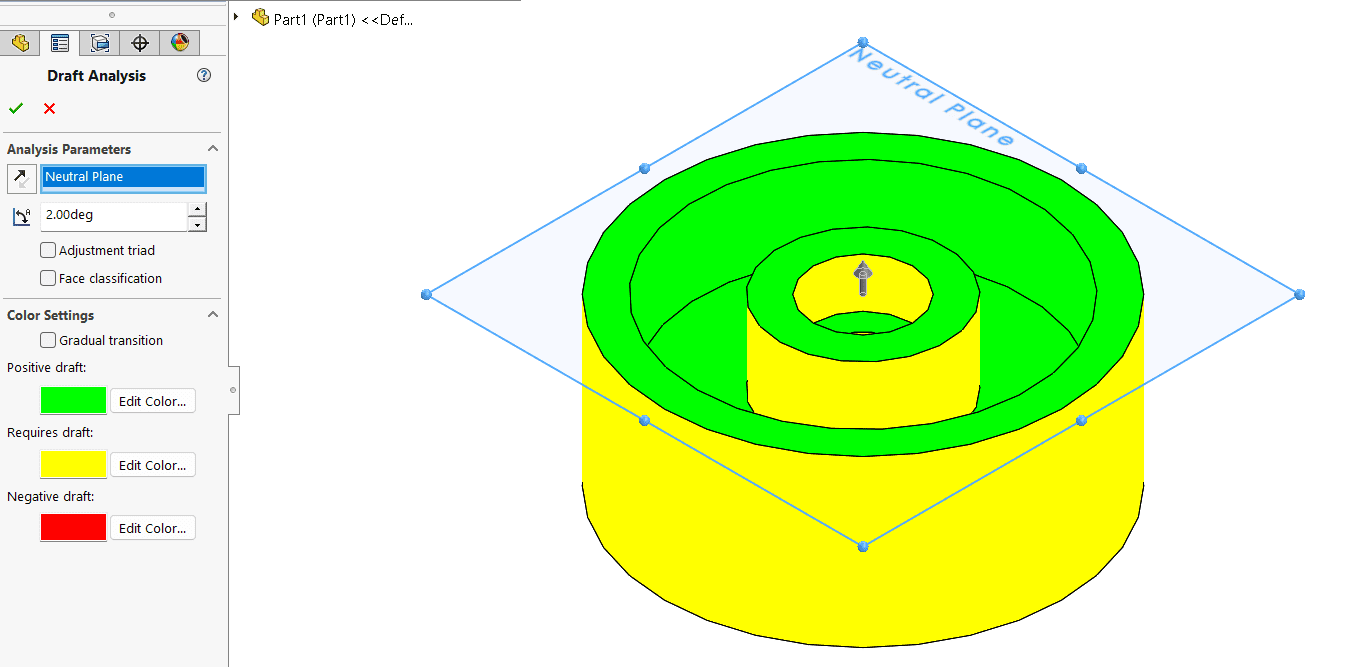 Analisi Sformo
A questo punto, potrebbe essere necessario apportare modifiche di progettazione necessarie alle aree dove lo Sformo è insufficiente o eccessivo; fino a quando l'intero modello non è conforme ai requisiti di produzione. Ecco come usare lo strumento sformo:
- Nella tua scheda Funzionalità, individua lo strumento “Sformo”.
- Inserisci manualmente i tuoi parametri per selezionare un Piano Neutro e aggiungere il tuo angolo di sformo desiderato
- Usare DraftXpert ti permetterà di “Dipingere Automaticamente” dopo aver aggiunto uno sformo per vedere una rappresentazione visiva dei tuoi sformi positivi/negativi; proprio come lo strumento Analisi Sformo.
- DraftXpert ti consente anche di modificare gli sformi che hai aggiunto senza lasciare lo strumento.
- Quando selezioni le Facce da sformare, puoi far propagare da SOLIDWORKS le facce che sono tangenti, interne o esterne usando “Propagazione facce”.
- Seleziona la casella Mostra anteprima per vedere una rappresentazione visiva dello sformo che verrà aggiunto
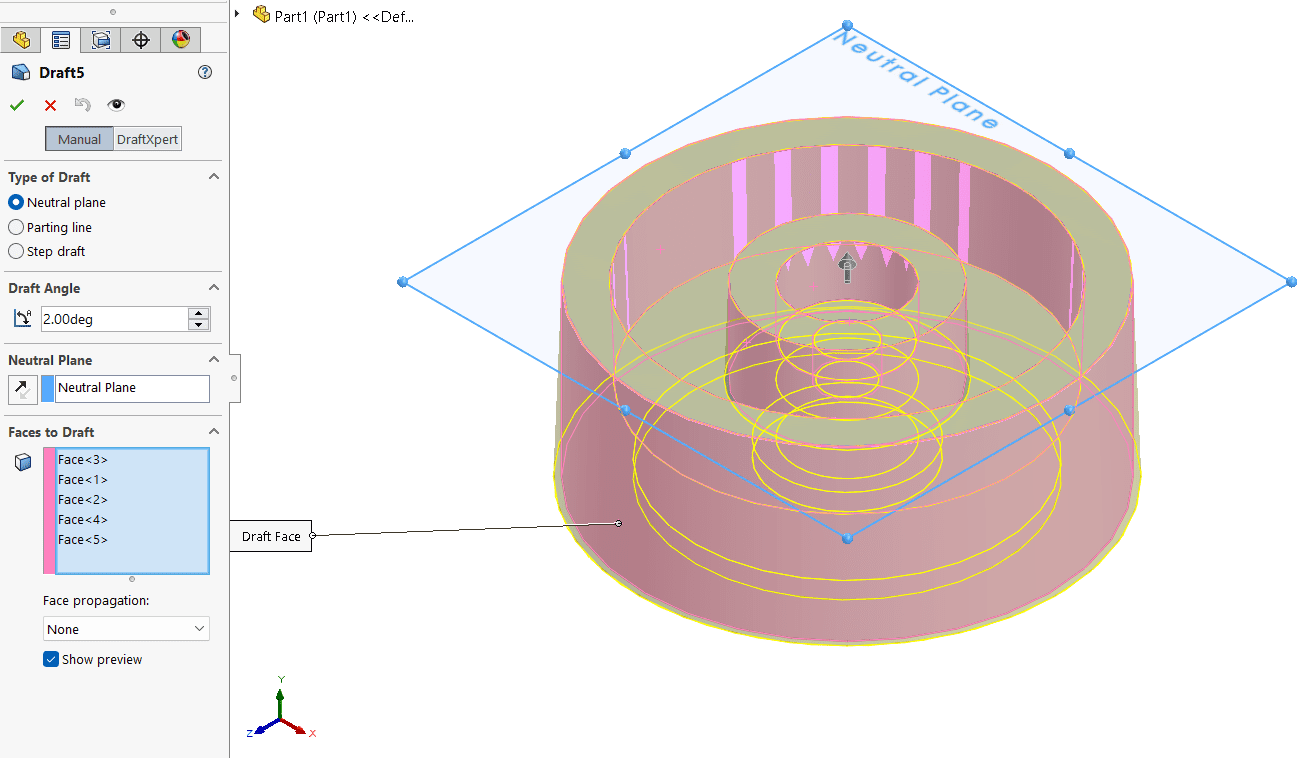 DraftXpert
- Una volta soddisfatto, seleziona il segno di spunta verde.
Potrebbe essere una buona idea rivisitare lo strumento “Analisi Sformo” dopo aver aggiunto i tuoi sformi per verificare il design.
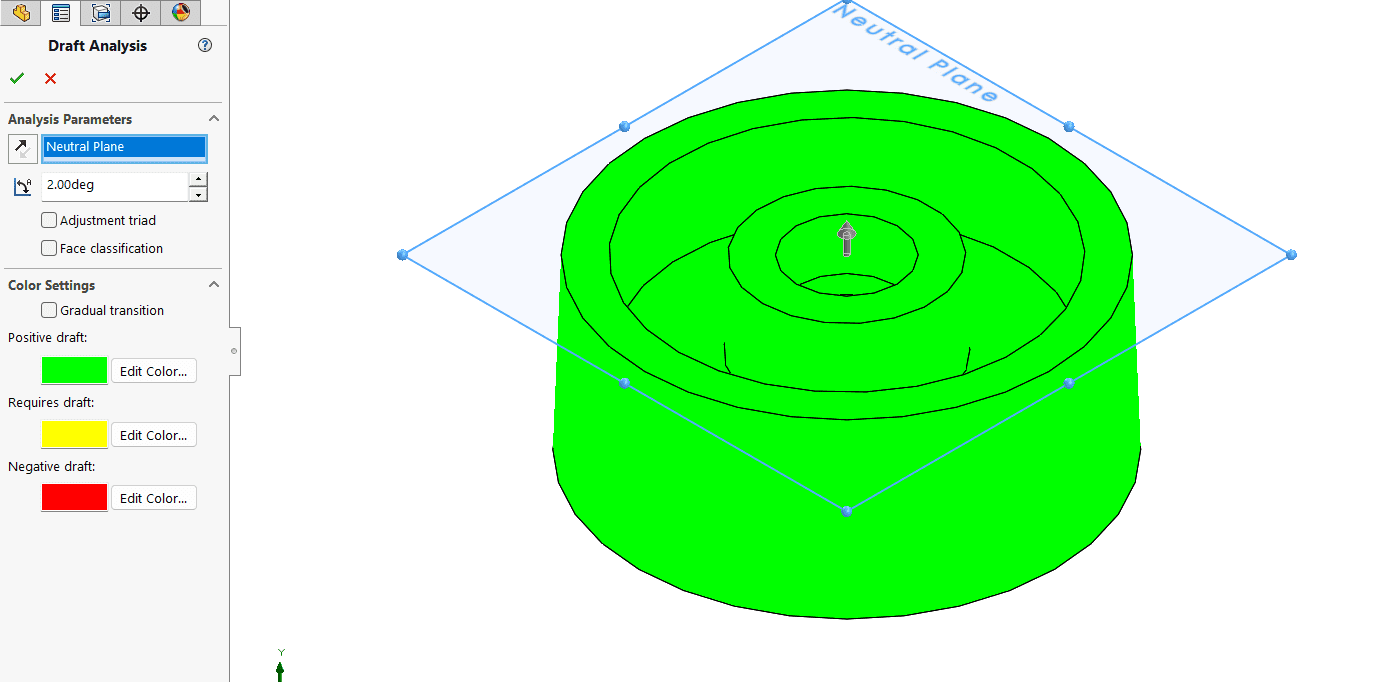 Analisi Sformo
Se non hai familiarità con come sbloccare parti e sottoassiemi in SOLIDWORKS, allora questo articolo è perfetto per te.


