visualizzazioni
Impara a sbloccare componenti in SOLIDWORKS per maggiore controllo. Ottimizza il tuo progetto.
Quando si lavora con progetti complessi in SOLIDWORKS, assemblare vari componenti e sottoassiemi è una pratica comune. Tuttavia, ci sono casi in cui è necessario modificare o riposizionare questi elementi senza alterare le loro relazioni con altre parti. In tali casi, si desidererà sbloccare componenti e sottoassiemi nell'assieme SOLIDWORKS. Questo blog vi guiderà attraverso il processo passo dopo passo di sblocco di componenti e sottoassiemi, offrendovi maggiore flessibilità e controllo sui vostri progetti.
Cos'è un componente “bloccato”:
In SOLIDWORKS, il termine “bloccare” si riferisce al processo di vincolo di componenti o sottoassiemi in modo che rimangano fermi nell'assieme. Ciò garantisce che la loro posizione e orientamento siano mantenuti indipendentemente da eventuali modifiche apportate ad altre parti. Lo sblocco, d'altra parte, consente di rilasciare questi vincoli, consentendo di spostare o modificare liberamente i componenti senza influenzare altri elementi collegati.
Sbloccare le parti:
Aprire l'assieme SOLIDWORKS: Avviare SOLIDWORKS e aprire il file di assieme contenente i componenti che si desidera sbloccare.
Individuare il componente da sbloccare: Per impostazione predefinita, il primo componente che si aggiunge a un assieme sarà bloccato in una posizione determinata rispetto all'origine dell'assieme. Inoltre, altre parti potrebbero anche essere state bloccate manualmente. Nell'albero del Gestore funzioni, identificare il componente che si desidera sbloccare. Questo componente avrà un simbolo (f) accanto al suo nome, come mostrato nell'immagine seguente.
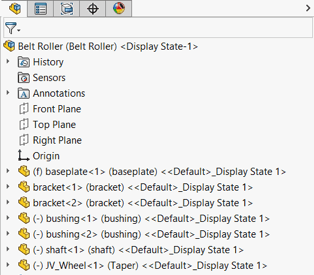
Aprire l'assieme SOLIDWORKS
Sbloccare il componente: Fare clic con il pulsante destro del mouse sulla funzione bloccata e selezionare “Galleggiante” dal menu contestuale. Confermare che il componente può ora muoversi liberamente.
Sbloccare i sottoassiemi:
Se è necessario sbloccare l'intero sottoassieme da una posizione fissa e poterlo spostare, è possibile utilizzare i passaggi spiegati in precedenza per raggiungere questo obiettivo. Tuttavia, se si sta cercando di creare un sottoassieme flessibile in modo che le sue diverse parti possano muoversi e interagire con altre parti dell'assieme principale, seguire questi passaggi successivi:
Rendere il sottoassieme flessibile: Fare clic su un sottoassieme nell'albero di progettazione del Gestore funzioni e selezionare Proprietà del componente. Nella finestra di dialogo, sotto Risolvi come, selezionare Flessibile, quindi fare clic su OK.
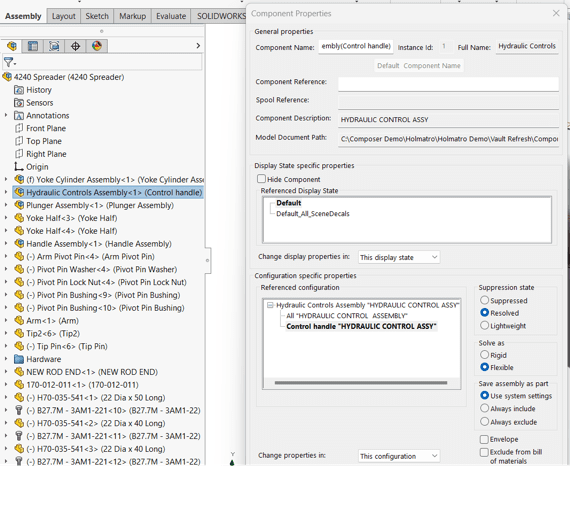 Rendere il sottoassieme flessibile
Precauzioni e considerazioni:
Conflitti di accoppiamento: Quando si sbloccano componenti o sottoassiemi, c'è la possibilità di creare conflitti di accoppiamento. Questi si verificano quando gli accoppiamenti nell'assieme si contraddicono a vicenda. Verificare sempre i propri accoppiamenti dopo lo sblocco per garantire che il progetto rimanga stabile.
L'integrità dell'assieme: Lo sblocco dei componenti può alterare il comportamento di un assieme. Assicurarsi di avere una chiara comprensione di come le proprie modifiche influenzano il progetto complessivo per evitare potenziali problemi.
Sbloccare componenti e sottoassiemi nell'assieme SOLIDWORKS è un'abilità cruciale per gli ingegneri di progettazione che cercano di migliorare la flessibilità e il controllo sui propri modelli. Seguendo la guida passo dopo passo ed esercitando cautela, è possibile sbloccare elementi con fiducia senza compromettere l'integrità del proprio progetto. Abbracciate questo nuovo potere per iterare, ottimizzare e perfezionare i vostri assiemi, sbloccando il vostro vero potenziale creativo in SOLIDWORKS.