
Résumé
Guide étape par étape pour désinstaller proprement 3DEXPERIENCE SOLIDWORKS (Connected ou Connector).
Comment désinstaller 3DEXPERIENCE SOLIDWORKS
3DEXPERIENCE SOLIDWORKS (SOLIDWORKS Connected) et le module complémentaire Design with SOLIDWORKS peuvent être désinstallés directement depuis la plateforme 3DEXPERIENCE. Les étapes ci-dessous décrivent le processus
Désinstaller depuis la plateforme 3DEXPERIENCE
- Connectez-vous à la plateforme 3DEXPERIENCE.
- Cliquez sur la boussole en haut à gauche.
3DExperience
-
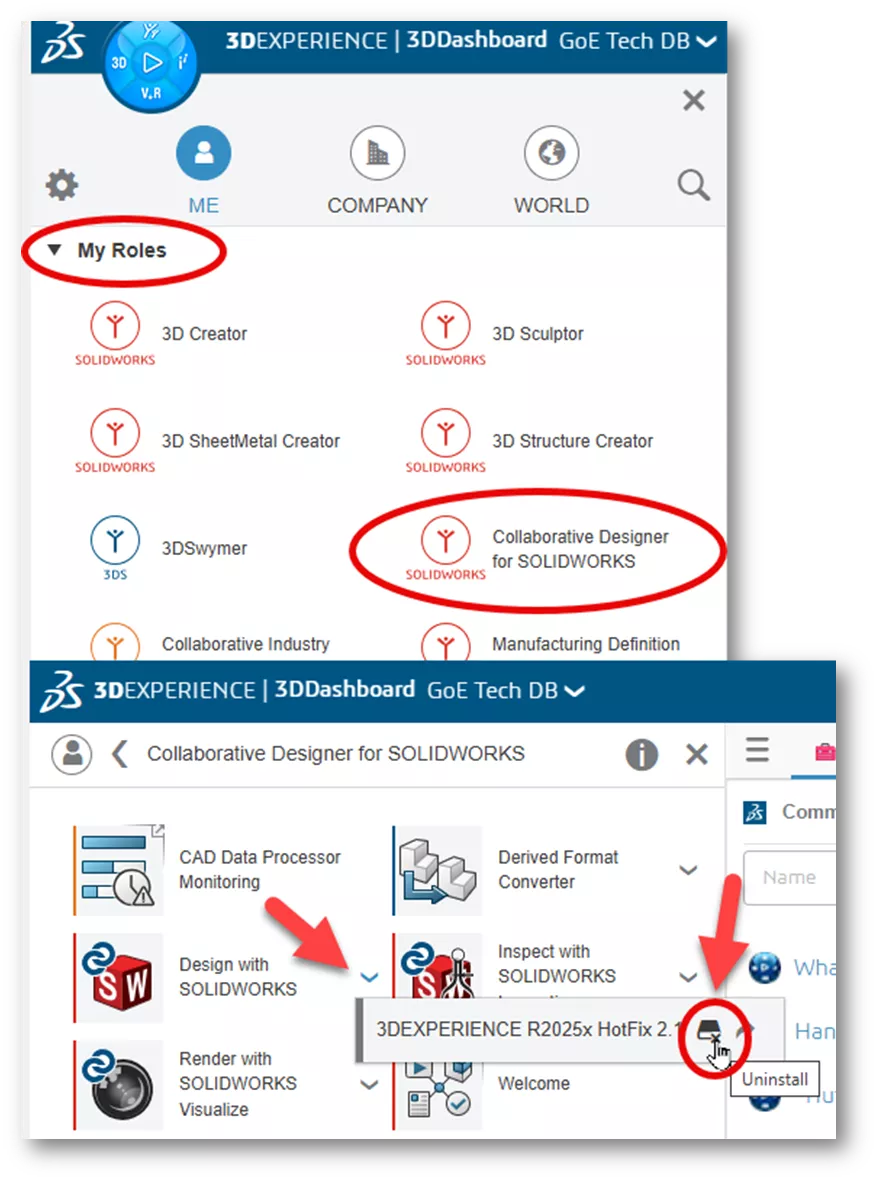
- Sous Mes Rôles, choisissez 3DEXPERIENCE SOLIDWORKS pour SOLIDWORKS Connected ou Collaborative Designer for SOLIDWORKS pour l’application Design with SOLIDWORKS.
- Les applications pour ce rôle s’affichent. Cliquez ensuite sur la flèche vers le bas à côté de l’application SOLIDWORKS et attendez que le menu apparaisse ; puis cliquez sur le bouton Désinstaller.
 Plateforme 3DExperience
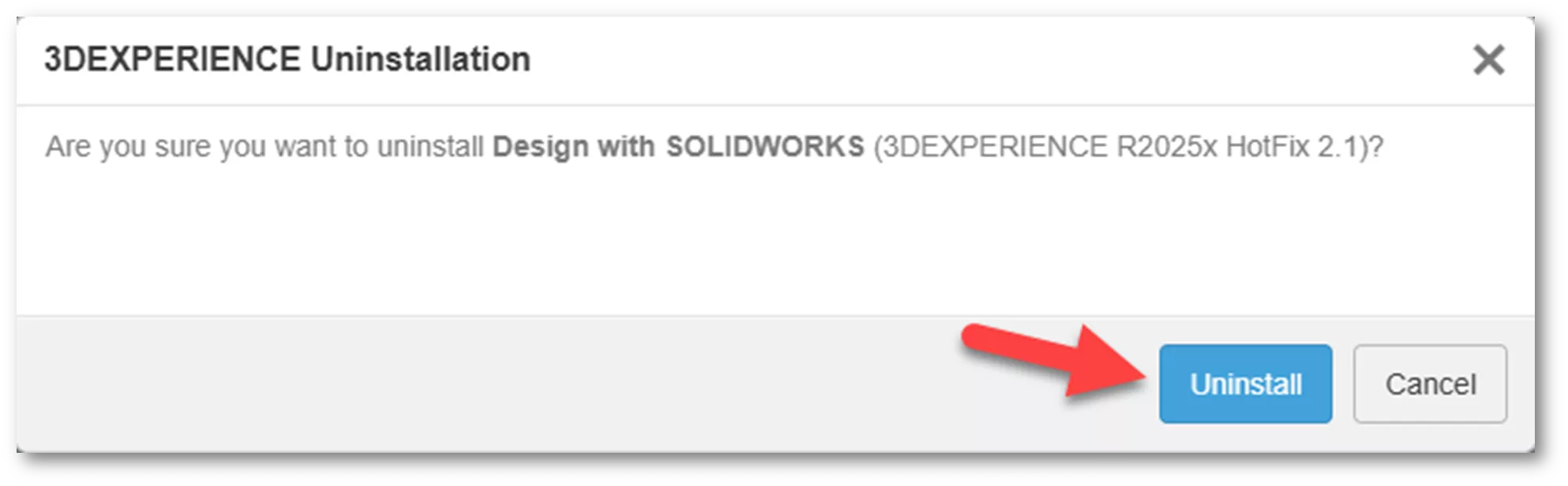
2. Une boîte de dialogue apparaîtra, vous demandant si vous êtes sûr de vouloir désinstaller. Cliquez sur le bouton Désinstaller pour continuer.
 3DExperience Désinstallation Étape 1
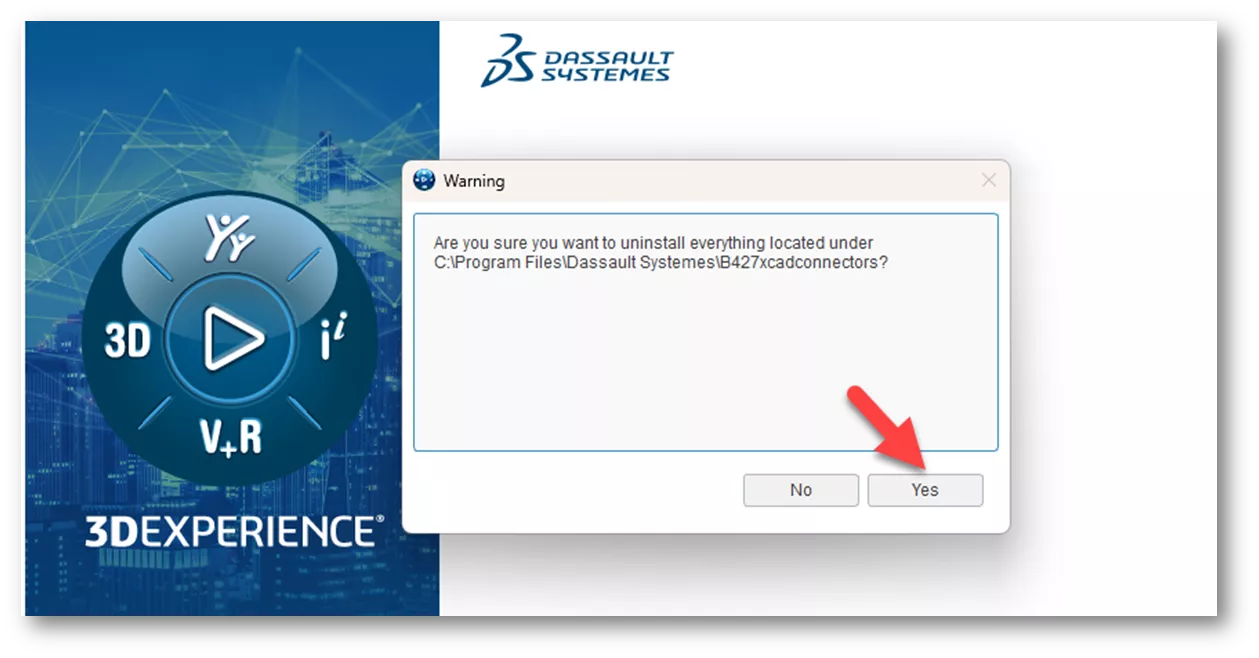
3. Une autre boîte de dialogue apparaîtra, vous demandant une nouvelle fois « Êtes-vous sûr de vouloir tout désinstaller... ». Cliquez sur Oui pour ce message.
3DExperience Désinstallation Étape 2
4. Une fois le processus de désinstallation terminé, une confirmation Succès de la désinstallation apparaîtra en bas de la fenêtre des applications sur la plateforme.
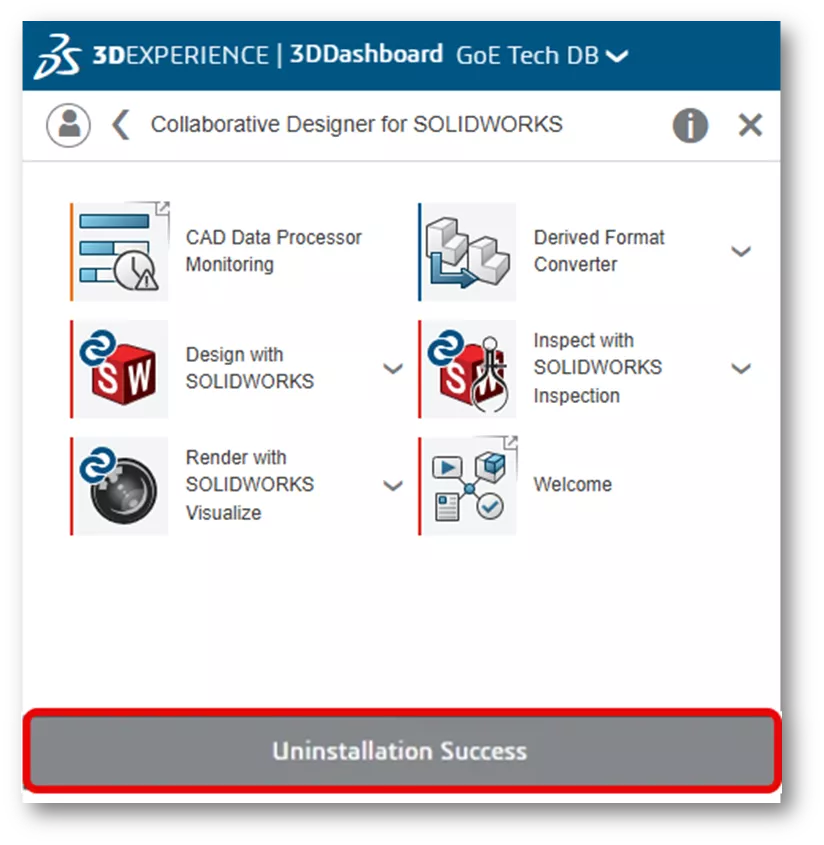
3DExperience Désinstallation Étape 3
Désinstaller depuis le Panneau de configuration Windows
Tant SOLIDWORKS Connected que le SOLIDWORKS Connector peuvent être désinstallés via le Panneau de configuration Windows. Utilisez cette option si l’accès à la plateforme a été interrompu.
- Ouvrez le Panneau de configuration Windows. Le moyen le plus rapide est de cliquer sur le bouton Démarrer de Windows et de taper Panneau de configuration. Puis cliquez sur l’icône du Panneau de configuration.
- Dans le Panneau de configuration Windows, cliquez sur Désinstaller un programme sous Programmes. Si le Panneau de configuration est en affichage par icônes, cliquez sur Programmes et fonctionnalités, puis sur Désinstaller un programme.
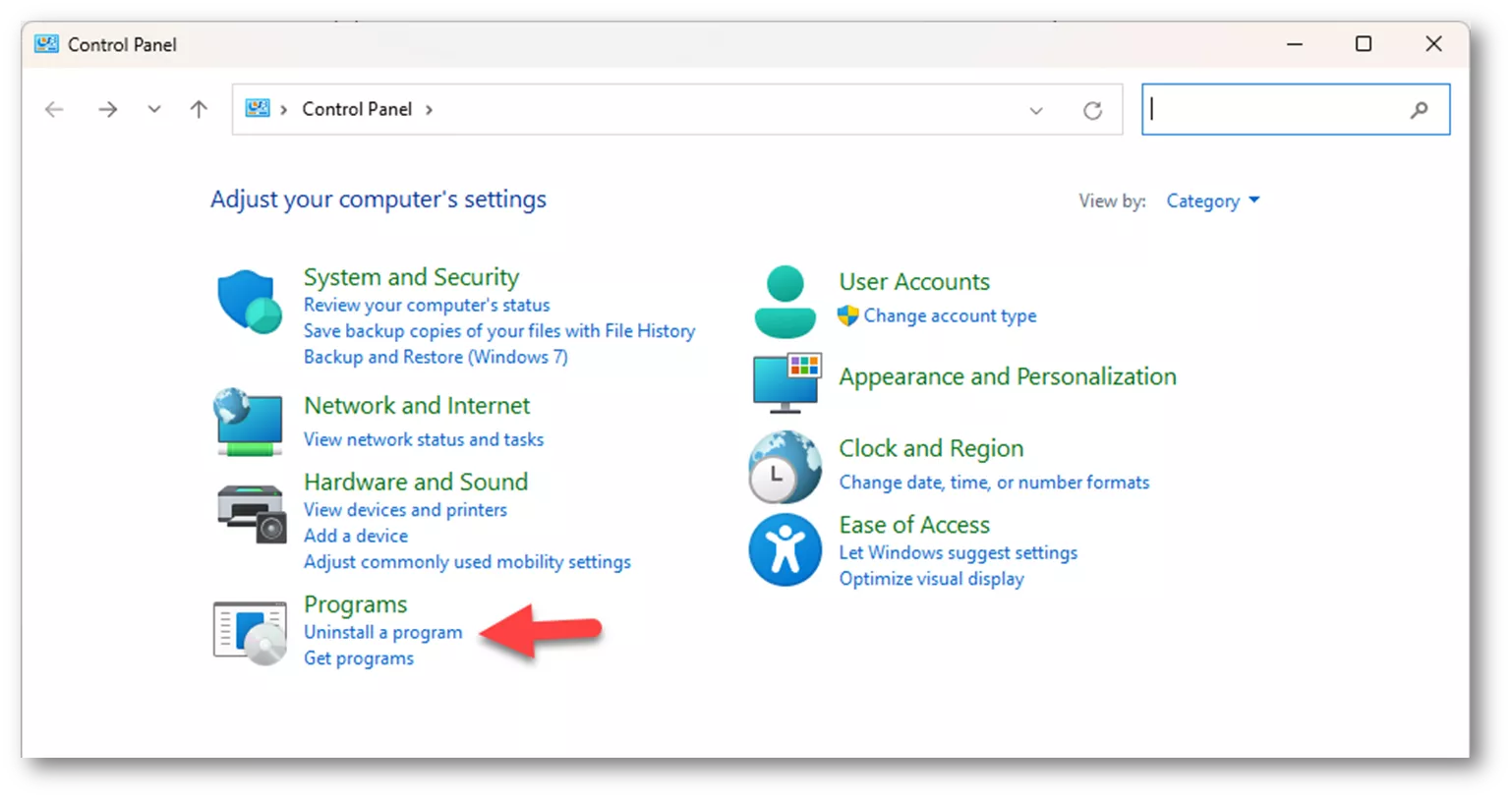
Panneau de configuration
3. Dans la liste des programmes installés, recherchez Dassault Systèmes R20XXx version SOLIDWORKS for SOLIDWORKS Connected, ou Dassault Systèmes xCAD Connectors pour l’add-in SOLIDWORKS Connector. Sélectionnez l’application, puis cliquez sur Désinstaller/Modifier.
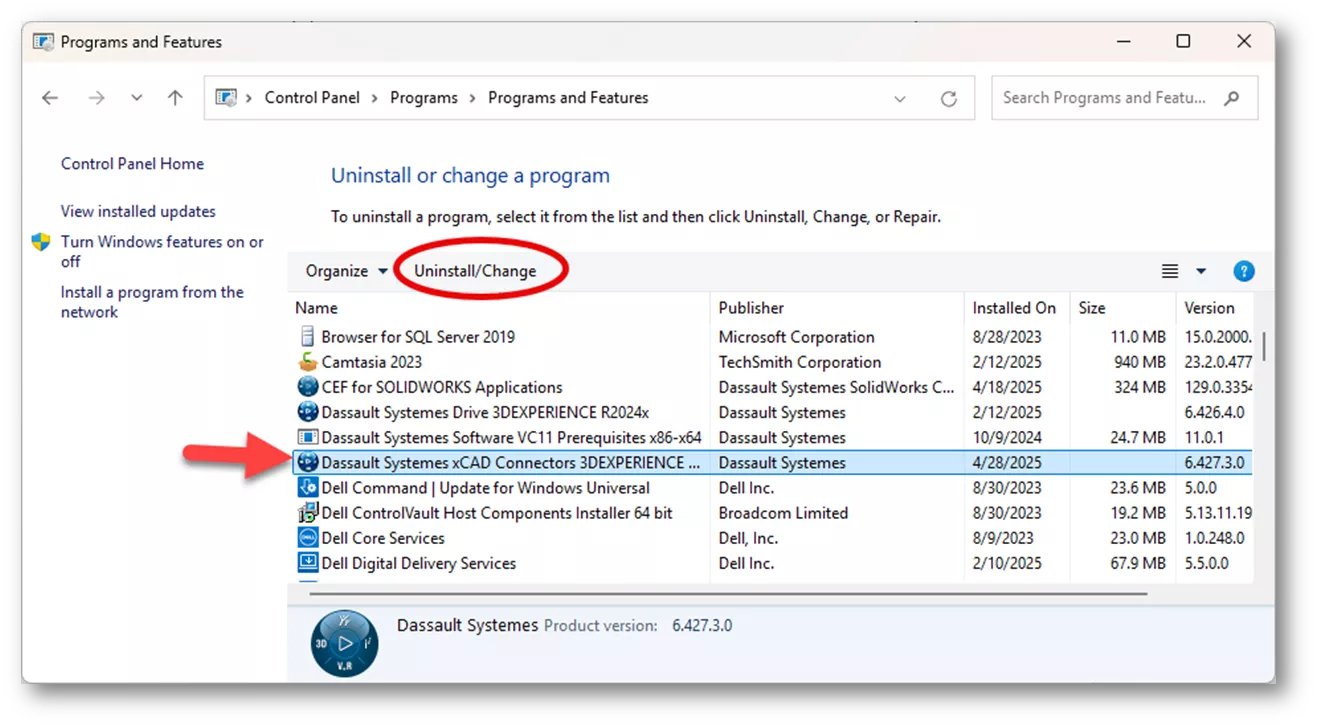
Désinstallation Panneau de configuration
4. Une boîte de dialogue apparaîtra pour confirmer la désinstallation. Cliquez sur Oui.
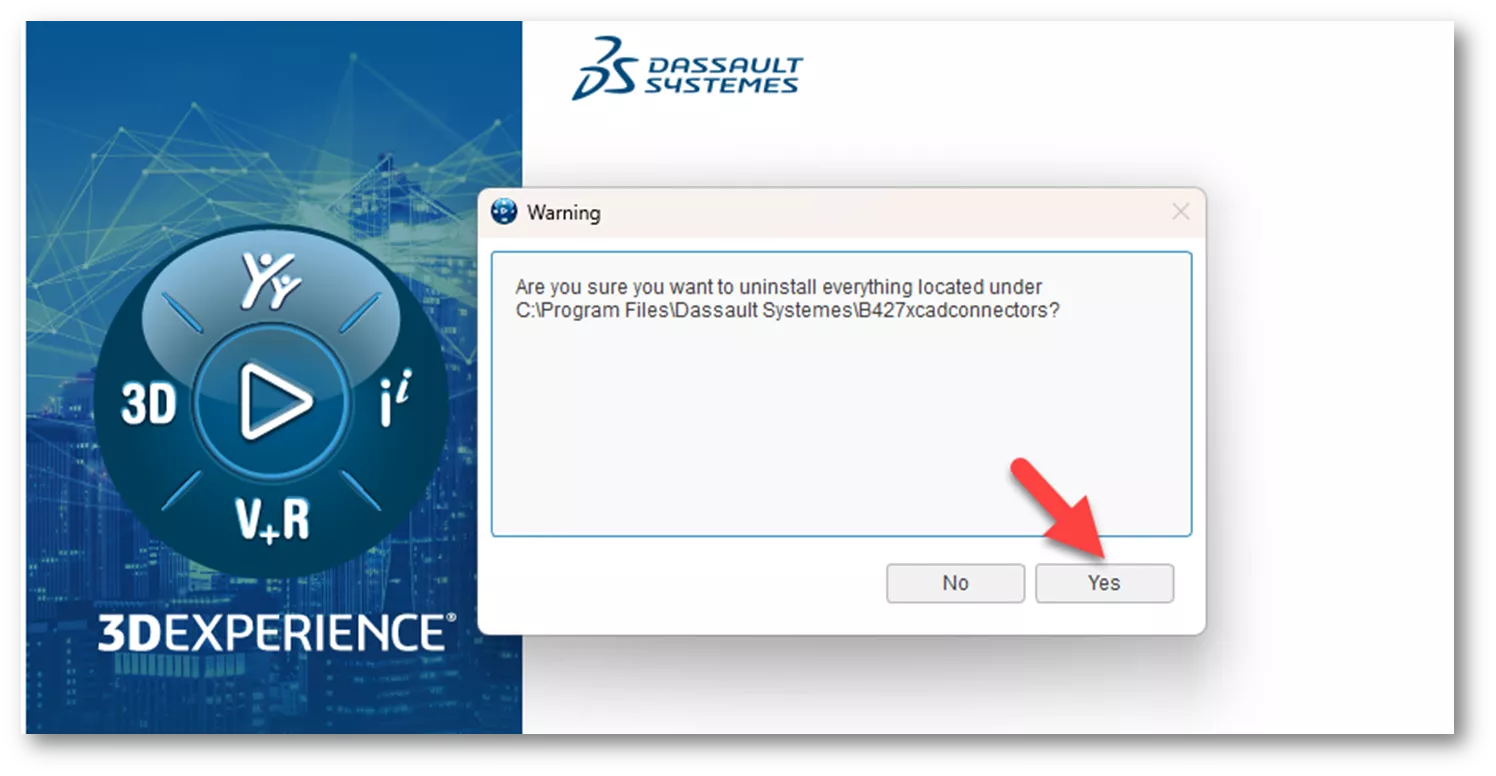
Désinstaller 3DExperience
5. Après avoir cliqué sur Oui, une boîte de dialogue affichera la progression de la désinstallation. Une fois terminée, la boîte disparaîtra sans confirmation supplémentaire.
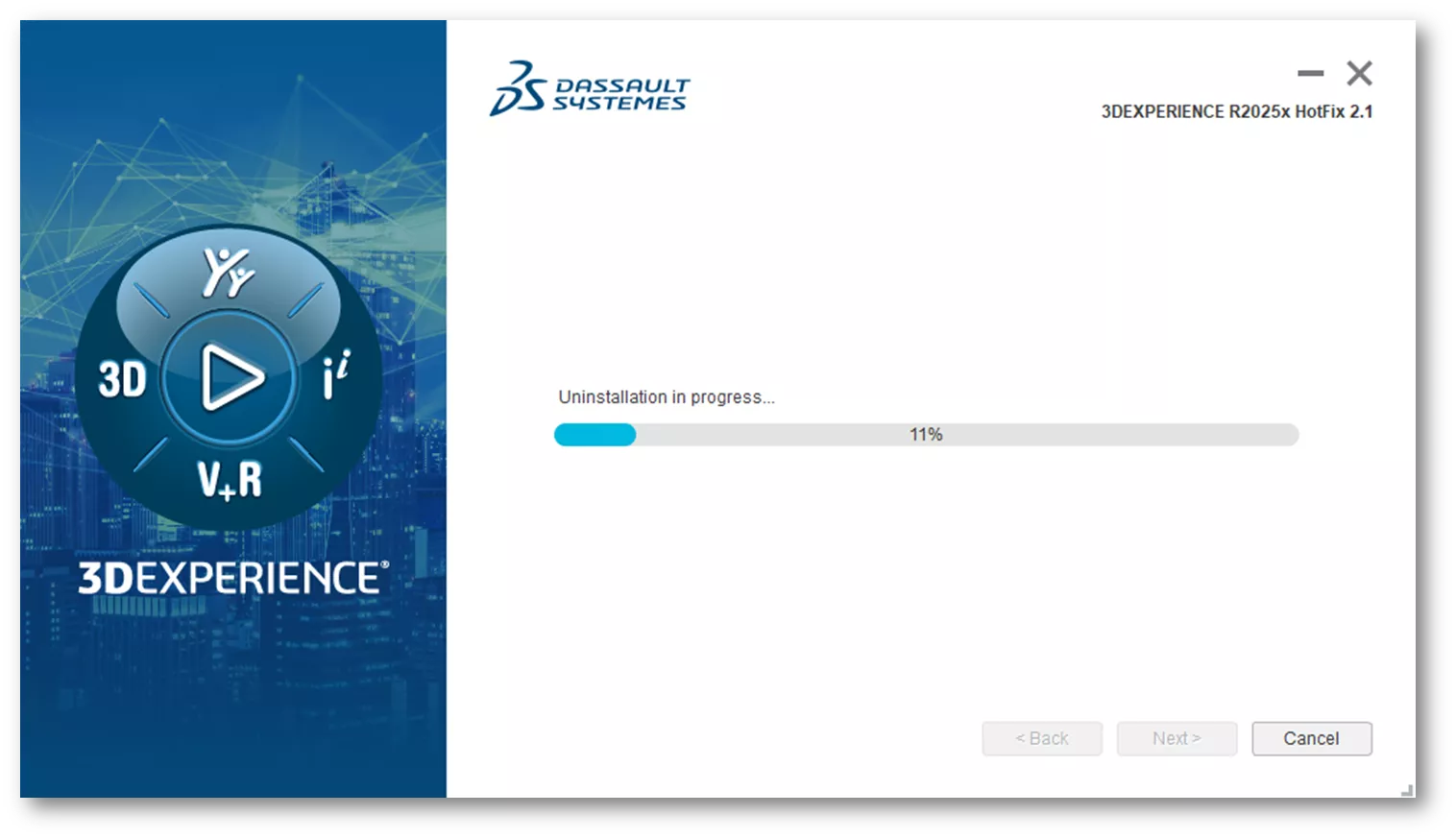
Désinstaller 3DExperience
Comment effectuer une désinstallation propre
Bien que rare, il peut être nécessaire d’effectuer une désinstallation propre. Cela implique de modifier le registre Windows. Veuillez consulter vos informaticiens pour effectuer ces étapes.
- Après que SOLIDWORKS Connected ou SOLIDWORKS Connector ait été désinstallé en utilisant les méthodes ci-dessus, revenez au Panneau de configuration Windows, Désinstaller un programme, et supprimez les prérequis suivants. Ne désinstallez pas d’autres versions de Microsoft Visual C++ Redistributable que celles listées ci-dessous, car d’autres applications peuvent en dépendre.
- 3DEXPERIENCE Launcher
- CEF for SOLIDWORKS Applications (nouveau avec R20XXx)
- Dassault Systèmes Software VC10 Prerequisites x86-x64
- Dassault Systèmes Software VC11 Prerequisites x86-x64
- Microsoft Visual C++ 2012 Redistributable (x64)
- Microsoft Visual C++ 2012 Redistributable (x86)
- Microsoft Visual C++ 2013 Redistributable (x64)
- Microsoft Visual C++ 2013 Redistributable (x86)
- Microsoft Visual C++ 2015–2019 Redistributable (x64)
- Microsoft Visual C++ 2015–2019 Redistributable (x86)
- Microsoft Visual Studio Tools for Applications 2019
- WPTx64
- Visual Basic (VBA) 7.1
- Supprimez les dossiers suivants dans l’Explorateur Windows :
Remarque : certains dossiers peuvent être masqués par défaut. Dans l’Explorateur Windows, cliquez sur Affichage > Afficher > Éléments masqués pour les afficher.
- C:\Program Files\Dassault Systemes\SOLIDWORKS 3DEXPERIENCE
- C:\Program Files\Dassault Systemes\B4XXxcadconnectors
- C:\Program Files\Common Files\SOLIDWORKS Shared
- C:\Program Files (x86)\Common Files\SOLIDWORKS Shared
- C:\Users\Public\Documents\SOLIDWORKS
- C:\Users\Public\Documents\Dassault Systemes
- C:\ProgramData\DassaultSystemes\3DEXPERIENCELauncher
- C:\ProgramData\SOLIDWORKS
- C:\Users\UserName\AppData\Roaming\DassaultSystemes
- C:\Users\UserName\AppData\Roaming\SOLIDWORKS
- C:\Users\UserName\AppData\Local\TempSWBackupDirectory
- C:\Users\UserName\AppData\Local\DassaultSystemes
- C:\Users\UserName\AppData\Local\SolidWorks
- Supprimez les clés de registre suivantes :
Attention : consultez un spécialiste IT avant de supprimer des clés de registre. Une suppression ou une modification incorrecte peut endommager le système d’exploitation.
- HKEY_CURRENT_USER\Software\Dassault Systemes\SolidWorks Shared
- HKEY_CURRENT_USER\Software\Dassault Systemes\SolidWorksPDM
- HKEY_CURRENT_USER\Software\SolidWorks
- HKEY_LOCAL_MACHINE\SOFTWARE\Dassault Systemes\SolidWorksPDM
- HKEY_LOCAL_MACHINE\SOFTWARE\Dassault Systemes\SwxConnectors
- HKEY_LOCAL_MACHINE\SOFTWARE\Dassault Systemes\V6_Common
- HKEY_LOCAL_MACHINE\SOFTWARE\SolidWorks
- HKEY_LOCAL_MACHINE\SOFTWARE\Srac
- HKEY_LOCAL_MACHINE\SOFTWARE\WOW6432Node\SolidWorks
Une fois toutes les étapes terminées, redémarrez la machine pour finaliser le processus.


