
Supprimer des fichiers dans 3DEXPERIENCE

Supprimer des fichiers dans 3DEXPERIENCE

Résumé

Découvrez comment supprimer définitivement des fichiers dans les espaces collaboratifs.

Le guide technique ci-dessous détaille les étapes clés pour supprimer des objets (fichiers) d’un Espace Collaboratif à l’aide des applications Bookmark Editor ou Collaborative Lifecycle. 


Remarque : supprimer des objets des Espaces Collaboratifs 3DEXPERIENCE est une action permanente et irréversible. 

Règles de suppression

Avant tout, plusieurs conditions/règles doivent être respectées pour supprimer des objets. 


  1. Vous devez disposer des droits d’accès Leader dans l’Espace Collaboratif. 
  2. Vous ne pouvez supprimer que des objets Drawing et CAD Family. (Lorsque vous supprimez un objet CAD Family, le Physical Product et le 3DShape enfants sont automatiquement supprimés.) 
  3. Les objets Drawing et CAD Family doivent être au statut de maturité Private ou In Work. (Les objets au statut Frozen, Released ou Obsolete ne peuvent pas être supprimés.) 
  4. Vous ne pouvez supprimer qu’un seul objet à la fois. 
  5. Vous devez rompre toutes les références externes vers d’autres fichiers dans SOLIDWORKS, puis enregistrer les données SOLIDWORKS dans 3DEXPERIENCE. 
  6. La suppression doit se faire « du haut vers le bas » : d’abord l’objet CAD Family d’assemblage de niveau supérieur, puis les objets CAD Family de sous-assemblage, et enfin les objets CAD Family de pièce. 

REMARQUE : vous pouvez utiliser 6WTags pour isoler des groupes d’objets dans 3DSearch ou 3DSpace. 


Pour isoler des assemblages : 

    • Type = CAD Family 
    • Subtype: assemblyFamily 


Pour isoler des pièces : 

    • Type = CAD Family 
    • Subtype: componentFamily 


Il n’existe pas de filtre permettant de différencier les hiérarchies d’objets CAD Family d’assemblage. Si un message d’erreur s’affiche lorsque vous tentez de supprimer un objet CAD Family d’assemblage, cela signifie qu’un objet d’assemblage de niveau supérieur doit d’abord être supprimé. 

Qu’est-ce que 3DSpace ?

Pour comprendre la structure de 3DEXPERIENCE et où trouver les fichiers à supprimer, il convient d’abord de présenter l’app 3DSpace. L’app 3DSpace permet de créer des archives de données appelées « Collaborative Spaces ». Le contenu de vos différents espaces collaboratifs peut être organisé et consulté via Bookmark Editor ou les apps Collaborative Lifecycle, comme décrit ci-dessous. Si les objets (fichiers) se trouvent dans l’une de ces apps et répondent aux conditions détaillées ci-dessous, ils peuvent être supprimés de 3DEXPERIENCE. 

Supprimer des fichiers depuis l’app Bookmark Editor

L’app Bookmark Editor affiche les objets organisés de manière similaire à une arborescence de dossiers sur un ordinateur de bureau. Après avoir sélectionné des objets dans un signet, cliquez sur l’icône corbeille Delete  en haut à droite de l’app. Attention : l’icône Remove se trouve juste à gauche de l’icône Delete. 


Delete : supprime définitivement les objets sélectionnés de 3DEXPERIENCE. Vous pouvez également supprimer les éléments enfants en sélectionnant l’option « Include structural objects » lorsque cela est proposé. 
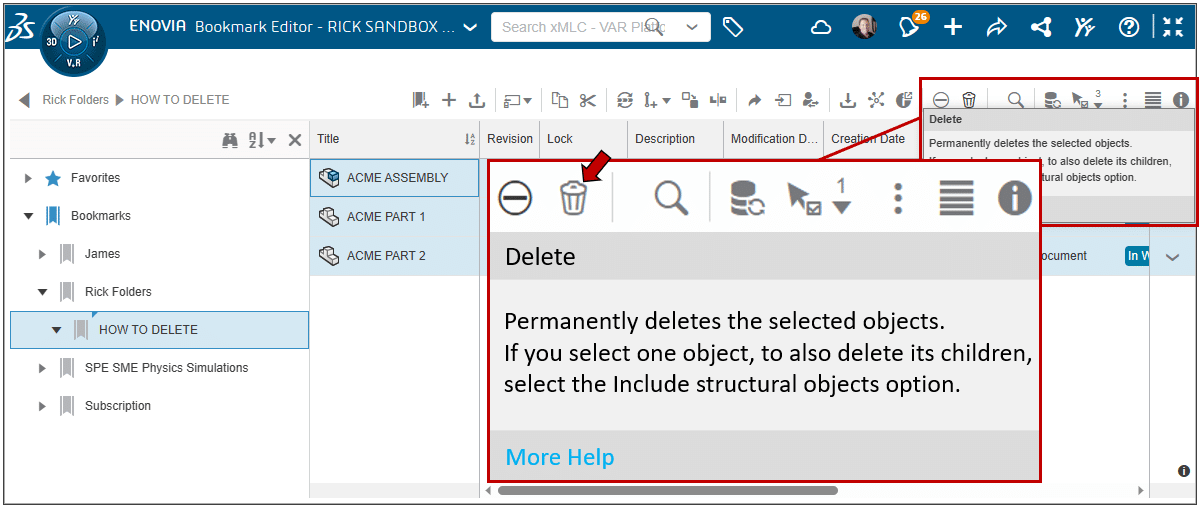
 

Capture : suppression de fichiers dans 3DEXPERIENCE Bookmark Editor avec l’icône Delete

Supprimer des fichiers depuis l’app Bookmark Editor
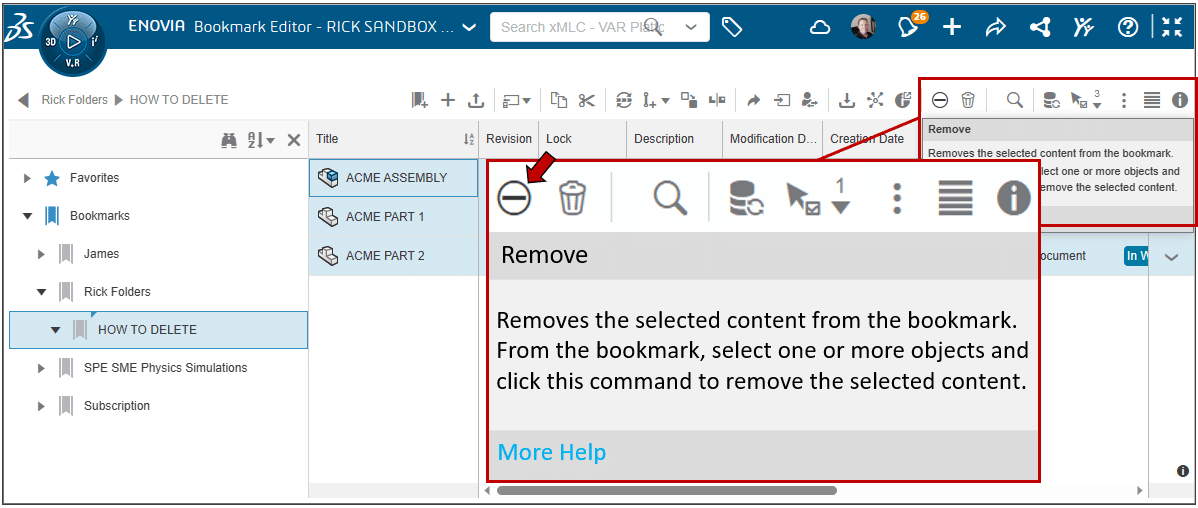
 

Remove : supprime l’objet sélectionné du signet, mais ne le supprime pas de 3DEXPERIENCE. 

Capture : action Remove dans 3DEXPERIENCE Bookmark EditorSupprime l’objet sélectionné
 

Supprimer des fichiers depuis l’app Collaborative Lifecycle

L’app Collaborative Lifecycle contient les états de workflow numérique de vos objets. C’est une bonne option lorsqu’un fichier n’existe pas déjà dans un signet. Vous pouvez faire glisser et déposer un objet dans l’app Collaborative Lifecycle, ou cliquer sur le bouton Open Content pour rechercher l’objet et l’ajouter à l’app. 
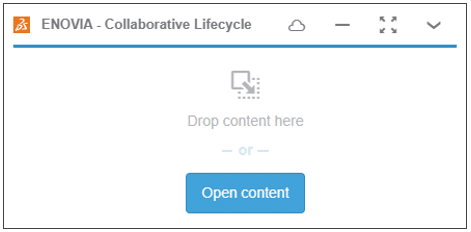
Capture : interface ENOVIA ouvrant du contenu dans Collaborative Lifecycle / 3DSpaceENOVIA

Une fois l’app renseignée avec du contenu, sélectionnez les objets à supprimer puis cliquez sur l’icône corbeille Delete située dans le coin inférieur droit de l’onglet de la barre d’actions de Collaborative Lifecycle. 
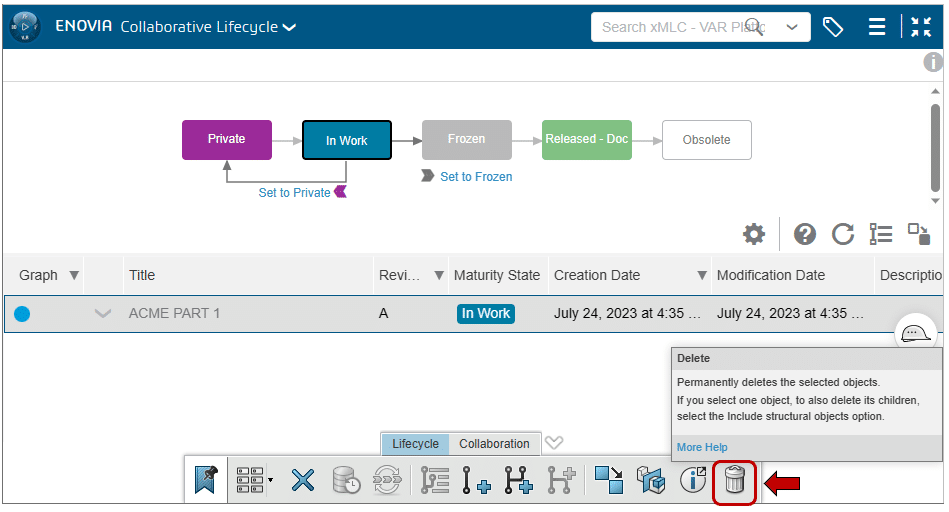
Capture : position de l’icône Delete dans l’interface ENOVIA Collaborative LifecycleENOVIA Collaborative Lifecycle


Erreurs de suppression (Bookmark Editor ou Collaborative Lifecycle)

Voici deux erreurs que vous pourriez rencontrer lors de la suppression d’objets. 
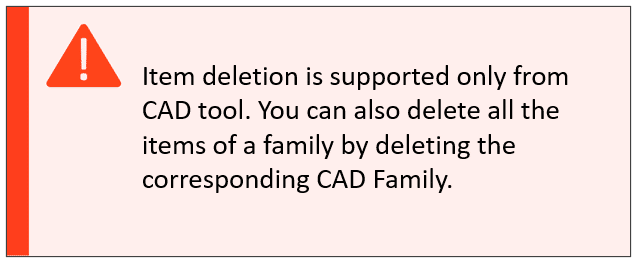
Capture : exemple de message d’erreur de suppression dans 3DEXPERIENCEErreurs de suppression

L’erreur ci-dessus s’affiche lorsque vous tentez de supprimer un Physical Product ayant une CAD Family parente. Vous devez supprimer l’objet CAD Family à la place. 
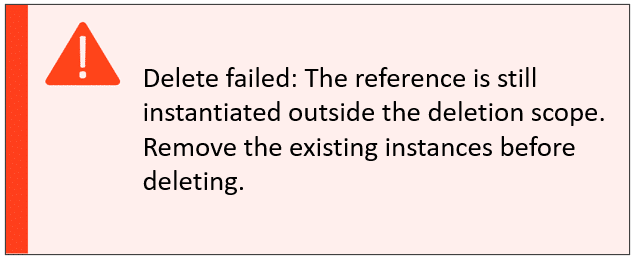
Capture : erreurs de suppression dans 3DEXPERIENCE dues à des références supérieures ou externesErreurs de suppression 2

L’erreur ci-dessus s’affiche lorsque : 


a. Vous tentez de supprimer un objet CAD Family référencé par une CAD Family de niveau supérieur. Vous devez d’abord supprimer la CAD Family de niveau supérieur. 

b. Vous tentez de supprimer un objet CAD Family contenant des références externes dans SOLIDWORKS. Vous devez ouvrir les données dans SOLIDWORKS, rompre les références externes, puis enregistrer les données dans 3DEXPERIENCE. 

REMARQUE : Collaboration et Approvals affichent les erreurs différemment. Le non-respect des règles ci-dessus est généralement la cause de ces erreurs. Si vous voyez une erreur que vous ne pouvez pas résoudre, contactez l’administrateur de la plateforme ou votre support local. 


Si vous ne savez pas comment désinstaller 3DEXPERIENCE SOLIDWORKS et effectuer une installation propre, consultez cet article.


 

Retour à tous les articles 3dexperience Catégorie

Admin User

Éditeur de contenu & Expert SolidWorks

Plus de 10 ans d'expérience dans le domaine de SolidWorks et des technologies CAO. Écrit des articles axés sur la conception industrielle et l'automatisation.
