
Özet
SOLIDWORKS Feature Tree gezinmesini hızlandıran en önemli kısayolları keşfedin. Tasarım sürecinizi kolaylaştırın.
SOLIDWORKS FeatureManager tasarım ağacı, bir parça, montaj veya çizimin belgenin oluşturulma sırasına göre uygun bir genel bakışını sunar. Bu, bir model veya montajın yapım sürecinin net bir şekilde anlaşılmasını sağlar ve farklı sayfaların ve çizim görünümlerinin detaylı incelenmesine olanak tanır. Bazen bu tasarım ağaçları, çok sayıda eskiz, düzlem, özellik, bileşen, eşleştirme vb. varsa karmaşık hale gelebilir veya gezinmesi zor olabilir. Neyse ki, SOLIDWORKS kullanıcıların tasarım ağacında manevra yapabilmelerini sağlamak için çok sayıda ipucu sunar.
Özellik Ağacını Genişletme:
Kullanıcılar özellik ağacının tamamını veya yalnızca ağaçtaki belirli öğeleri genişletebilir. Tüm ağacı genişletmek için özellik ağacındaki en üst öğeyi seçin ve sayısal tuş takımındaki yıldız (*) tuşuna basın. Büyük montajlar için tüm özellik ağacını genişletmenin biraz zaman alabileceğini unutmayın çünkü eskizlere kadar her öğe özellik ağacında görüntülenecektir. Özellik ağacından yalnızca belirli bir öğenin genişletilmesi gerekiyorsa, kullanıcılar bunu öğeye çift tıklayarak, ağaçta vurgulayarak ve sayısal tuş takımındaki artı (+) tuşunu seçerek veya öğenin yanındaki oka tıklayarak yapabilir. Bu yalnızca üst düzey klasörleri genişletir, belirli bir ağaç öğesinin altındaki tüm öğeleri genişletmek için bu tek öğeyi vurgulayabilir ve yıldız tuşuna basabilirsiniz.
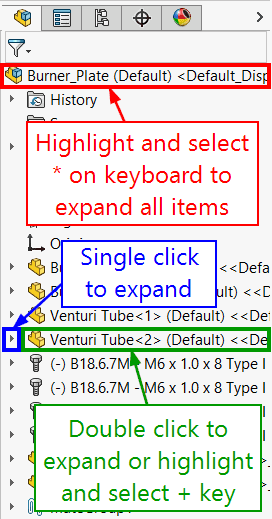
Şekil 1. Özellik ağacını genişletmenin farklı yolları.
Özellik Ağacını Daraltma:
FeatureManager sekmesinde herhangi bir yere veya herhangi bir şeye sağ tıklayın ve ağaçtaki genişletilmiş öğeleri kapatmak için Öğeleri daralt seçeneğini seçin. Daha da iyisi, kullanıcılar Shift ve C tuşuna birlikte basabilir, böylece hiç fare hareketi gerekmez. Genişletilmiş herhangi bir öğeye çift tıklamak da öğeyi daraltır. Kullanıcılar öğenin yanındaki oka tıklama veya bir öğeyi vurgulayıp eksi (-) tuşunu seçme seçeneğine sahiptir
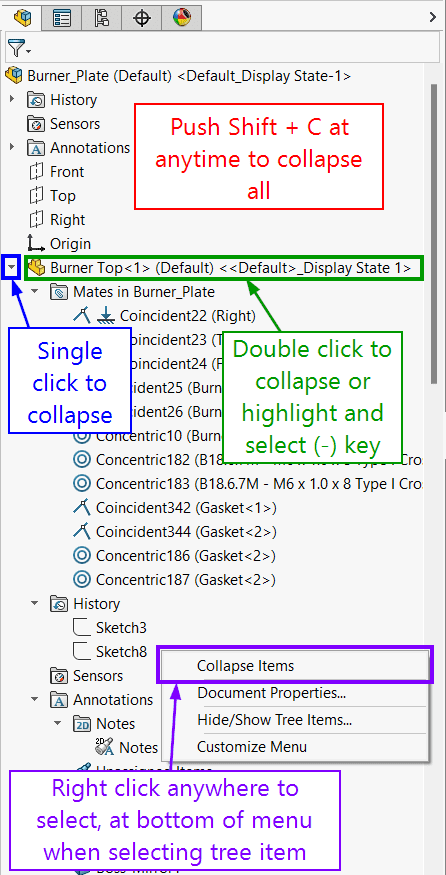
Şekil 2. Özellik ağacını daraltmanın farklı yolları.
Flyout Özellik Ağacı
Bir Özellik Yöneticisi etkin olduğunda, flyout FeatureManager tasarım ağacı otomatik olarak görünür. Kullanıcılar flyout özellik ağacında aşağıdaki yollarla genişletebilir veya daraltabilir:
- Üst düzey montaj ağacını genişletmek veya daraltmak için C tuşuna basın.
- Flyout Feature Manager tasarım ağacındaki bir öğeye çift tıklayın.
- Flyout Feature Manager tasarım ağacındaki öğenin yanındaki oka tıklayın.
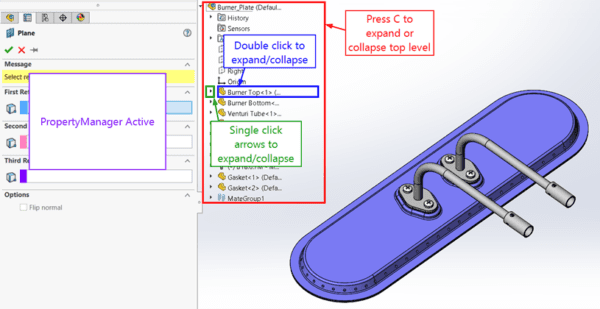
Şekil 3. Flyout özellik ağacını genişletme ve daraltmanın farklı yolları.
Özellik Ağacını Filtreleme
Özellik ağacının üstündeki filtre simgesinin yanında kullanıcılar ağaçta bulunan anahtar kelimeleri arayabilir. Anahtar kelimeler özellik türlerini, özellik adlarını, eskizleri, klasörleri ve kullanıcı tanımlı etiketleri bulmaya yardımcı olabilir. Bir montajda filtre uygulandığında kullanıcılar ayrıca eşleştirmeleri filtreleyebilir, özel özellikleri filtreleyebilir ve grafik görünümünü filtrelemeyi seçebilir ve gizli veya bastırılmış bileşenleri filtreleyebilir.
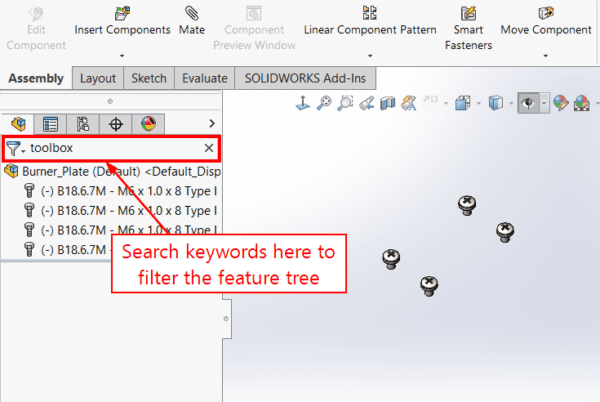
Şekil 4. Özellik ağacını filtreleme.
Deneyimli bir SOLIDWORKS kullanıcısı veya yeni başlayan biri olsun, bu kısayolları kullanmak herkesin özellik ağacında baştan sona gezinmesine yardımcı olacaktır. Baştan sona bahsetmişken, kullanıcılar özellik ağacının en üstüne atlamak için Home tuşuna ve en altına atlamak için End tuşuna basabilir. Tüm yönetici bölmesi gizlenecekse, yalnızca F9'a tıklayın. Özellik ağaçlarınızdan birinde gezinmeyi deneyin ve herhangi bir tasarımı yönetmenin ne kadar kolay olduğunu görün ve SOLIDWORKS özellik ağacının tam potansiyelini açın!
SOLIDWORKS Draft Özelliği ile Tasarım rehberimiz tam da aradığınız şey olabilir.