Özet
SOLIDWORKS’te Draft özelliğini kullanarak kalıp dostu tasarımlar oluşturabilirsiniz. Bu rehber, doğru draft ekleme sürecini açıklar.
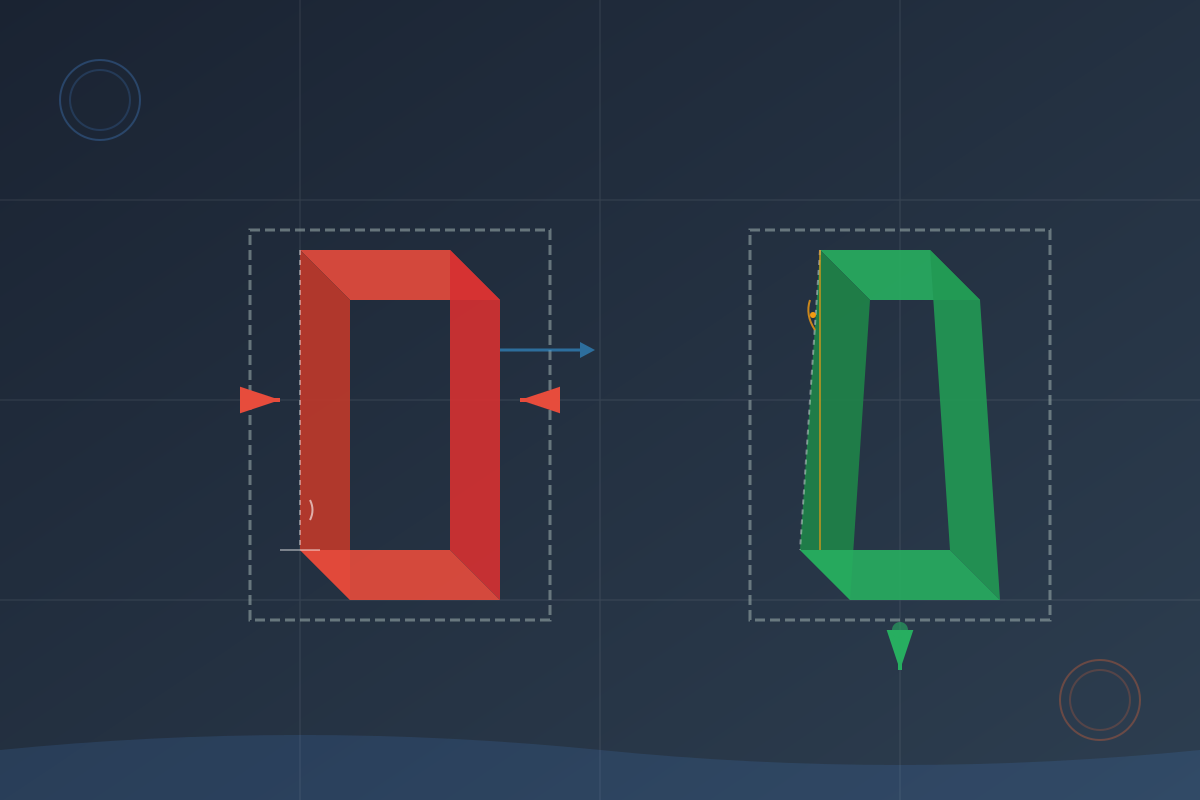
3D modelleme ve tasarım alanında, SOLIDWORKS mühendislerin ve tasarımcıların yaratıcı vizyonlarını hayata geçirmelerini sağlayan önde gelen bir yazılımdır. Birçok güçlü özelliği arasında özel dikkat gerektiren biri de Draft özelliğidir. Özellikle kalıp yapımı ve döküm süreçlerinde hayati önem taşıyan Draft, bir 3D modelin dikey yüzeylerine koniklik veya açı eklenmesidir. Bu ekleme, üretim süreci sırasında modelin kalıptan veya kalıptan sorunsuz bir şekilde çıkarılmasını sağlar. Draft'ı etkili bir şekilde uygulayarak, tasarımcılar kalıptan çıkarma sırasında oluşabilecek parça bozulması, yüzey kusurları ve hasar risklerini minimize edebilir. Bu makale, Draft'ın önemini daha derinlemesine inceleyecek, faydalarını keşfedecek, SOLIDWORKS'teki uygulama sürecini açıklayacak ve Draft'ı etkili kullanmak için ipuçları sağlayacaktır.
Neden Draft Kullanılmalı?
Draft, üretim süreçlerinde, özellikle kalıplar ve kalıplar kullanılarak ürün oluşturma söz konusu olduğunda çok önemli bir rol oynar. Draft'ın birincil amacı, parçanın kalıptan verimli ve hasarsız çıkarılmasını sağlamaktır. Dikey yüzeylere hafif bir açı ekleyerek, Draft parçanın sorunsuz bir şekilde serbest kalmasını sağlar, bu da kusur ve üretim gecikmeleri olasılığını azaltır. Ayrıca, Draft, üreticilerin kalıptan çıkarma sırasında oluşan çirkin işaretler ve çiziklerin görülme sıklığını minimize ederek yüksek kaliteli, estetik açıdan hoş ürünler üretmelerini sağlar.
Tasarımlarda Draft Kullanmanın Faydaları
Geliştirilmiş Kalıp Çıkarma: Draft kullanmanın en belirgin avantajı, geliştirilmiş kalıp çıkarma sürecidir. 3D modele Draft uygulandığında, üreticiler parçayı kalıptan zahmetsizce çıkarabilir, bu da daha yüksek üretim verimliliği ve daha az hasar şansı ile sonuçlanır.
Geliştirilmiş Estetik: Doğru uygulanan Draft, nihai ürünün görsel çekiciliğini önemli ölçüde artırabilir. Kalıptan çıkarma sırasında sürtünmeden kaynaklanan yüzey kusurlarını ortadan kaldırarak, tasarımcılar pürüzsüz ve kusursuz bir bitiş elde edebilir.
Maliyet Tasarrufu: Kalıptan çıkarma süreci sırasında manuel müdahale ihtiyacını minimize ederek, Draft maliyet tasarrufuna katkıda bulunur. Üretimi optimize etmek ve işgücü gereksinimlerini azaltmak, daha uygun maliyetli bir üretim süreci anlamına gelir.
Tasarım Bütünlüğünü Koruma: Tasarımcılar genellikle üretilebilirliği sağlarken amaçlanan tasarımı koruma zorluğuyla karşılaşır. Draft, tasarımcıların işlevsellik veya estetikten ödün vermeden orijinal tasarımın bütünlüğünü korumalarına izin vererek bu sorunu çözer.
SOLIDWORKS'te Draft Uygulama
SOLIDWORKS, Draft'ı 3D tasarımlara sorunsuz bir şekilde dahil etmek için kullanıcı dostu araçlar sunar. SOLIDWORKS'te Draft uygulama konusunda adım adım bir rehber:
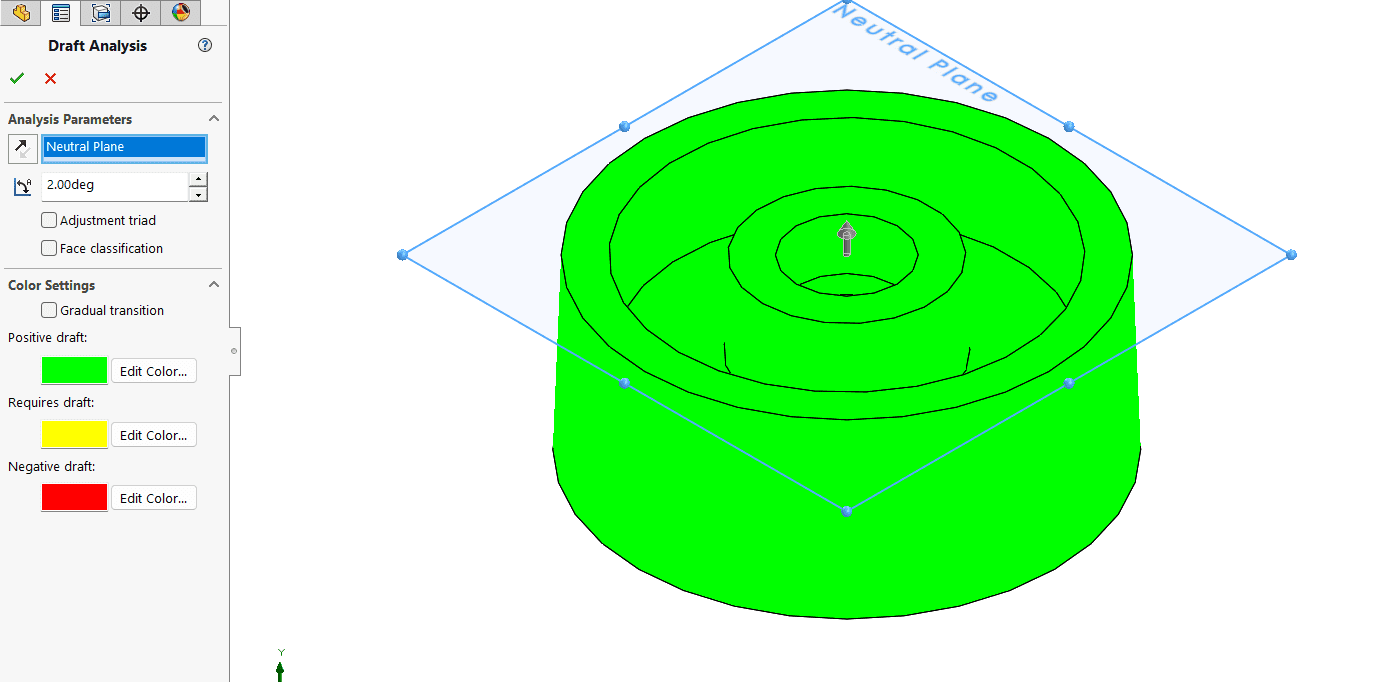
Başlamak için, mevcut draft'ları ve bunların nötr bir düzleme göre yönlerini doğrulamak üzere modelinizi analiz etmek iyi bir fikirdir.
- Değerlendirme sekmesini görüntüleyin ve "Draft Analizi"ni seçin.
 SOLIDWORKS'te Draft Uygulama
Draft analizi için ayırma çizgisini tanımlamak üzere referans düzlemini veya düzlem yüzeyini seçin.
Gerekli minimum draft açısı ve yön (modelin içi veya dışı) dahil olmak üzere Draft analizi parametrelerini ayarlayın.
Bir düzlem seçtikten sonra, SOLIDWORKS modelinizdeki mevcut draft'ların görsel bir temsilini oluşturmaya başlayacaktır. Bu renkler (değiştirilebilir) belirtilen draft açısını karşılayan ve ayarlama gerektiren alanları vurgular.
Görsel temsil, referans için modelinizde üst üste binmeye devam edecektir. Aracı kapatmak için yeşil onay kutusunu seçin.
Üst üste binmeyi kaldırmak için, Değerlendirme sekmesinden tekrar "Draft Analizi"ni seçin
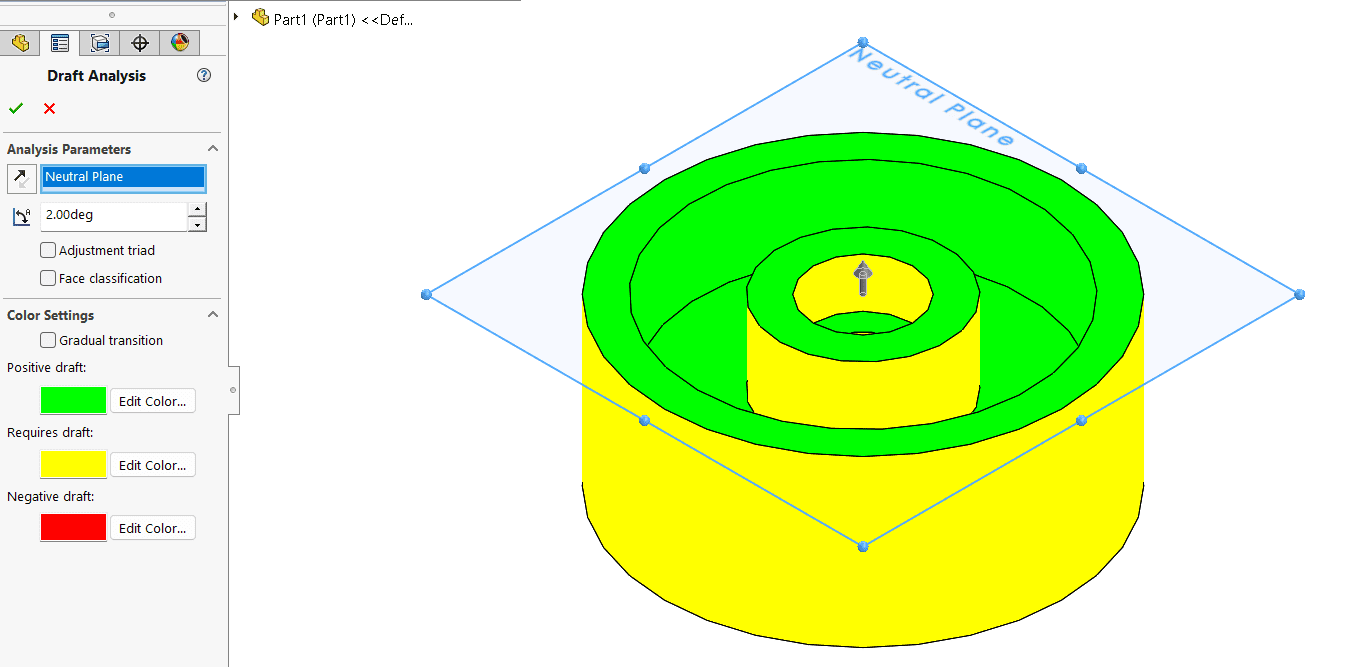 Draft Analizi
Bu aşamada, Draft'ın yetersiz veya aşırı olduğu alanlarda gerekli tasarım değişikliklerini yapmanız gerekebilir; tüm model üretim gereksinimlerine uygun hale gelene kadar. Draft aracını kullanma şekli:
- Özellikler sekmenizde "Draft" aracını bulun.
- Nötr Düzlemi seçmek ve istediğiniz draft açısını eklemek için parametrelerinizi manuel olarak girin
- DraftXpert kullanmak, draft ekledikten sonra pozitif/negatif draft'larınızın görsel temsilini görmek için "Otomatik Boyama" yapmanıza izin verir; tıpkı Draft Analizi aracı gibi.
- DraftXpert ayrıca aracı terk etmeden eklediğiniz draft'ları değiştirmenize de olanak tanır.
- Draft Yapılacak Yüzeyleri seçerken, SOLIDWORKS'in "Yüz Yayılımı" kullanarak teğet, iç veya dış yüzeyleri yaymasını sağlayabilirsiniz.
- Eklenecek draft'ın görsel temsilini görmek için Önizlemeyi göster onay kutusunu seçin
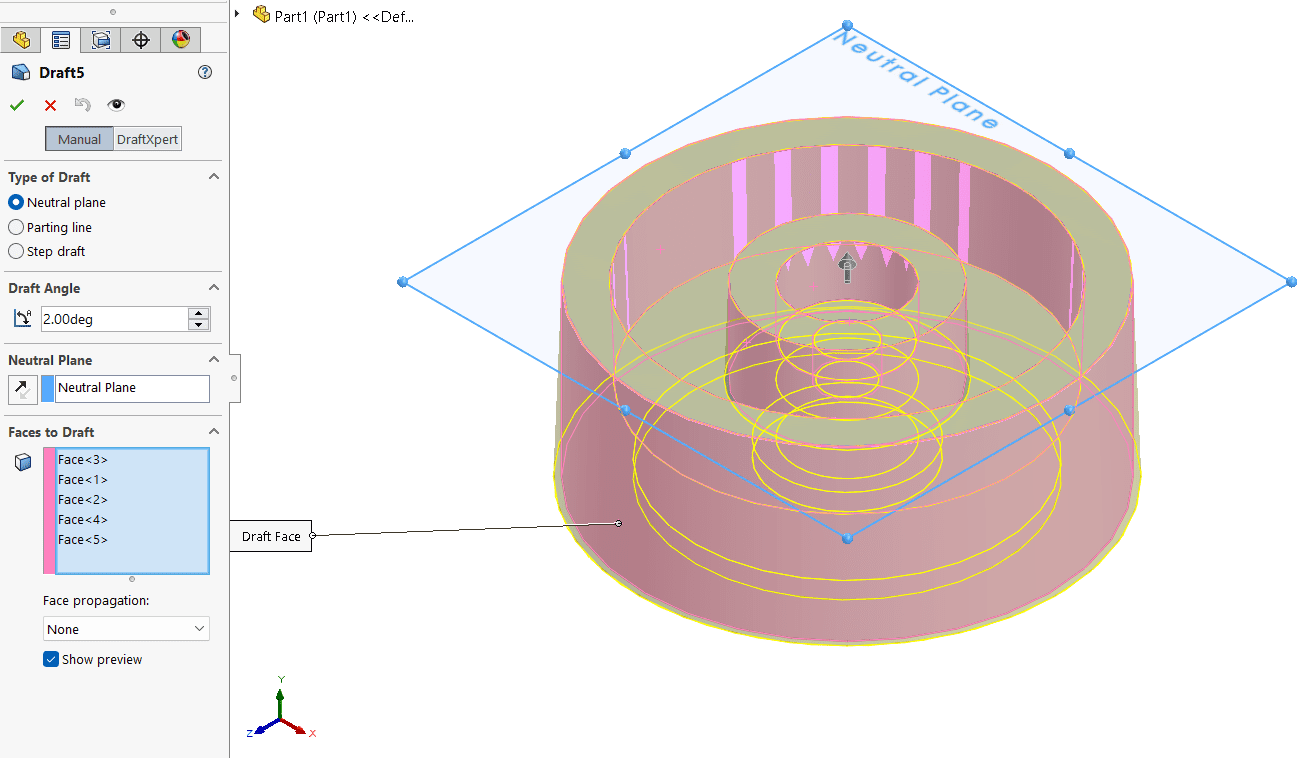 DraftXpert
- Memnun kaldıktan sonra, yeşil onay işaretini seçin.
Draft'larınızı ekledikten sonra tasarımı doğrulamak için "Draft Analizi" aracını tekrar ziyaret etmek iyi bir fikir olabilir.
 Draft Analizi
Eğer SOLIDWORKS'te Parça ve Alt Montajları Sabit Çözme konusunda bilginiz yoksa, bu makale sizin için mükemmeldir.