如何复制和重用 SOLIDWORKS 仿真设置

如何复制和重用 SOLIDWORKS 仿真设置

浏览

您可以轻松将仿真设置复制到新的研究中。SOLIDWORKS 提供高效复制功能。

效率和 易用性 是SOLIDWORKS 产品的根本。您是否知道 SOLIDWORKS Simulation可以轻松地将数据从一个仿真研究复制并重用到下一个研究?您几乎从不只运行 一个 仿真研究,为了使这个 工作流程 更加高效, SOLIDWORKS 提供了几种方法来简化数据复制。 

方法1 - 复制整个研究

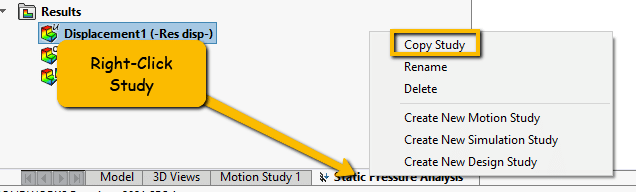
将整个仿真研究 复制到新研究中通常是有益的。这可以用作新分析的起点,同时保持原始数据。如果您对 网格、载荷或夹具进行小幅调整,通常会使用此工作流程 它也常用于将 所有数据从一种研究类型复制到另一种研究类型,例如将 静态研究转换为 非线性研究以研究大变形或塑性变形。要执行此操作 请右键单击底部的研究选项卡名称,然后选择“复制研究” 

显示SOLIDWORKS Simulation复制研究菜单的屏幕截图复制整个研究

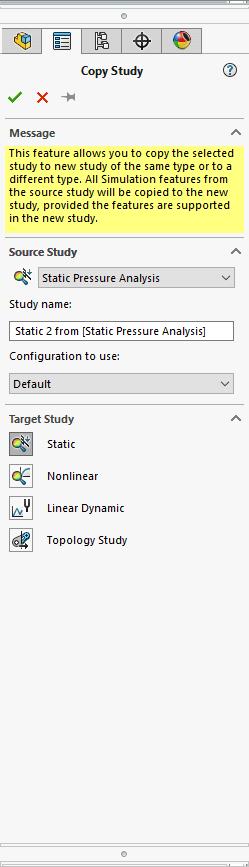
从这里,将出现一个对话框,显示您 可以将数据复制到哪种类型的研究。如果 所需的目标研究类型(您正在创建并将数据复制到的 研究 )不在列表中, 则可能是不兼容的研究类型。从这里,将复制所有内容,包括材料分配、接触、夹具、载荷、网格控制等) 

显示SOLIDWORKS Simulation复制研究对话框的屏幕截图复制数据

方法2 - 仅复制研究的某些方面

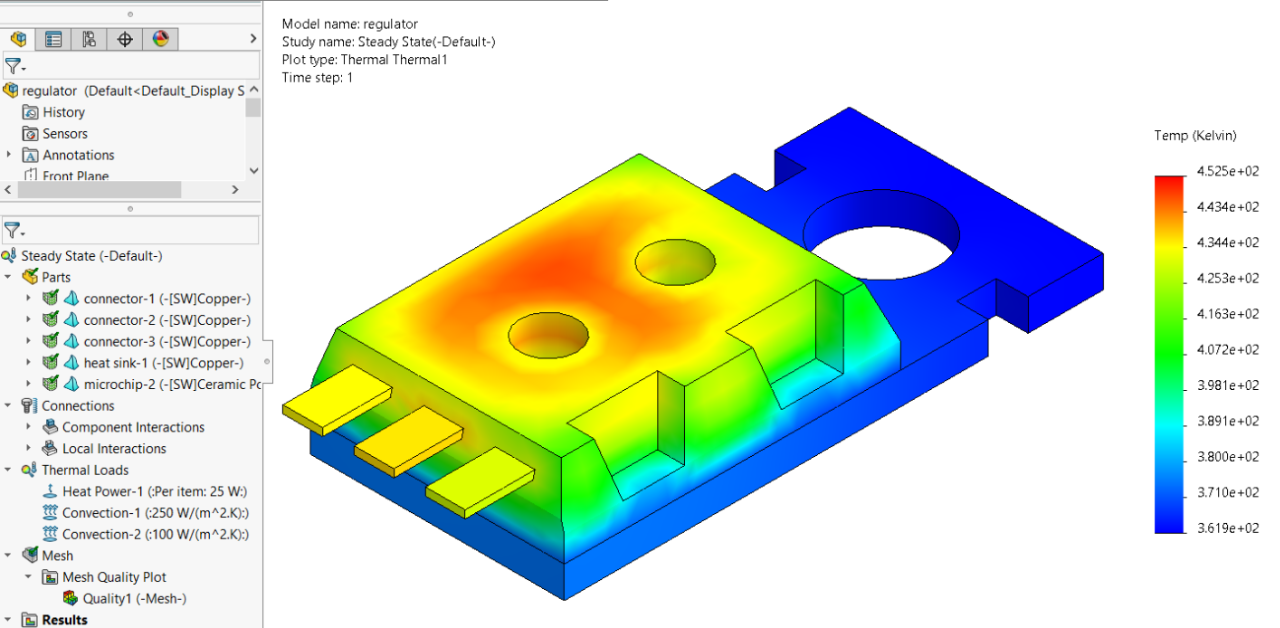
另一种方法是将功能 从一个研究拖放到另一个研究,它将创建所有适用功能的副本。这可以用于组合多个研究的设置功能 ,或者如果您只想将研究的某些方面 复制到 新研究中 要执行此操作,请在特征管理器树中选择要复制的功能(按住 Ctrl 键同时选择功能以选择多个 项目),然后将 项目拖到新研究的名称上 释放鼠标以开始传输 注意:可以复制已完成的网格,为多个研究提供相同的网格。 这对于疲劳计算或将h自适应网格复制到不支持自适应网格的研究中很有用。 
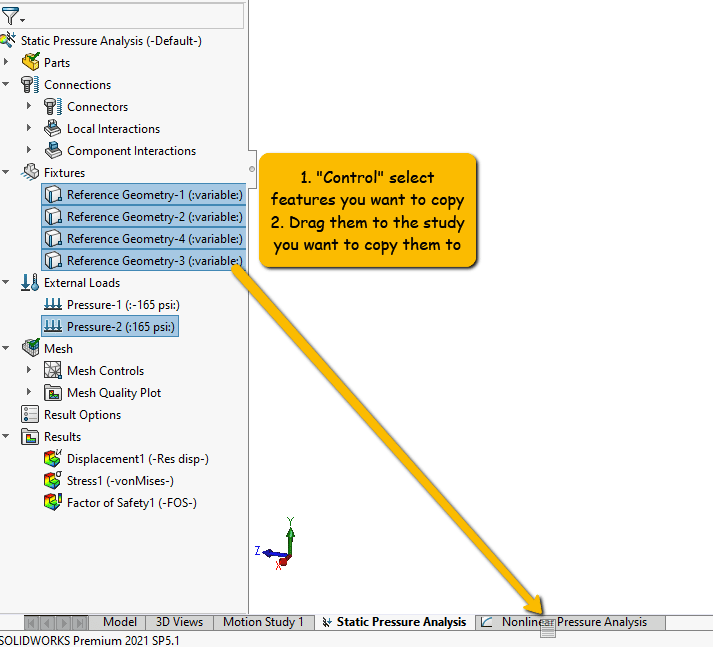
显示SOLIDWORKS Simulation拖放功能复制过程的屏幕截图仅复制研究的某些方面

使用此 提示应该可以帮助您成为 更高效的 SOLIDWORKS Simulation用户,并帮助加快您的分析过程。 享受使用SOLIDWORKS Simulation! 

复制链接 Simulation 撰写专注于工业设计和自动化的文章。

Admin User

返回所有文章

内容编辑器和SolidWorks专家 在SolidWorks和CAD技术领域拥有10年以上经验。