浏览
新图层行为可能导致中心线变为实线。调整设置可恢复虚线。
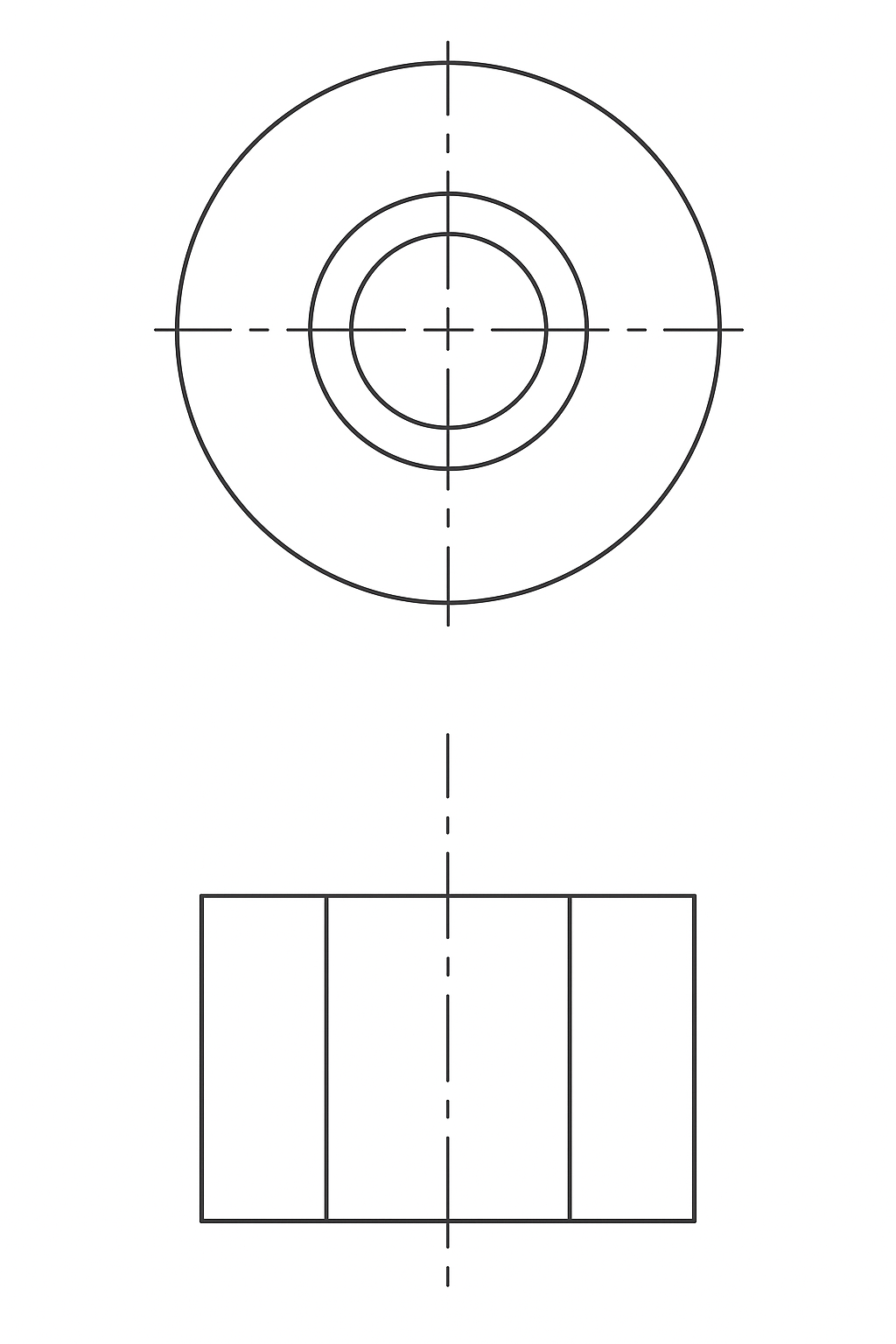
中心线是虚线,可以通过按住 CTRL 并点击圆柱体的边缘/侧面将其插入到图形中。您将看到虚线已被插入到视图中。类似地,您可以通过选择孔的边缘,然后选择"中心标记"命令来插入中心标记。这些线对于标注和注释图形非常有用,因此它们已成为 GD&T 的基本标准组成部分。但是,如果您安装了 SOLIDWORKS 2025 SP3,您可能已经注意到中心线行为的一些变化,并且您可能会问自己:"为什么中心线以实线的形式出现?发生了什么变化,我如何才能阻止这种情况?"。
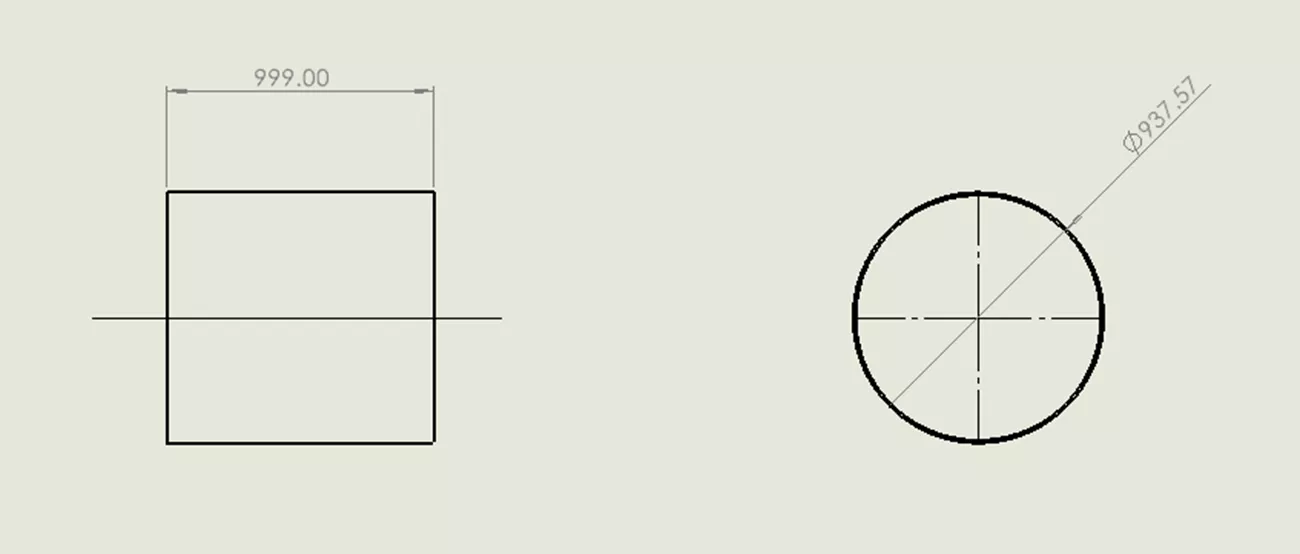 SOLIDWORKS 工程图文件
让我们查看 SOLIDWORKS 知识库
如 SOLIDWORKS 知识库 中的 QA00000424556 所述,SOLIDWORKS 实际上扩展了中心线的功能和控制,以支持图层的使用。
图层通常用于控制注释的颜色。一个很好的例子是"红线图"。添加设置为红色的图层可以使工程师快速对图形进行所有编辑,这些编辑可以同时显示、隐藏或修改。图层还可以控制线条粗细和样式。
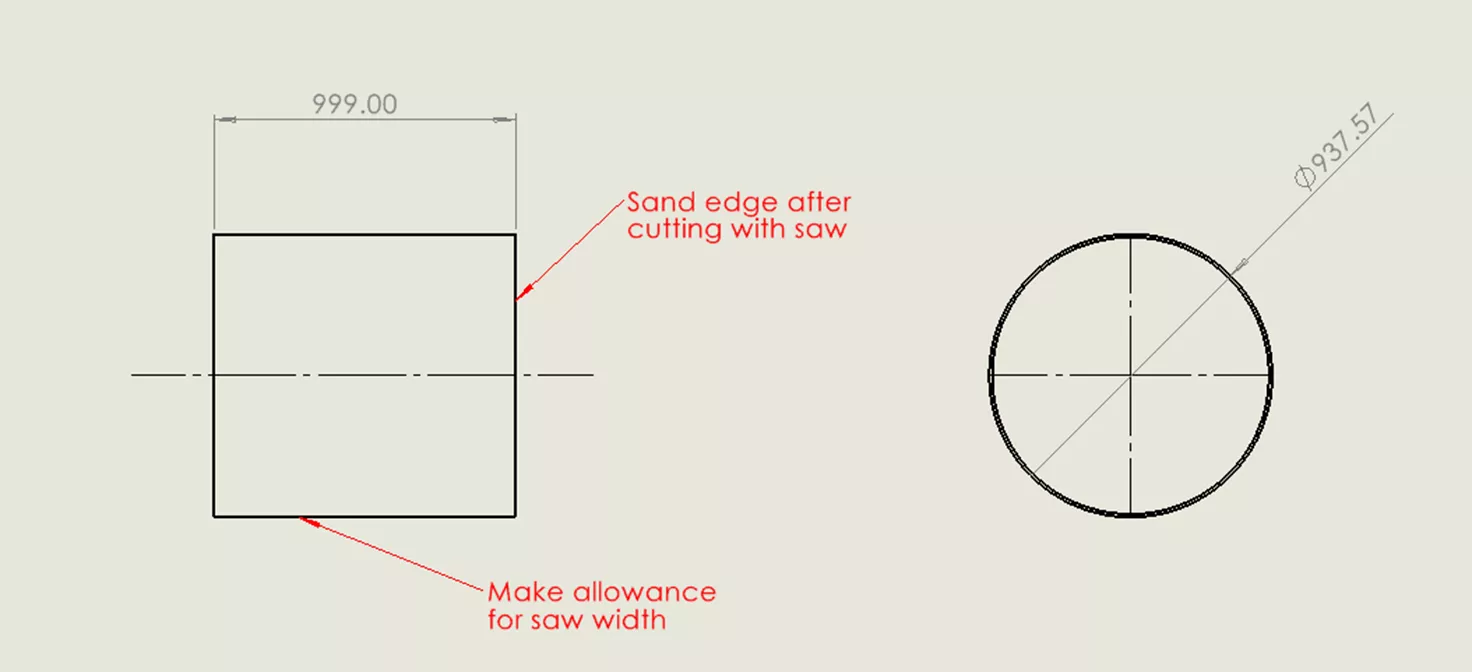 SOLIDWORKS 工程图图层
我经常将 SOLIDWORKS 比作战斗机 - 它为我们提供了高度的控制,但这种高度的控制增加了需要管理的复杂性。
使用图层控制中心线
第一步是打开"图层"工具栏。使中心线呈现虚线的最快方法是开始使用"按标准"图层选项进行工作。
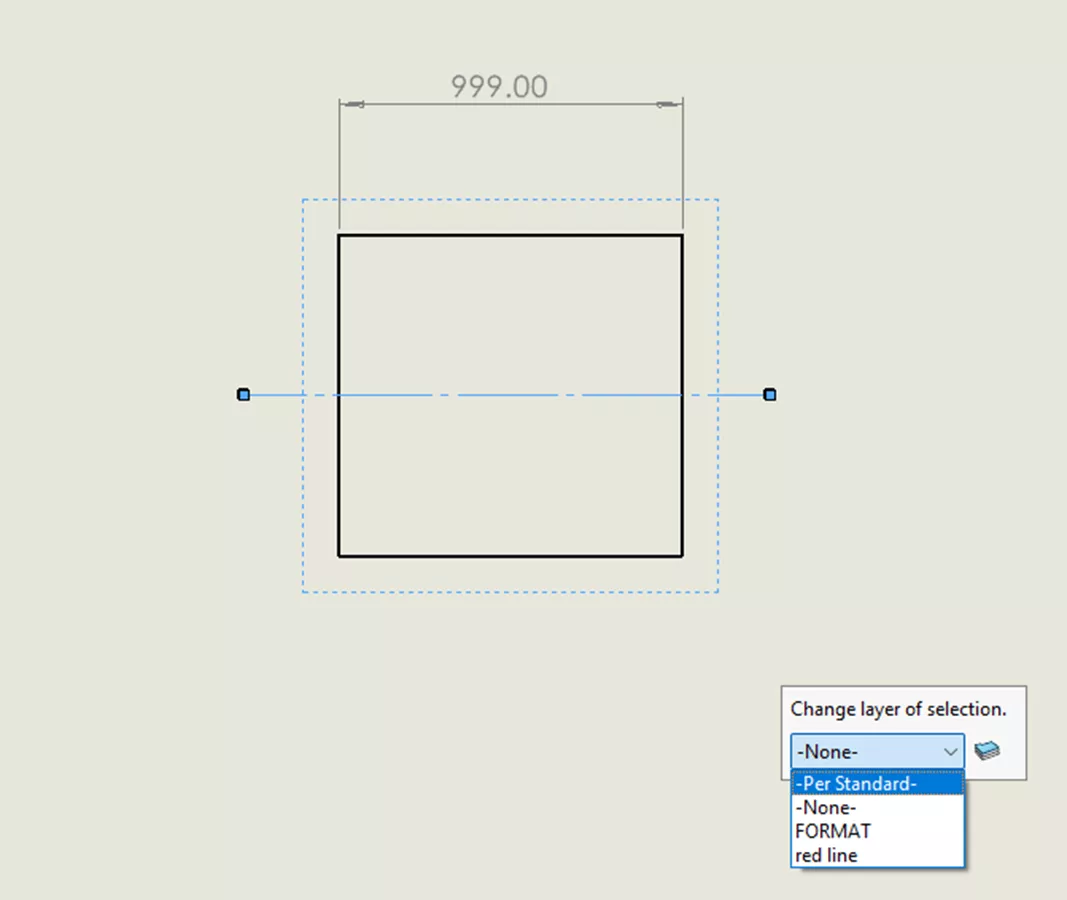 标准图层选项
在 SOLIDWORKS 的早期版本中,如果您将中心线移动到另一个图层(也许是为了改变其颜色,就像在我们的红线示例中一样),中心线会改变颜色,但不会遵循图层的线条样式。但在 SOLIDWORKS 2025 SP3 中,它会。因此,如果您无意中在"格式"图层中工作,这会导致您的线条以实线形式呈现。我建议"按标准"图层,因为它实际上根本不是一个图层。在此设置下,线条遵循模板文档属性中设置的标准。
这将我们带到第二个解决方案。一个很好的选择是向您组织的模板添加一个标题为"中心线/标记"的图层。此解决方案需要一些额外的步骤,但可以在整个团队中提供一致的结果。
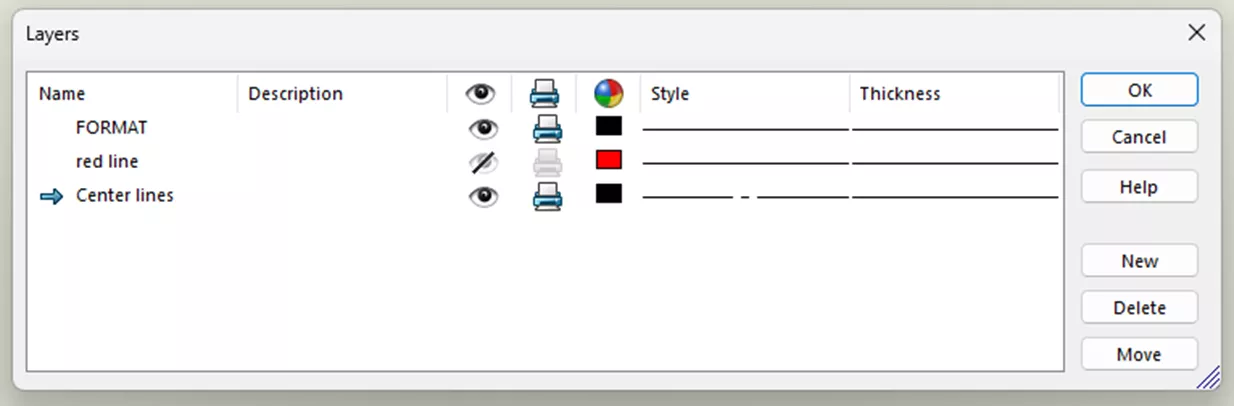 SOLIDWORKS 图层选项
然后我们可以定义所有中心线和标记的外观(如果您希望中心线或标记看起来不同,请为每个添加一个图层)。这意味着如果您将来需要改变中心线的外观,只需更改图层就可以改变整个图形中的所有中心线。
此外,如果您需要隐藏中心线以将图形导出为 DXF 或 DWG(某些激光器或 CNC 机器可能会在中心线上进行切割),您只需单击几下就可以隐藏图形中所有孔的中心标记。
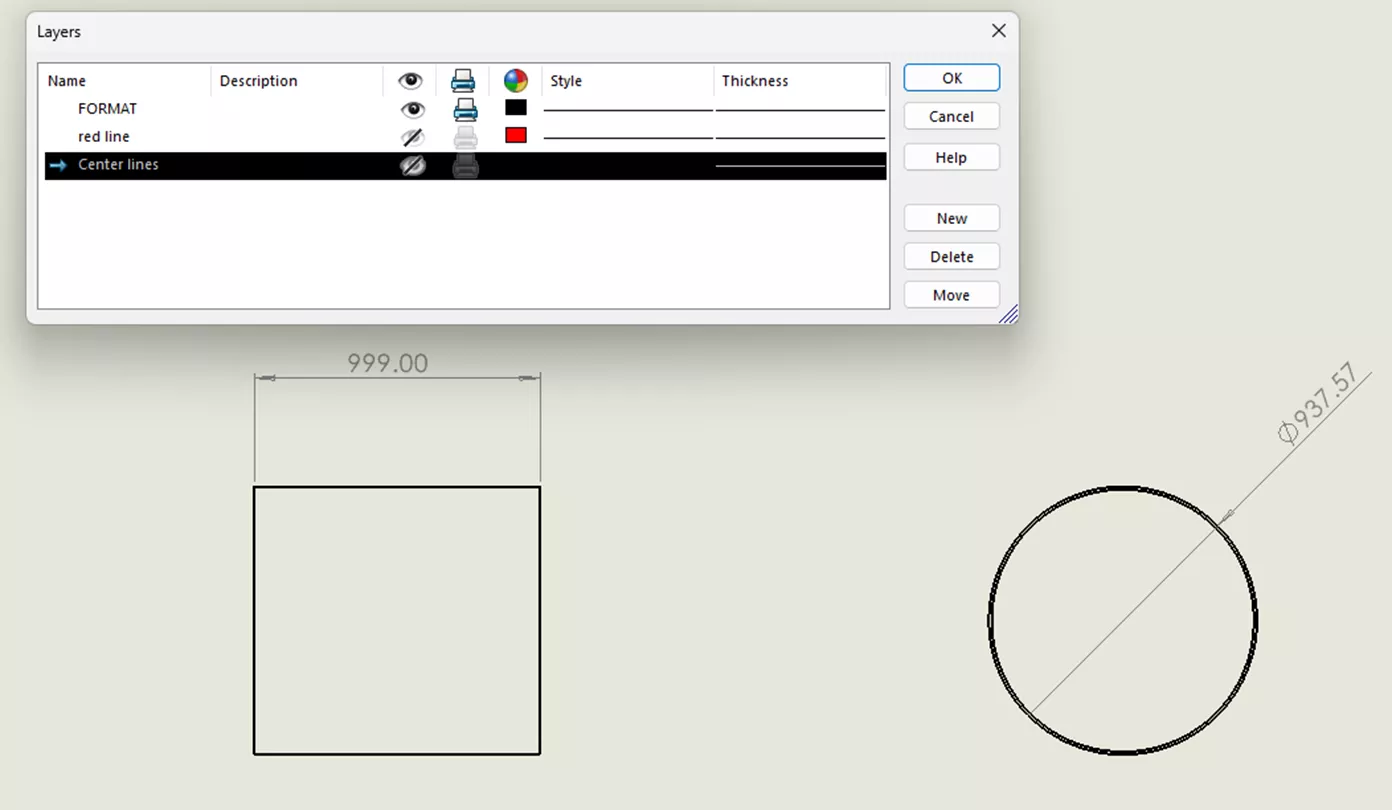 图层选项文件
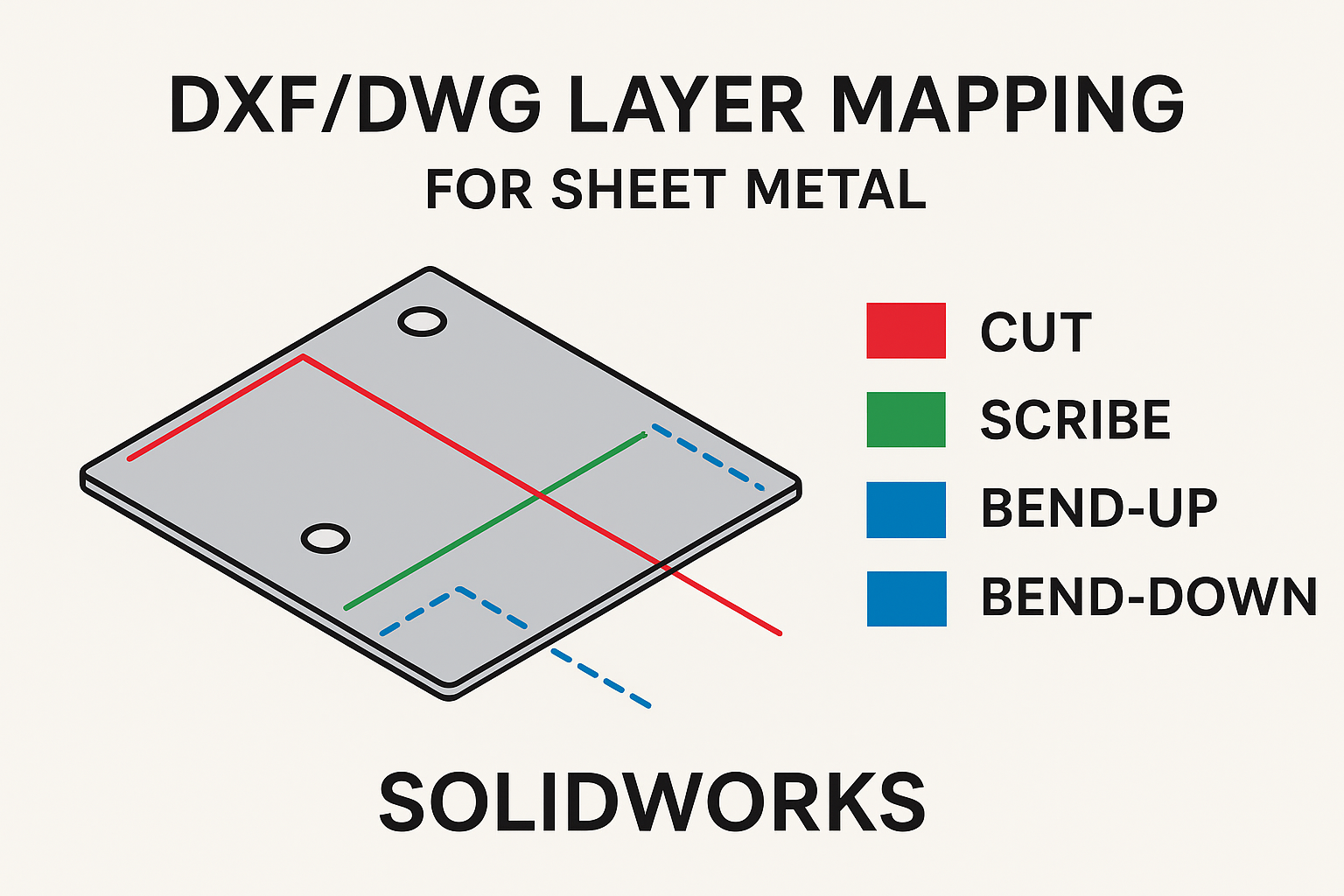
如果您对‘SOLIDWORKS DXF/DWG 图层映射指南’有任何知识空白,那么这篇文章正是为您准备的。