
浏览
分步指南:如何从 3DEXPERIENCE 平台和 Windows 上完全卸载 3DEXPERIENCE SOLIDWORKS(Connected 或 Connector)。
如何卸载 3DEXPERIENCE SOLIDWORKS
3DEXPERIENCE SOLIDWORKS(SOLIDWORKS Connected)和 Design with SOLIDWORKS 插件可以直接从 3DEXPERIENCE 平台 卸载。下面的步骤说明了该过程
从 3DEXPERIENCE 平台卸载
- 登录到 3DEXPERIENCE 平台。
- 点击左上角的罗盘图标。
3DExperience
-
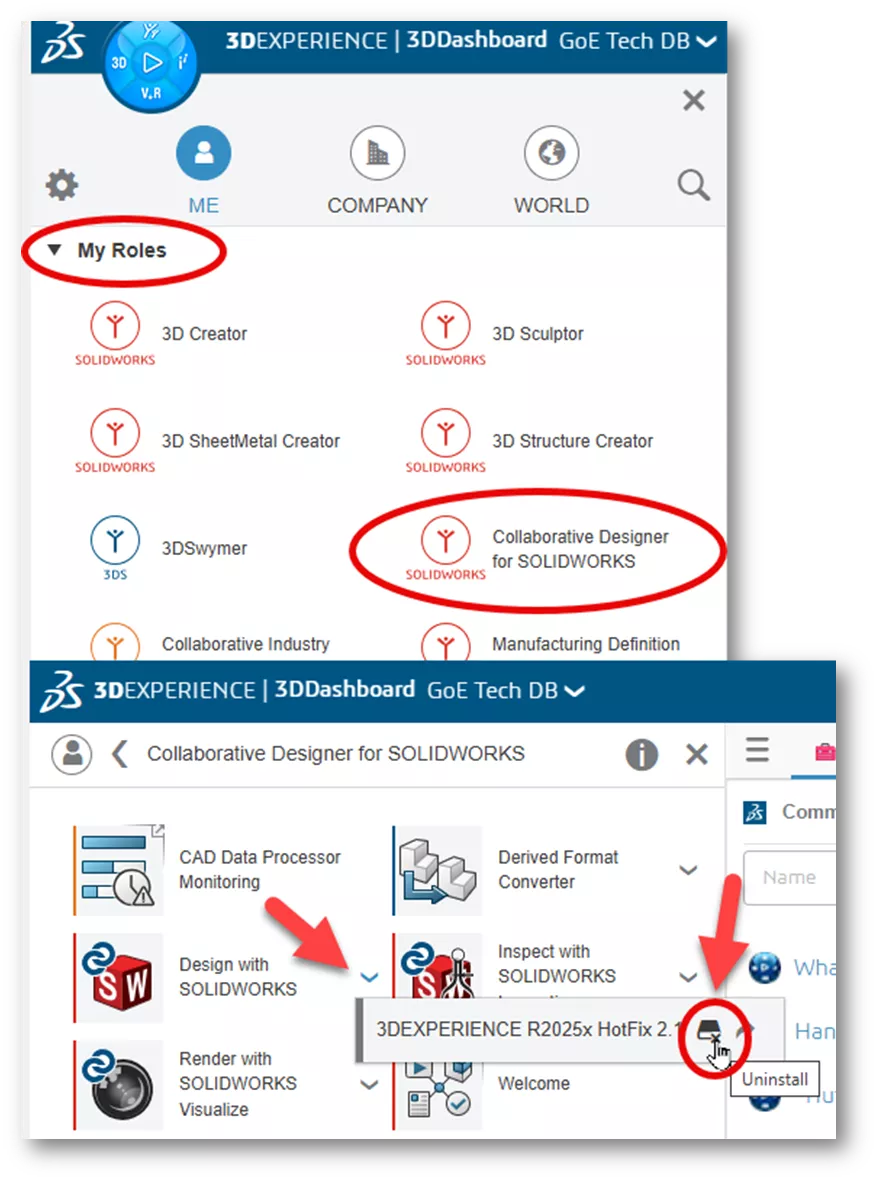
- 在 我的角色 下,选择用于 SOLIDWORKS Connected 的 3DEXPERIENCE SOLIDWORKS 或用于 Design with SOLIDWORKS 应用的 Collaborative Designer for SOLIDWORKS。
- 将显示该角色的应用。接下来,点击 SOLIDWORKS 应用旁的向下箭头并等待侧滑菜单出现;然后点击 卸载 按钮。
 3DExperience 平台
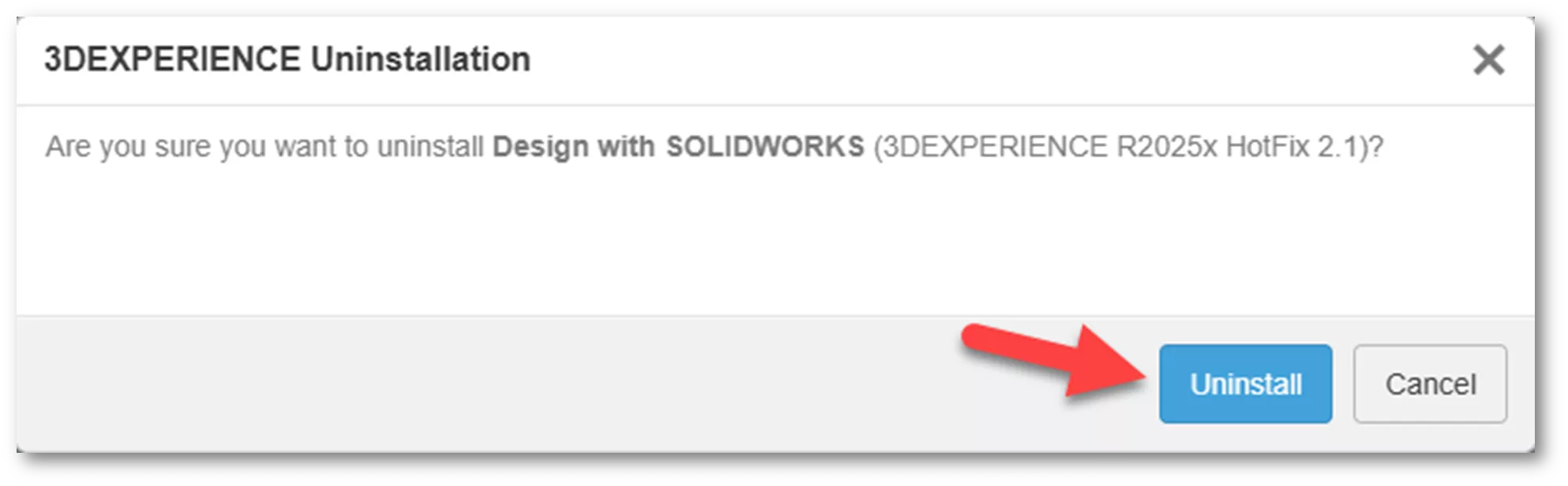
2. 会出现一个对话框,询问您是否确定要卸载。点击 卸载 按钮以继续。
 3DExperience 卸载 第一步
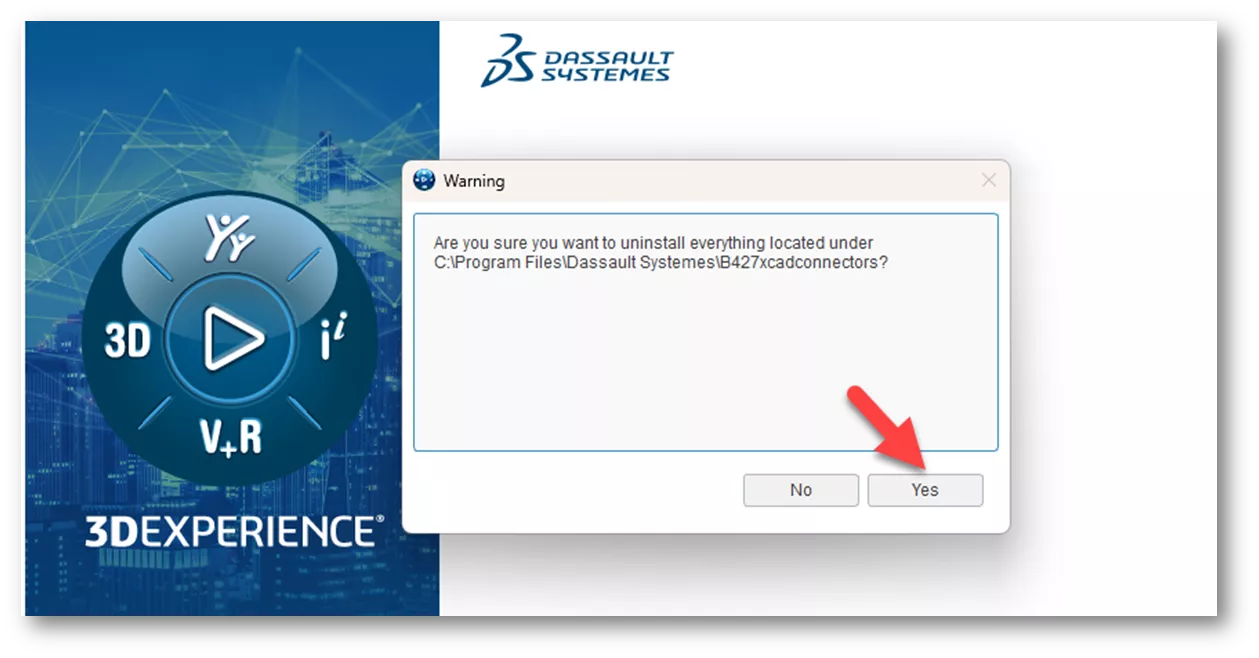
3. 将出现另一个对话框,再次询问“您确定要卸载所有内容吗...”。对该消息点击 是。
3DExperience 卸载 第二步
4. 一旦卸载过程完成,平台应用窗口底部将显示 卸载成功 的确认信息。
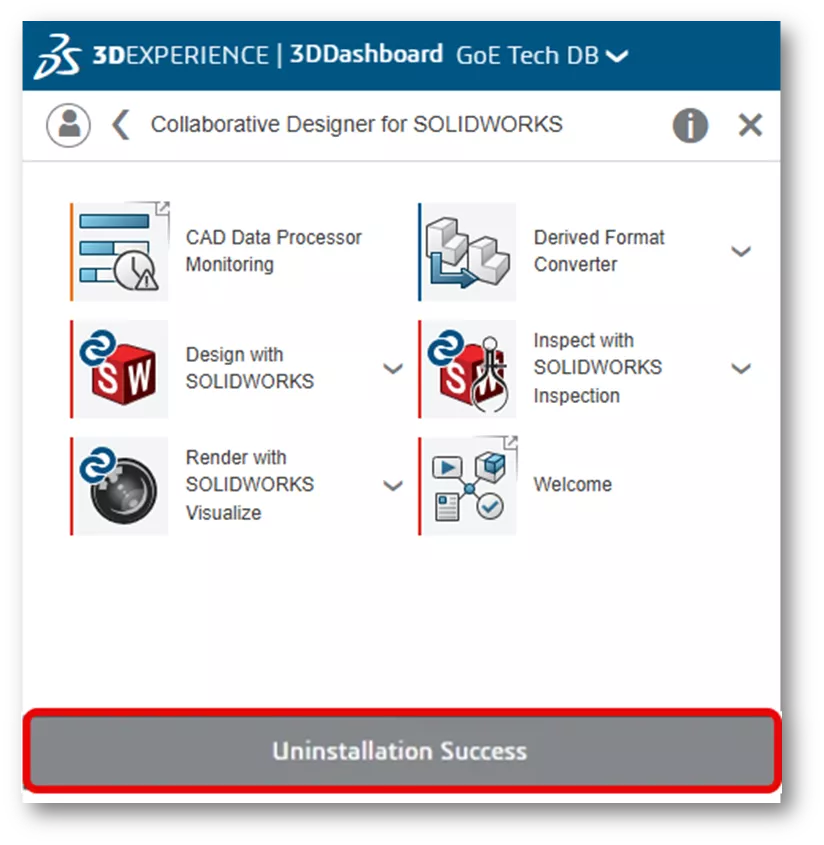
3DExperience 卸载 第三步
从 Windows 控制面板卸载
可以通过 Windows 控制面板卸载 SOLIDWORKS Connected 和 SOLIDWORKS Connector。如果平台访问已中断,请使用此选项。
- 打开 Windows 控制面板。我发现最快的方法是点击 Windows 开始按钮并输入“控制面板”。然后点击控制面板图标。
- 在 Windows 控制面板中,在 程序 下点击 卸载程序。如果控制面板显示为图标,请点击 程序和功能,然后点击 卸载程序。
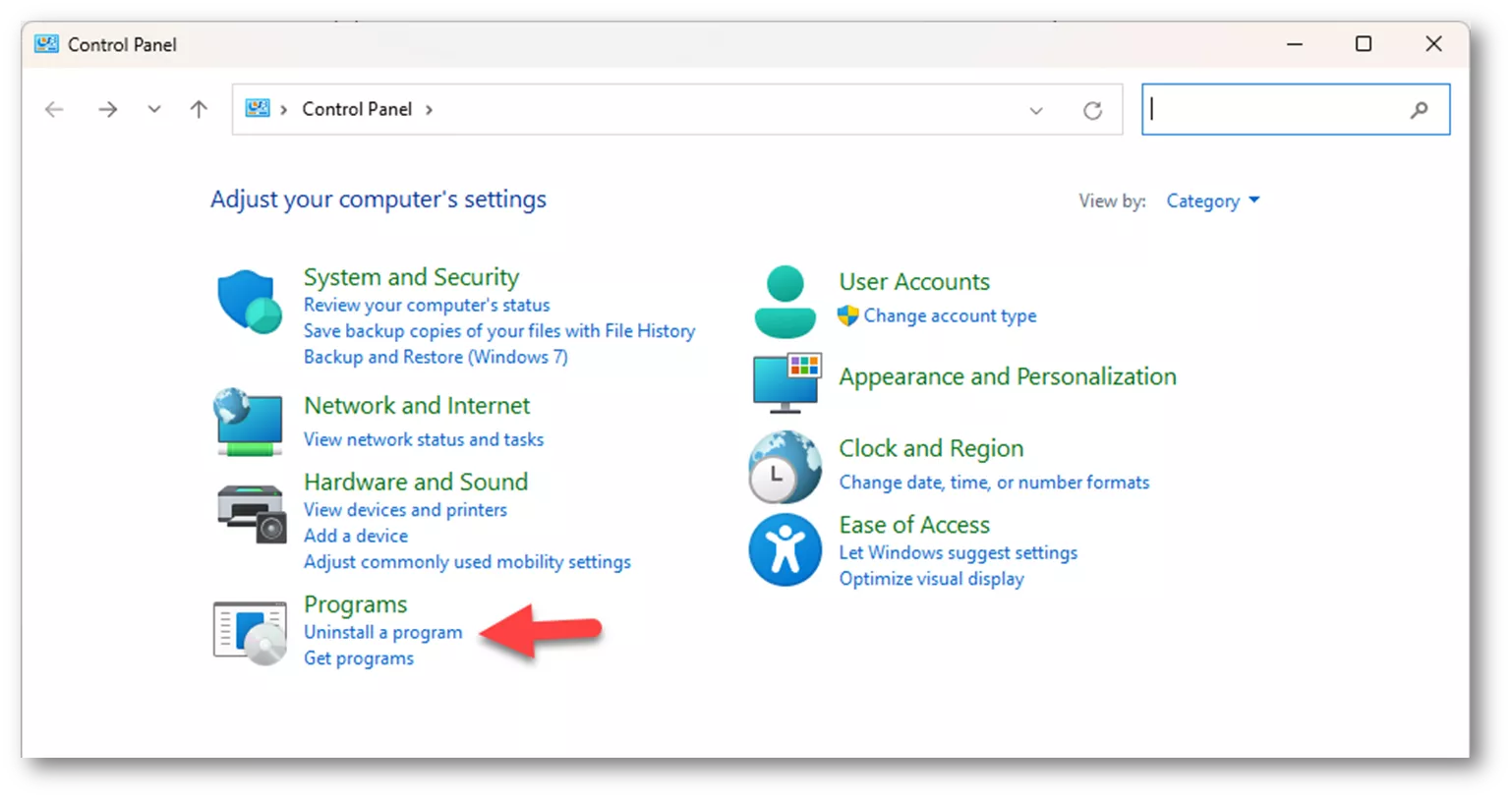
控制面板
3. 在已安装程序列表中,查找 Dassault Systèmes R20XXx 版本 SOLIDWORKS for SOLIDWORKS Connected,或 SOLIDWORKS Connector 插件的 Dassault Systèmes xCAD Connectors。高亮该应用,然后点击 卸载/更改。
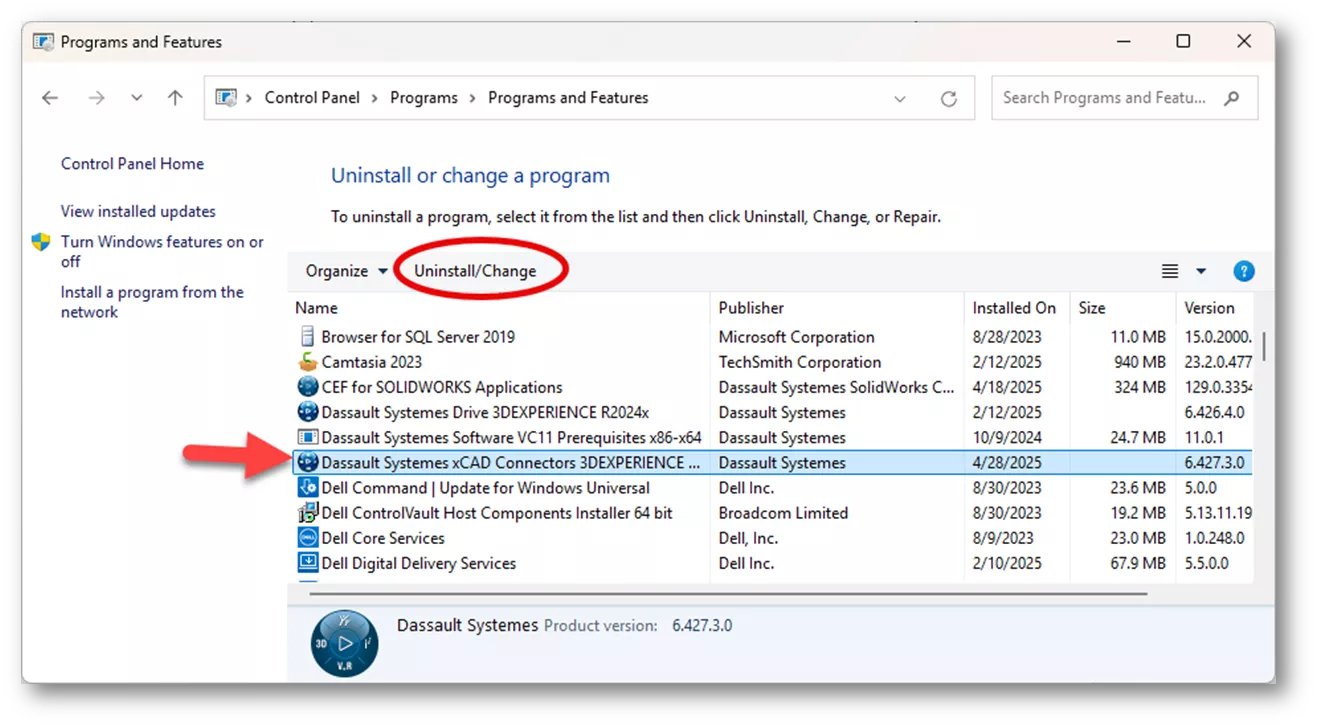
控制面板 卸载
4. 将出现一个对话框询问以确认卸载。对该消息点击 是。
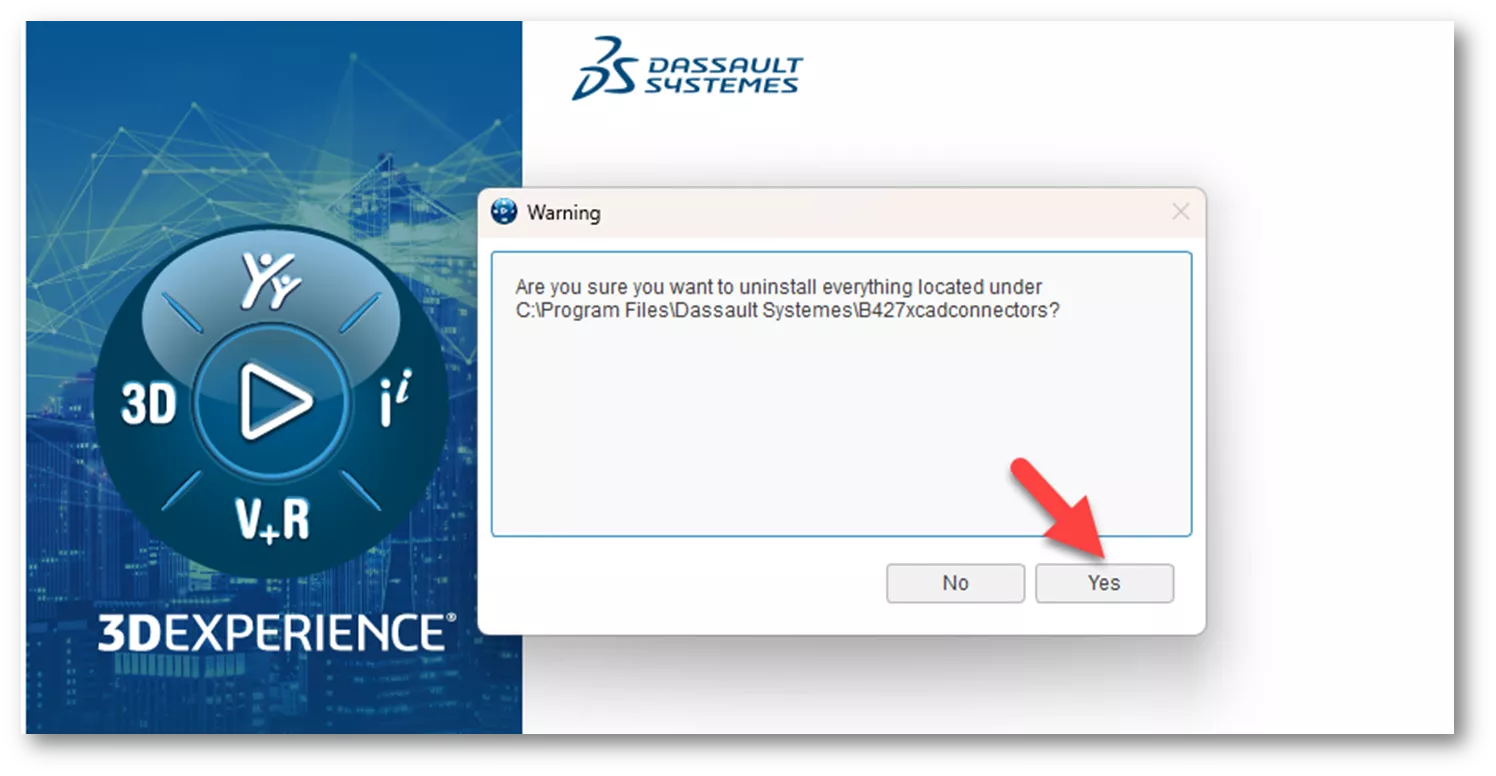
卸载 3DExperience
5. 点击 是 后,会显示一个对话框以显示卸载进度。卸载完成后,对话框将消失且不会有进一步确认。
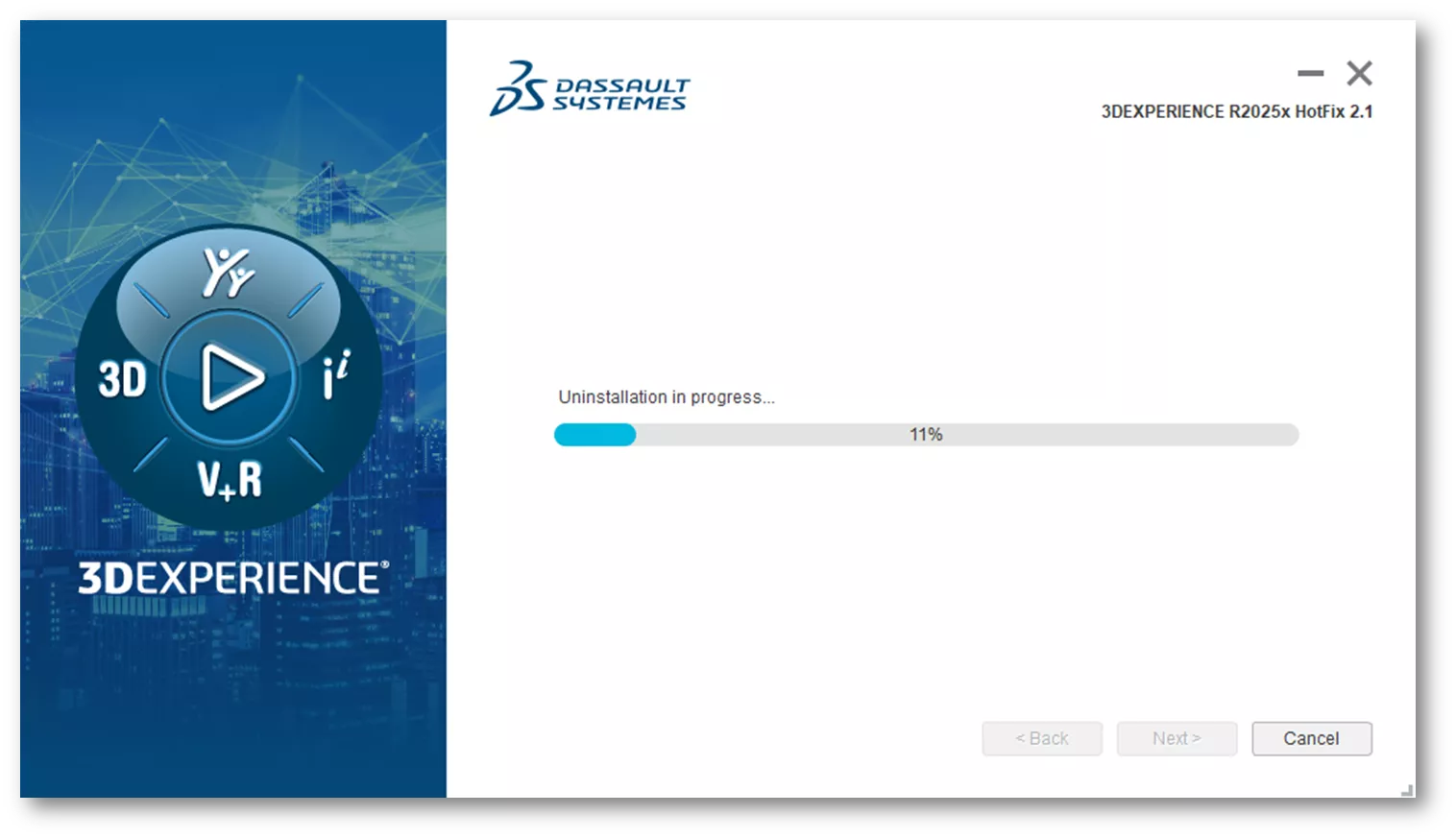
卸载 3DExperience
如何执行干净卸载
虽然很少见,但在某些情况下需要执行干净卸载。这涉及编辑 Windows 注册表。请咨询您的 IT 专业人员以执行这些步骤。
- 在使用上述方法卸载 SOLIDWORKS Connected 或 SOLIDWORKS Connector 后,返回 Windows 控制面板,卸载程序,并删除以下先决项。请勿卸载列表之外的 Microsoft Visual C++ Redistributable 版本,因为其他应用可能需要它们来运行。
- 3DEXPERIENCE Launcher
- CEF for SOLIDWORKS Applications(R20XXx 起新增)
- Dassault Systèmes Software VC10 Prerequisites x86-x64
- Dassault Systèmes Software VC11 Prerequisites x86-x64
- Microsoft Visual C++ 2012 Redistributable (x64)
- Microsoft Visual C++ 2012 Redistributable (x86)
- Microsoft Visual C++ 2013 Redistributable (x64)
- Microsoft Visual C++ 2013 Redistributable (x86)
- Microsoft Visual C++ 2015-2019 Redistributable (x64)
- Microsoft Visual C++ 2015-2019 Redistributable (x86)
- Microsoft Visual Studio Tools for Applications 2019
- WPTx64
- Visual Basic (VBA) 7.1
- 在 Windows 资源管理器中删除以下文件夹:
注意:某些文件夹可能默认隐藏。在 Windows 资源管理器中,点击 查看 > 显示 > 隐藏的项目 以显示这些文件夹。
- C:\Program Files\Dassault Systemes\SOLIDWORKS 3DEXPERIENCE (用于 SOLIDWORKS Connected)
- C:\Program Files\Dassault Systemes\B4XXxcadconnectors (用于 SOLIDWORKS Connector)
- C:\Program Files\Common Files\SOLIDWORKS Shared
- C:\Program Files (x86)\Common Files\SOLIDWORKS Shared
- C:\Users\Public\Documents\SOLIDWORKS
- C:\Users\Public\Documents\Dassault Systemes
- C:\ProgramData\DassaultSystemes\3DEXPERIENCELauncher
- C:\ProgramData\SOLIDWORKS
- C:\Users\UserName\AppData\Roaming\DassaultSystemes
- C:\Users\UserName\AppData\Roaming\SOLIDWORKS
- C:\Users\UserName\AppData\Local\TempSWBackupDirectory
- C:\Users\UserName\AppData\Local\DassaultSystemes
- C:\Users\UserName\AppData\Local\SolidWorks
- 删除以下注册表项:
注意:在删除注册表项之前请咨询 IT 专业人员。错误删除或编辑注册表项可能会严重损坏操作系统。
- HKEY_CURRENT_USER\Software\Dassault Systemes\SolidWorks Shared
- HKEY_CURRENT_USER\Software\Dassault Systemes\SolidWorksPDM
- HKEY_CURRENT_USER\Software\SolidWorks
- HKEY_LOCAL_MACHINE\SOFTWARE\Dassault Systemes\SolidWorksPDM
- HKEY_LOCAL_MACHINE\SOFTWARE\Dassault Systemes\SwxConnectors
- HKEY_LOCAL_MACHINE\SOFTWARE\Dassault Systemes\V6_Common
- HKEY_LOCAL_MACHINE\SOFTWARE\SolidWorks
- HKEY_LOCAL_MACHINE\SOFTWARE\Srac
- HKEY_LOCAL_MACHINE\SOFTWARE\WOW6432Node\SolidWorks
所有步骤完成后,请重新启动计算机以完成该过程。


