如何在3DEXPERIENCE中删除文件

如何在3DEXPERIENCE中删除文件

浏览

学习如何永久删除协作空间中的对象。

下方技术指南介绍了使用 Bookmark Editor 或 Collaborative Lifecycle 应用从协作空间(Collaborative Space)删除对象(文件)的关键步骤。 


注意:从 3DEXPERIENCE 协作空间删除对象为永久操作,无法撤销。 

删除规则

首先,删除对象必须满足以下若干条件/规则。 


  1. 您必须在协作空间中拥有 Leader 访问权限。 
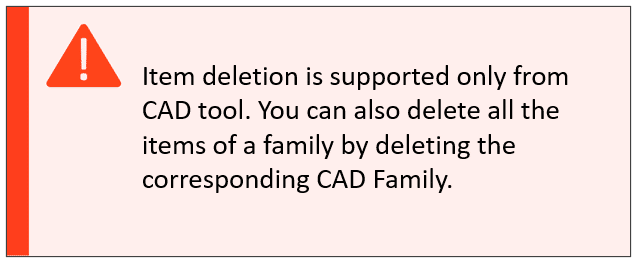
  2. 您只能删除 Drawing 和 CAD Family 对象。(当您删除 CAD Family 对象时,其子对象 Physical Product 与 3DShape 将自动删除。) 
  3. Drawing 和 CAD Family 对象必须处于 PrivateIn Work 成熟度状态。(处于 FrozenReleasedObsolete 状态的对象无法删除。) 
  4. 一次只能删除一个对象。 
  5. 您必须在 SOLIDWORKS 中断开与其他文件的所有外部引用,然后将 SOLIDWORKS 数据保存回 3DEXPERIENCE。 
  6. 必须按“自上而下”的顺序删除。也就是说,先删除顶层装配 CAD Family 对象,然后删除子装配 CAD Family 对象,最后删除零件 CAD Family 对象。 

注意:您可以使用 6WTags 在 3DSearch 或 3DSpace 中隔离对象组。 


隔离装配体: 

    • Type = CAD Family 
    • Subtype: assemblyFamily 


隔离零件: 

    • Type = CAD Family 
    • Subtype: componentFamily 


装配 CAD Family 对象层级之间没有区分过滤器。如果您在尝试删除装配 CAD Family 对象时看到错误,这意味着存在更高层级的装配 CAD Family 对象需要先删除。 

什么是 3DSpace?

为帮助理解 3DEXPERIENCE 的结构以及可删除的文件存放位置,我们首先介绍 3DSpace 应用。 3DSpace 应用允许创建 数据存档,称为“Collaborative Spaces”。 您的各个协作空间中的内容可通过 Bookmark Editor 或 Collaborative Lifecycle 应用进行组织与访问,如下所述如果 对象(文件) 位于上述任一应用中,并满足下文条件,则可从 3DEXPERIENCE 删除 

在 Bookmark Editor 应用中删除文件

Bookmark Editor 应用中,对象以类似桌面文件夹的结构组织显示。在选择书签中的对象后,点击应用右上角的 垃圾桶 Delete 图标注意:Delete 图标左侧紧邻的是 Remove 图标。 


Delete: 将所选对象从 3DEXPERIENCE 中永久删除。提示时选择“Include structural objects”选项,还可同时删除对象的子项。 
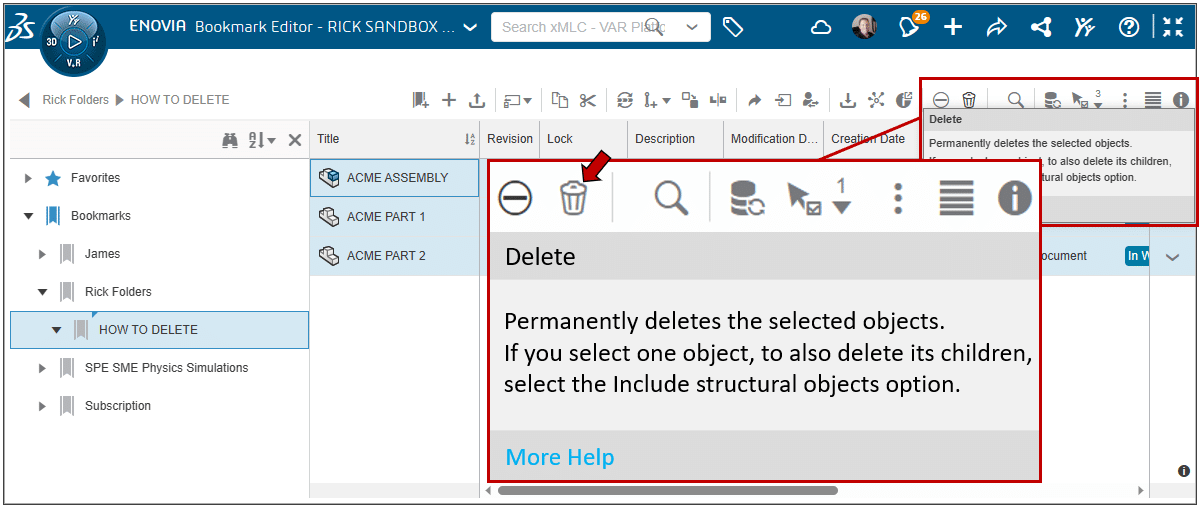
 

截图:在 3DEXPERIENCE 的 Bookmark Editor 中使用 Delete 图标删除文件

在 Bookmark Editor 应用中删除文件


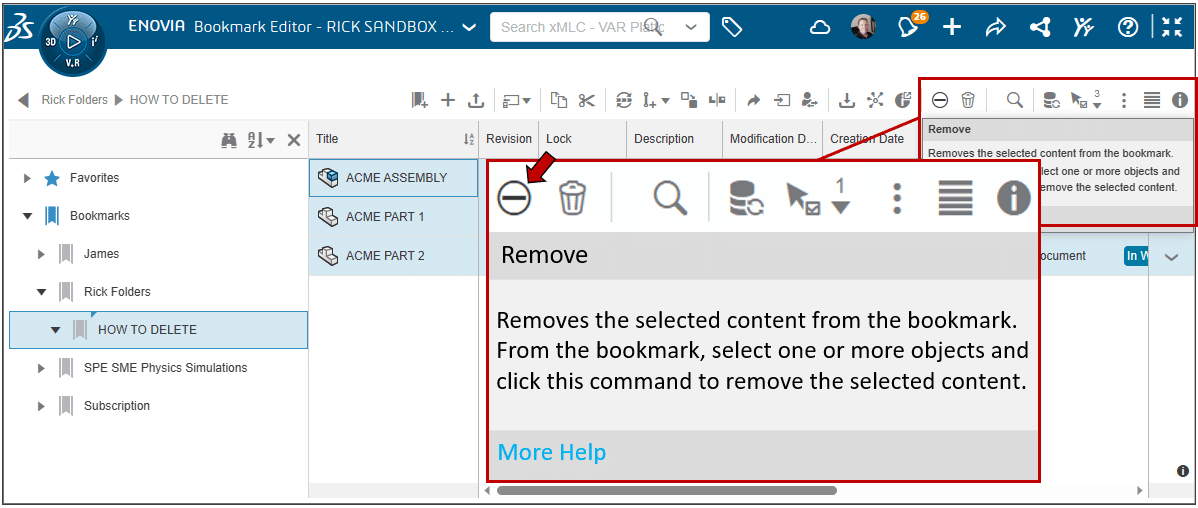
Remove: 将所选对象从书签中移除,但不会从 3DEXPERIENCE 中删除该对象。 

截图:3DEXPERIENCE Bookmark Editor 中的 Remove 操作演示移除所选对象
 

在 Collaborative Lifecycle 应用中删除文件

Collaborative Lifecycle 应用 包含 对象的数字工作流状态。 当文件尚未存在于某个书签中时,这是一个不错的选项。您可以将对象拖放到 Collaborative Lifecycle 应用中,或点击 Open Content 按钮以查找对象并将其添加到应用。 
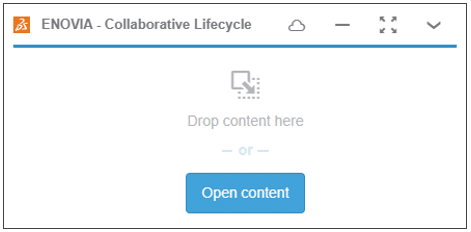
截图:ENOVIA 界面在 Collaborative Lifecycle / 3DSpace 中打开内容ENOVIA

当应用填充好内容后,选择要删除的对象,然后点击垃圾桶 Delete 图标,该图标位于 Collaborative Lifecycle 操作栏选项卡的右下角。 
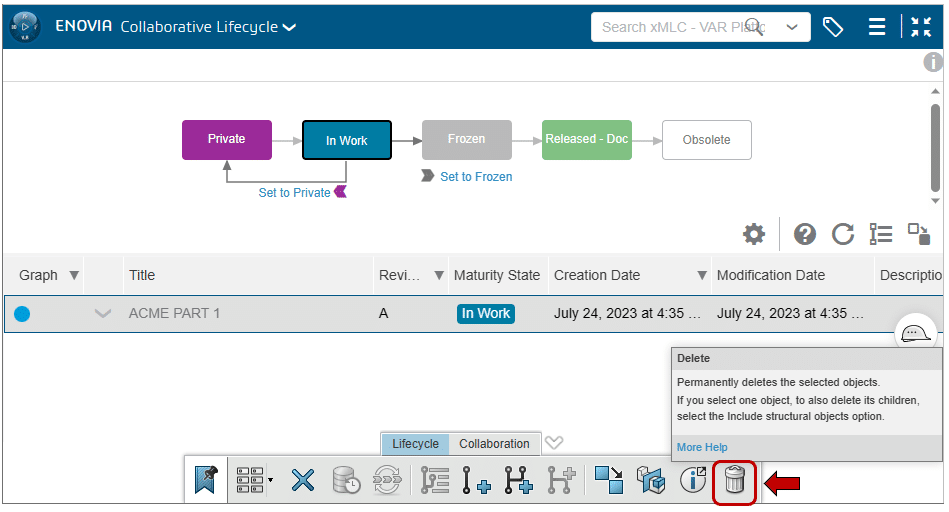
截图:ENOVIA Collaborative Lifecycle 界面中 Delete 图标的位置ENOVIA Collaborative Lifecycle


删除错误(Bookmark Editor 或 Collaborative Lifecycle)

下面列出了删除对象时可能遇到的两种错误。 

截图:3DEXPERIENCE 删除操作的错误消息示例删除错误

当您尝试删除拥有父级 CAD Family 的 Physical Product 时,将显示上述错误。您必须改为删除 CAD Family 对象。 
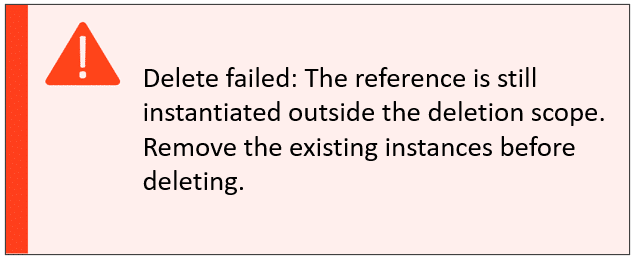
截图:由于上级引用或外部引用导致的 3DEXPERIENCE 删除错误删除错误 2

上述错误会在以下情况下显示: 


a. 您尝试删除一个引用了更高层级 CAD Family 的 CAD Family 对象。您必须先删除高层级的 CAD Family 对象。 

b. 您尝试删除一个在 SOLIDWORKS 中包含外部引用的 CAD Family 对象。必须在 SOLIDWORKS 中打开数据,断开外部引用,然后将数据保存回 3DEXPERIENCE。 

注意: Collaboration 与 Approvals 对错误的展示方式不同。不遵循上述规则通常是此类错误的原因。如果遇到无法解决的错误,请联系平台管理员或当地支持代表以获取帮助。 


如果您不确定如何卸载 3DEXPERIENCE SOLIDWORKS 并执行全新安装,请参阅此文章。

 

复制链接 3dexperience 撰写专注于工业设计和自动化的文章。

Admin User

返回所有文章

内容编辑器和SolidWorks专家 在SolidWorks和CAD技术领域拥有10年以上经验。