浏览
了解如何将来自不同来源的零件编号合并到一个 SOLIDWORKS BOM 列中以优化文档。
将不同的零件编号组合到单个 SOLIDWORKS BOM 列中
由于图纸空间有限,最大限度地减少物料清单 (BOM) 表中的列数显然是有益的。将不同的零件编号来源组合到一个 BOM 列中可以极大地帮助实现这一目标。
为什么要组合零件编号?
零件编号可以来自 SOLIDWORKS 中的各种位置。最常见的零件编号变量从单体零件、多体切割清单和标准工具箱组件开始。通常,这些来源可能在 SOLIDWORKS 自定义属性中的不同位置定义,并且可能定义略有不同。
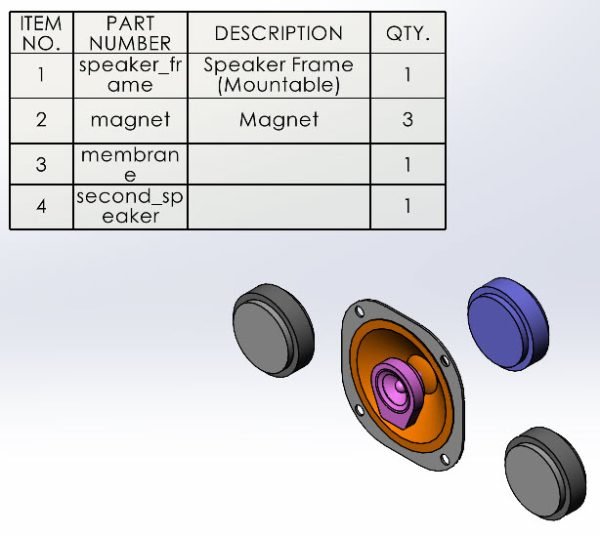 示例物料清单中的零件编号列
除了在图纸中节省空间外,将零件编号组合在单个 BOM 列中还可以帮助提高文档的清晰度。无需为单个属性使用多个列或附加标注,所有内容都整齐地显示在一起。
如何在 BOM 列中合并属性
创建新 BOM 表时,标准表模板默认设置为此。但是,如果您使用的是非标准模板或创建了自定义模板,则需要手动添加合并列。
要为所有零件编号添加列:
- 向物料清单添加新列。
- 双击列标题。
- 对于列类型,将其设置为零件编号。
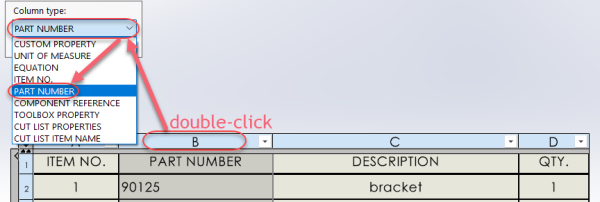
将 BOM 列设置为包含所有零件编号变量
这个新列将作为我们之前提到的各种零件编号来源的总括。请注意,零件编号列类型不是自定义属性。实际上,自定义属性是一个不同的可选项,在其他情况下很有用,但对于本练习来说不是我们需要的。
单体零件的零件编号
对于零件,零件编号列将直接从文件名中提取数据。
这就是维护零件编号系统最佳实践的重要性所在。在这种情况下,您需要确保每个文件名都是唯一的,以便该列中的每个值都单独出现,不会有重复。实施 SOLIDWORKS PDM 可以通过不允许重复的文件名并根据自定义格式自动生成名称来帮助执行正确的做法。
即使您设法将同名文件保存在不同的 Windows 文件夹中,这也是在自找麻烦,特别是如果您尝试同时打开多个顶级装配体,其中包括名为"bracket.sldprt"的不同零件。遵循最佳实践,将"bracket"和"o-ring"等描述放在它们应该在的地方:在名为描述的自定义属性中。
多体切割清单项目的零件编号
如果零件包含多个实体,其中每个实体都有自己的零件编号,则会自动创建切割清单。这包括多体零件是焊接件、钣金件排列或其他实体集合的任何情况。切割清单中的每个项目都有自己的属性。
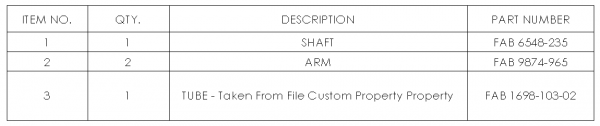 从切割清单创建的 SOLIDWORKS BOM
为多体零件设置零件编号:
- 创建一个名为 Part Number 或 PART NUMBER 的切割清单属性。这不是区分大小写的字段。
- 对于每个实体,为上一步中创建的自定义属性分配一个值。
- 检查装配体 BOM 表中的结果。在上一步中分配的值现在应该出现在表中的零件编号列中。
当装配体包含单体和多体组件的组合时,我们可能需要尝试 BOM 表设置,以确保每个零件编号都显示在自己的行中。根据创建表时选择的 BOM 类型,多体属性可能会以不同方式显示。例如,展平类型将显示多体零件信息以及单体零件信息,但可能需要隐藏某些行。
工具箱零件和其他紧固件的零件编号
对于 SOLIDWORKS 工具箱零件和紧固件,零件编号存储在 Part Number 自定义属性中。但是,必须由用户填充此字段,然后才能在 BOM 表中显示任何内容。
要将零件编号添加到 SOLIDWORKS 工具箱:
- 从 SOLIDWORKS 打开 SOLIDWORKS 工具箱实用程序
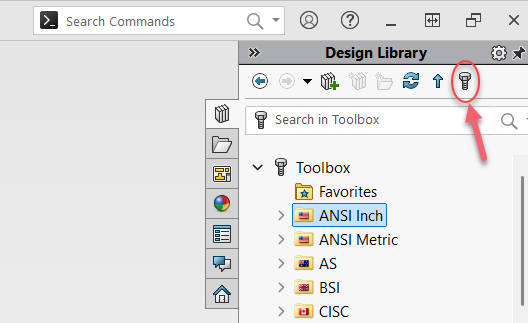 打开 SOLIDWORKS 工具箱实用程序
- 浏览到要编辑的紧固件和尺寸。
- 填充该尺寸的 Part Number 字段。
- 在 SOLIDWORKS 装配体中,右键单击工具箱紧固件,选择编辑工具箱组件,然后点击确定 > 编辑工具箱组件 > 确定。这将刷新 SOLIDWORKS 工具箱库中的信息并更新零件编号。
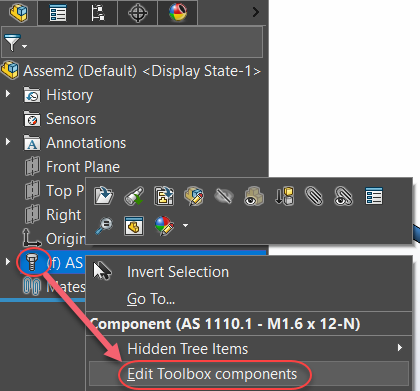 刷新 SOLIDWORKS 工具箱信息
对 SOLIDWORKS BOM 的更多控制
整合各种零件编号来源是提高 SOLIDWORKS 图纸清晰度的好方法。通过对模型设计方式进行一些快速更改,SOLIDWORKS 可以快速将零件、切割清单和工具箱属性组合到单个 SOLIDWORKS BOM 列中。
有时您需要对物料清单进行更多控制,以包括非 CAD 项目、引入基于位置的变体或快速包括您不想建模的采购组件。SOLIDWORKS Manage 具有专门构建的工具,可帮助创建增强的 BOM,以改进标准工程 SOLIDWORKS BOM。


