如何向 SOLIDWORKS Toolbox 添加自定义零件

如何向 SOLIDWORKS Toolbox 添加自定义零件

浏览

轻松将自定义零件添加到 SOLIDWORKS Toolbox 库中。

SOLIDWORKS Toolbox包含来自多个行业标准的数千个硬件零件。设计师还可以将自定义零件添加到SOLIDWORKS Toolbox库 ,这些零件特定于其公司或可能未包含的其他硬件组件 在默认安装标准中。 这些自定义零件只需几个简单步骤即可保存到Toolbox库,然后您的SOLIDWORKS用户可以直接从 SOLIDWORKS 任务窗格中的Toolbox访问。 

准备自定义零件

  1. 只有SOLIDWORKS零件文件(.sldprt)可以添加到Toolbox。如果文件是从另一个CAD系统导入的,或者它是中性CAD格式,则必须将文件另存为SOLIDWORKS零件文件。 
  2. 自定义零件文件的所有配置必须在自定义文件内手动创建和保存。Toolbox没有修改现有配置或为自定义零件创建新配置的功能。 
  3. 所有尺寸和特征必须在自定义零件文件内手动创建和管理。Toolbox仅链接和使用安装中包含的默认文件。 
  4. 自定义属性必须在自定义零件文件内创建和管理。 

将自定义零件添加到Toolbox

要将自定义零件添加到SOLIDWORKS Toolbox,请展开SOLIDWORKS屏幕右侧的SOLIDWORKS任务窗格,单击  选项卡 并 展开  Toolbox 类别。右键单击Toolbox内的任何位置,然后选择 配置 Toolbox 或单击任务窗格顶部的 配置Toolbox螺栓图标 以启动Toolbox配置应用程序。 
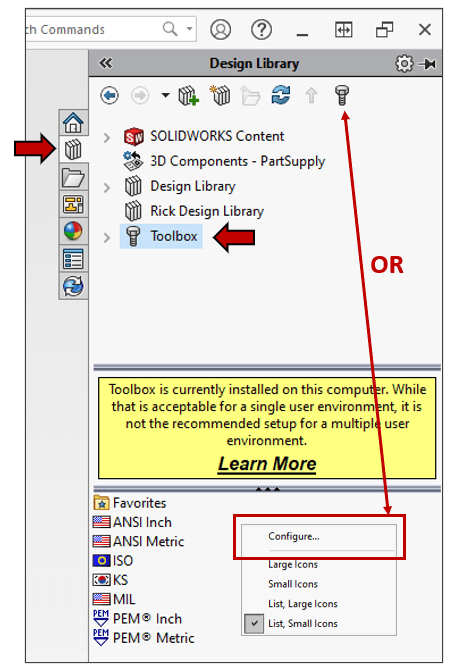
 

SOLIDWORKS Toolbox配置屏幕显示配置界面配置Toolbox

注意:Toolbox配置也可以从 Windows开始图标 > SOLIDWORKS工具 <版本> 然后 Toolbox设置 

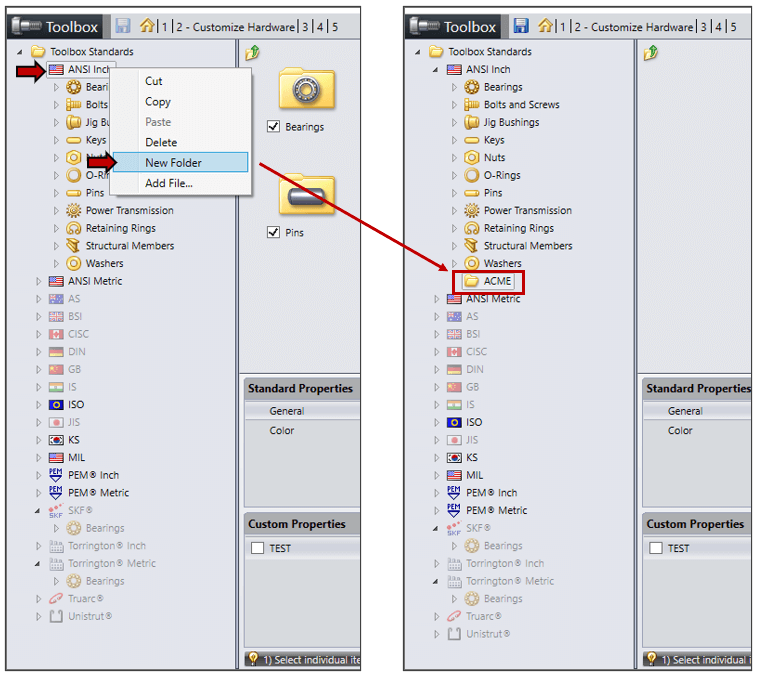
在Toolbox配置中,类别2自定义硬件,使用以下方法之一为自定义零件创建文件夹: 

    • 右键单击现有标准,然后选择 ‘新建文件夹’。 

SOLIDWORKS Toolbox新建文件夹屏幕Toolbox新建文件夹


    • 右键单击Toolbox标准,然后选择 ‘新建文件夹’ 以创建特定于您公司的新标准文件夹。将在SOLIDWORKS数据文件夹中创建新的标准文件夹。如果添加新标准,用户需要关闭并重新打开SOLIDWORKS,标准文件夹才会显示在任务窗格中。 
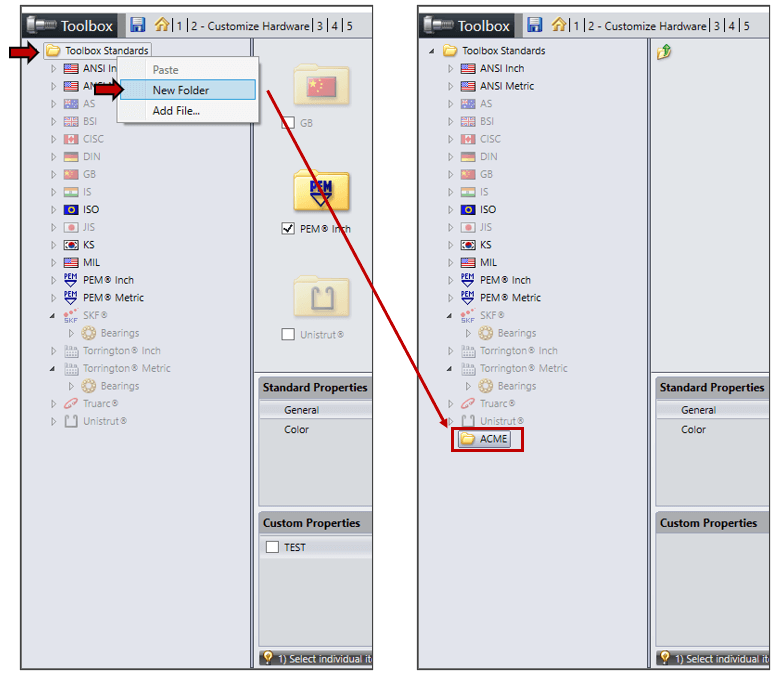
SOLIDWORKS Toolbox配置新建文件夹屏幕配置Toolbox新建文件夹

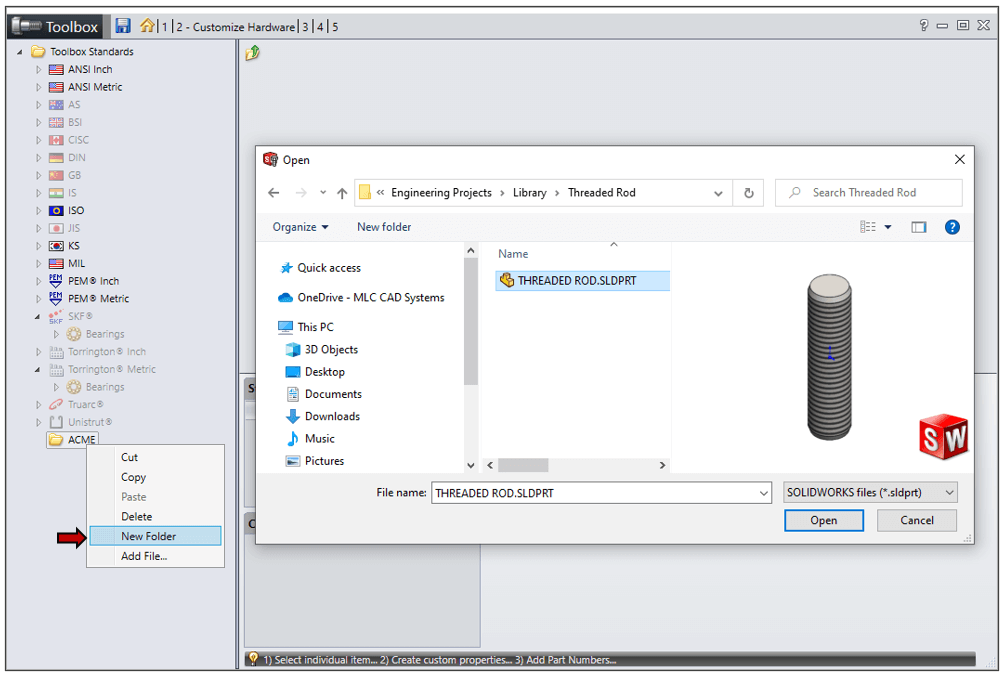
接下来,右键单击新创建的文件夹,然后选择 ‘添加文件…’。 浏览到所需的零件文件并将其添加到列表中。 根据需要继续添加 其他 自定义零件文件。 新文件将复制到SOLIDWORKS数据文件夹 中关联的标准文件夹下。 

SOLIDWORKS Toolbox添加文件夹屏幕Toolbox添加文件夹
 

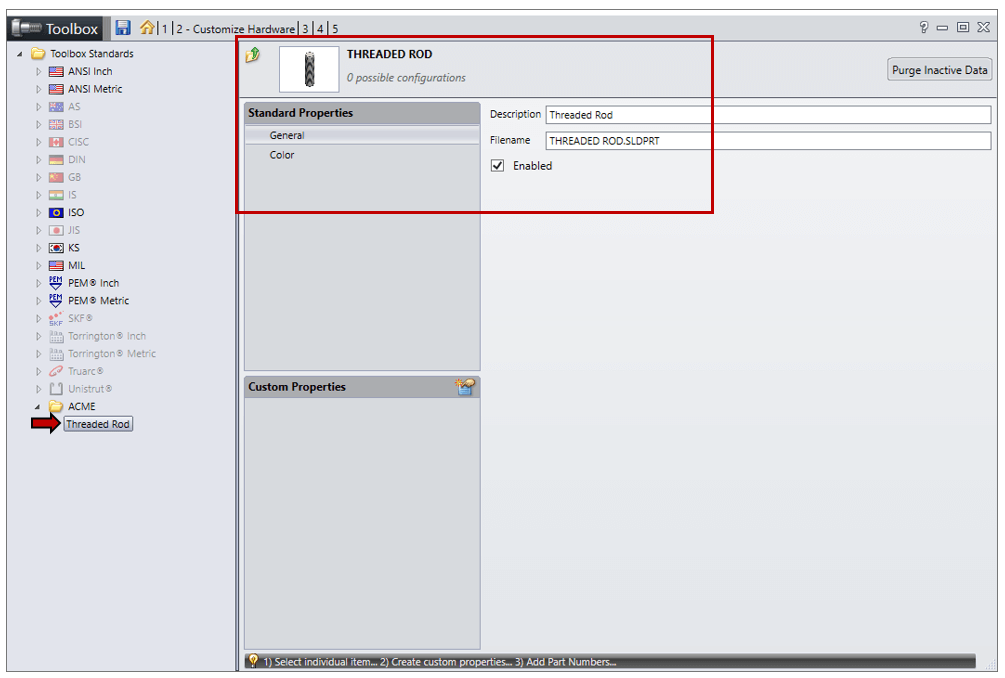
单击新添加的零件文件之一。可以 修改 文件名、描述和零件的其他自定义属性等常规设置。 零件的颜色设置 (外观) 也可以 修改 

 
SOLIDWORKS Toolbox自定义硬件屏幕
Toolbox自定义硬件

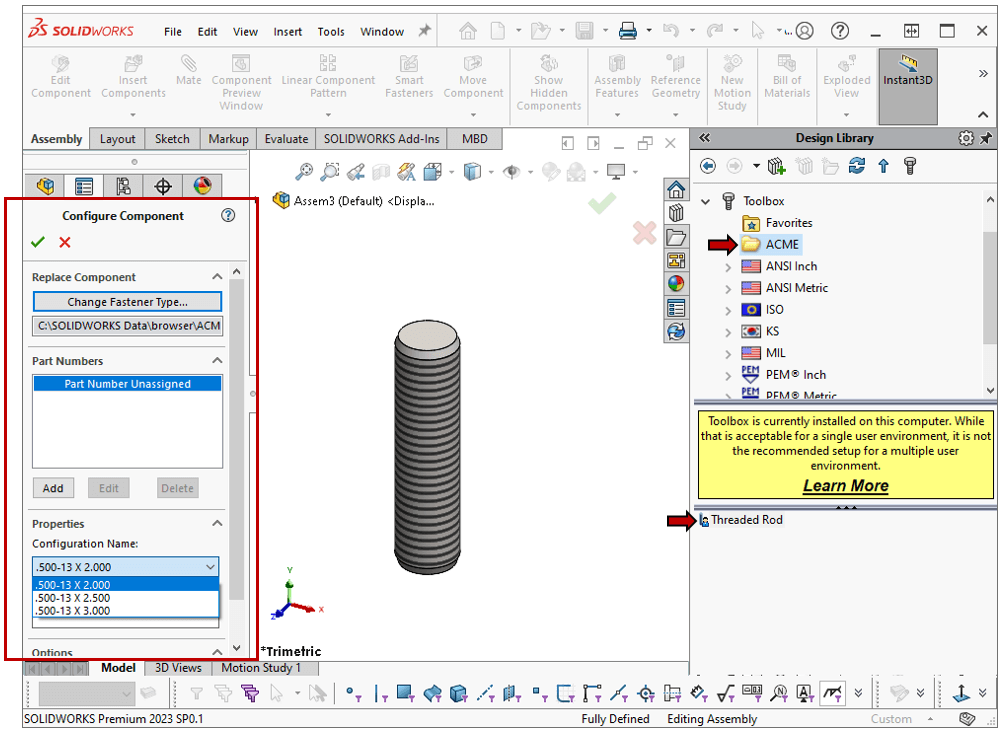
现在,您的自定义零件可以像默认Toolbox项目一样,以相同的拖放方式添加到装配体中。 

SOLIDWORKS设计库Toolbox屏幕
设计库Toolbox
 
如果您无法手动更新SOLIDWORKS Toolbox或在更新过程中遇到错误,本文档将帮助您找到问题的解决方案。
复制链接 solidworks 撰写专注于工业设计和自动化的文章。

Admin User

返回所有文章

内容编辑器和SolidWorks专家 在SolidWorks和CAD技术领域拥有10年以上经验。