
浏览
学习如何安全移动 3DEXPERIENCE 本地工作文件夹。使用 CacheMove 工具轻松完成迁移。
- 导航到CacheMove实用程序目录: 在提升的命令提示符窗口中,使用cd命令导航到 CacheMove实用程序所在的目录。默认安装路径为:
- cd C:\Program Files\Dassault Systemes\BRRRxcadconnectors\win_b64\USWC
注意: 将BRRR替换为您的 3DEXPERIENCE安装的特定版本号。
- 使用所需参数执行CacheMove实用程序: 在指定目录内的命令提示符处,输入CacheMove命令,后跟适当的参数以执行所需操作。 重要注意事项:
-
-
-
- 使用CacheMove <path>命令时,请确保当前本地工作文件夹为空。如果它包含文件,此命令可能会失败。
-
-
-
-
-
- CacheMove –ne <path>命令用于在需要移动已包含数据的本地工作文件夹时使用。
- CacheMove –ne <path>命令用于在需要移动已包含数据的本地工作文件夹时使用。
-
-
- 重新启动您的计算机: 使用任何 CacheMove命令成功重新定位本地工作文件夹后,必须 重新启动计算机以使更改生效。
按照这些步骤,您可以使用 CacheMove命令行实用程序有效地将您的 3DEXPERIENCE本地工作文件夹移动到新位置。请记住使用管理员权限执行命令,并在移动完成后重新启动系统。
命令提示符参考:
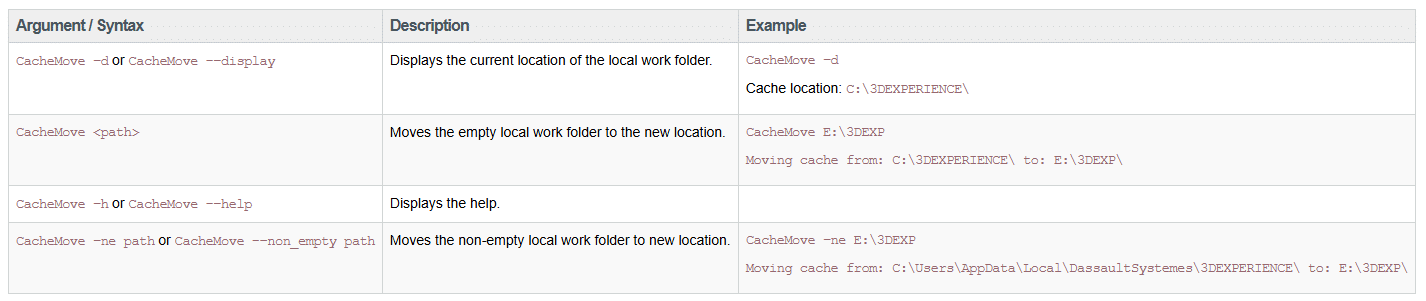 命令提示符参考
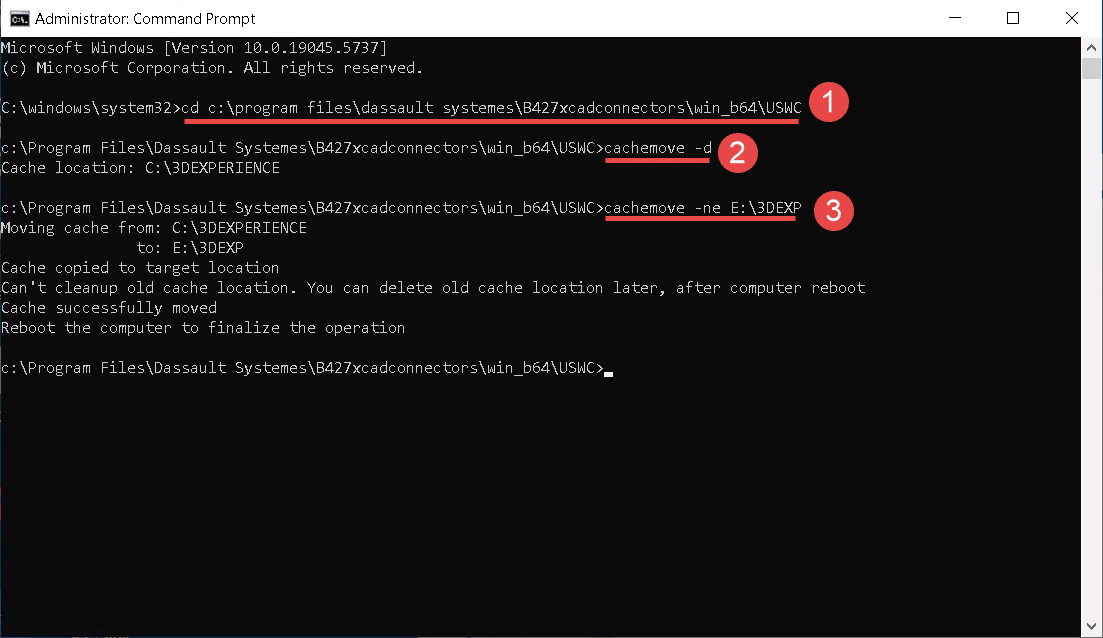 命令提示符CMD
如果您不熟悉如何在3DEXPERIENCE中离线工作,可以阅读本文。


