Резюме
Легко переносите параметры симуляций в новые исследования. SOLIDWORKS упрощает весь процесс.
Часто бывает полезно скопировать целое исследование симуляции в новое исследование. Это может быть использовано в качестве отправной точки для нового анализапри сохранении исходных данных. Этот рабочий процесс часто используется, если вы вносите небольшие изменения в сетку, нагрузки или закрепления. Он также часто используется для копирования всех данных из одного типа исследования в другое, например, преобразование статического исследования в нелинейное исследование для изучения больших деформаций или пластической деформации. Для этого, щелкните правой кнопкой мыши на имени вкладки исследования внизу и выберите “Копировать исследование”
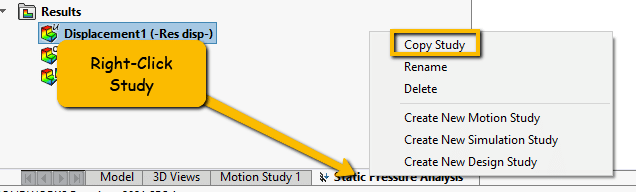 Копирование всего исследования
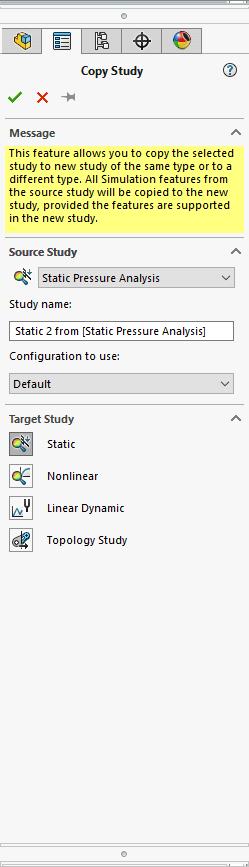 копировать данные
Другой метод заключается в перетаскивании функций из одного исследования в другое, что создаст копию всех применимых функций. Это можно использовать для объединения функций настройки нескольких исследований или если вы хотите скопировать только определенные аспекты исследования в новое исследование. Для этого выберите функции, которые вы хотите скопировать, в дереве диспетчера функций (Удерживайте “Ctrl” при выборе функций для выбора нескольких элементов) и перетащите элемент на имя нового исследования. Отпустите мышь, чтобы начать передачу. Примечание: завершенная сетка может быть скопирована, чтобы дать нескольким исследованиям идентичную сетку. Это полезно для расчетов усталости или для копирования h-адаптивной сетки в исследование, которое не поддерживает адаптивную сетку.
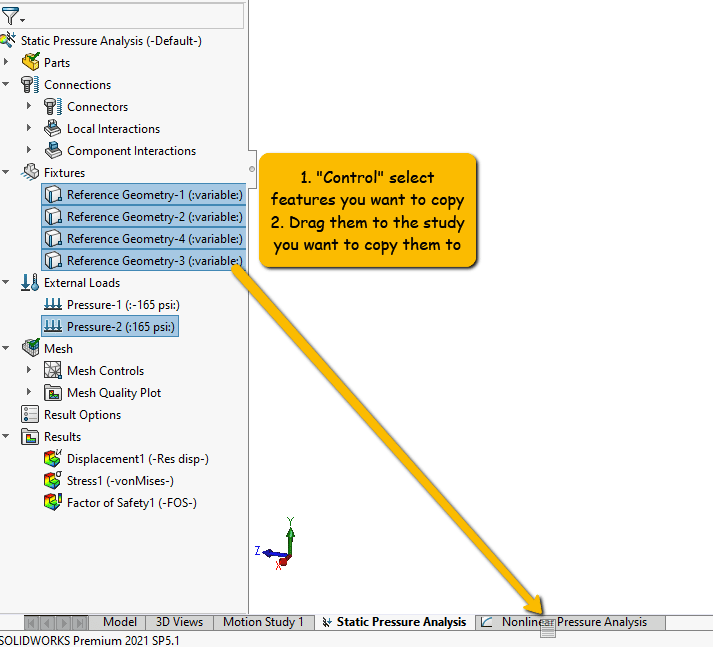 Копирование только определенных аспектов исследования